|
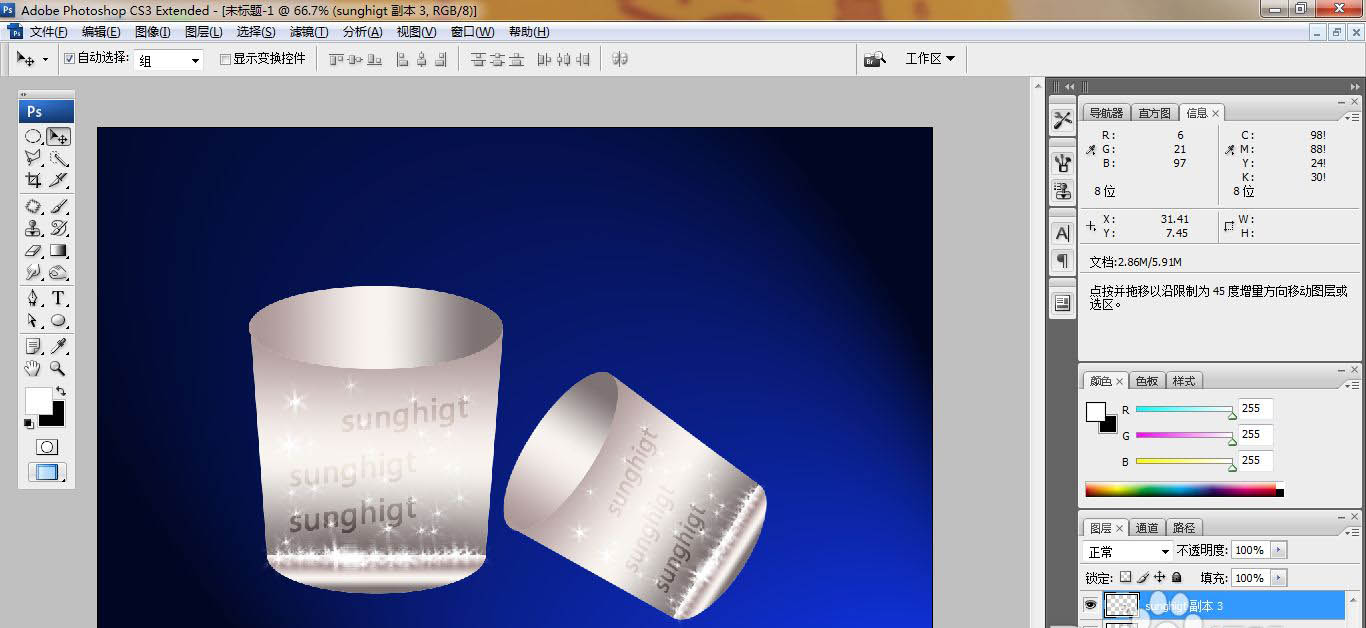
PS中想要绘制一个漂亮的纸杯,该怎么绘制星空纸杯呢?下面我们就来看看设置漂亮纸杯的技巧。
Adobe Photoshop 2020 v21.2.12.215 ACR14.0 中文版+安装教程 - 类型:图像处理
- 大小:1.93GB
- 语言:简体中文
- 时间:2022-05-13
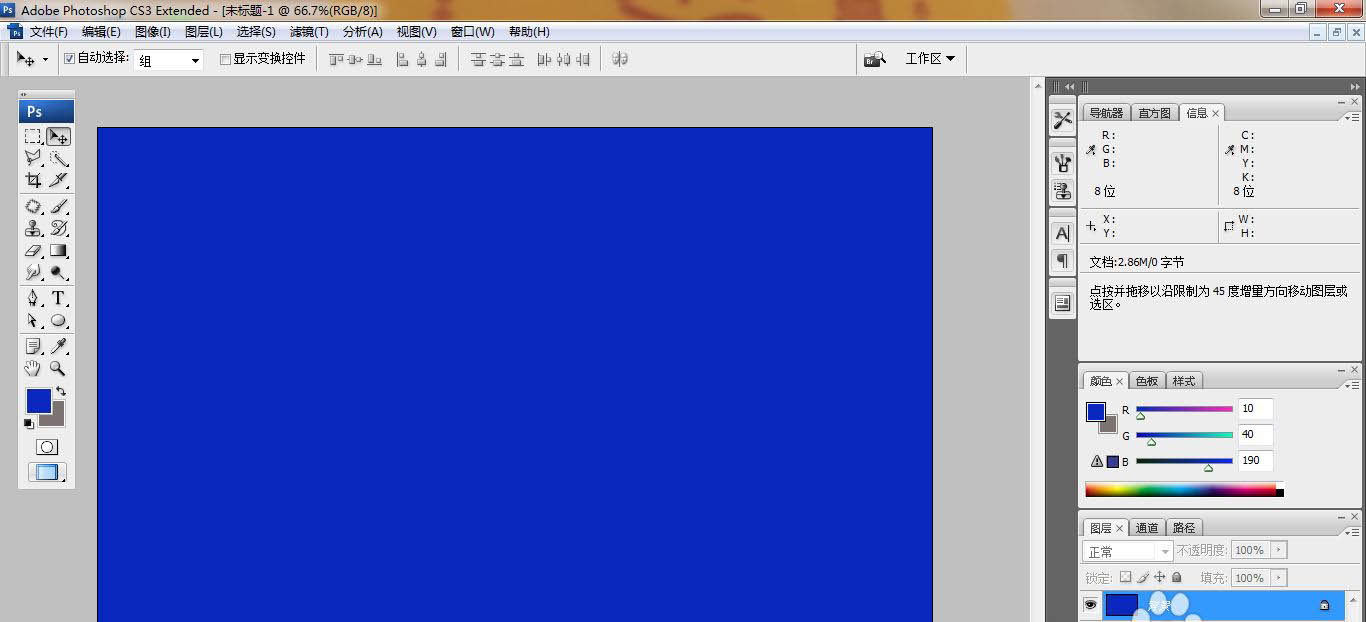
查看详情 打开PS,按ctrl+N新建空白背景,填充深蓝色,如图
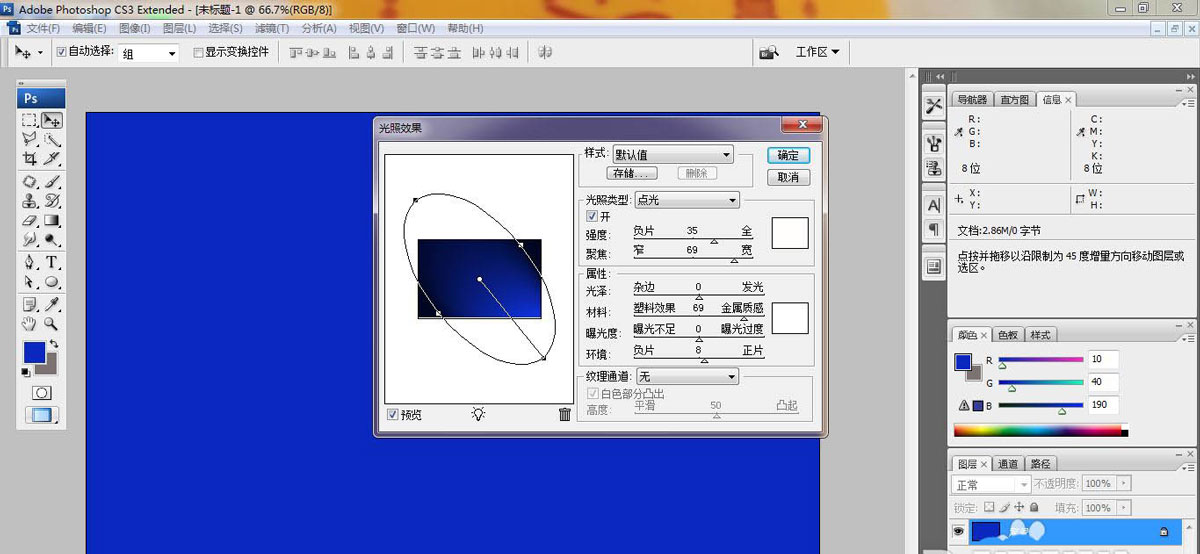
滤镜,渲染,光照效果,如图
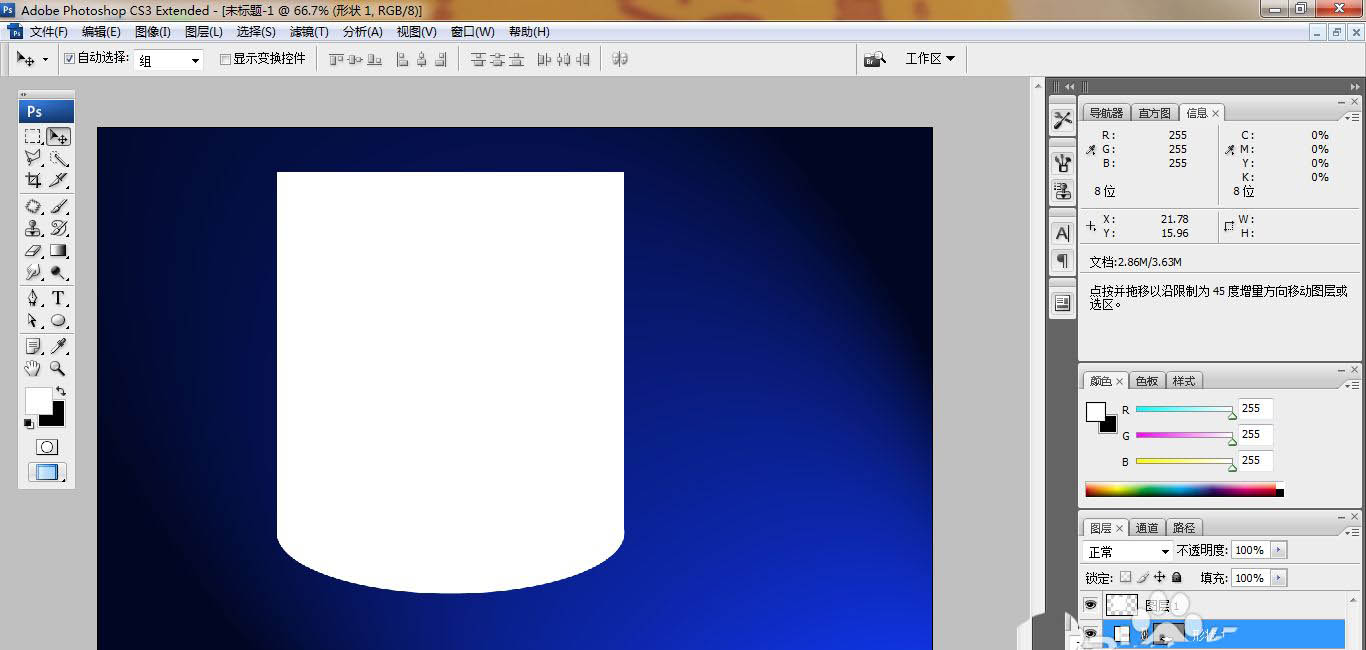
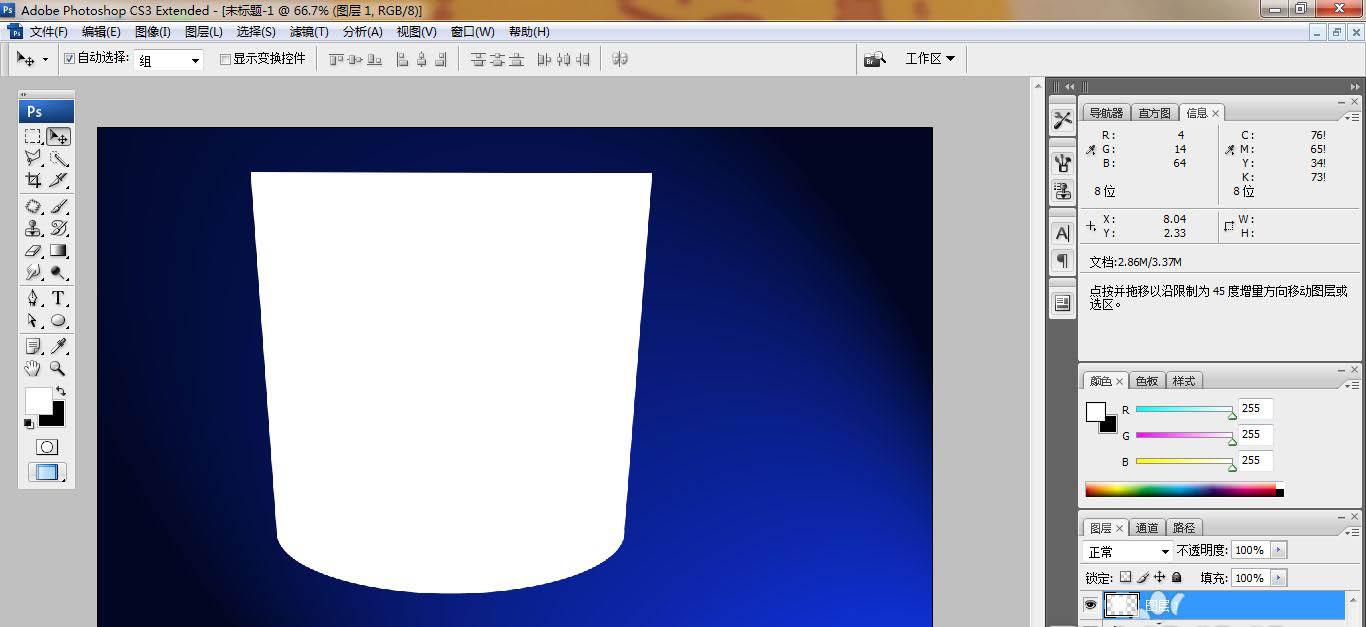
选择椭圆形状工具,绘制椭圆形,新建图层,绘制矩形,如图
对图片自由变换,按ctrl键调整节点,点击确定,如图
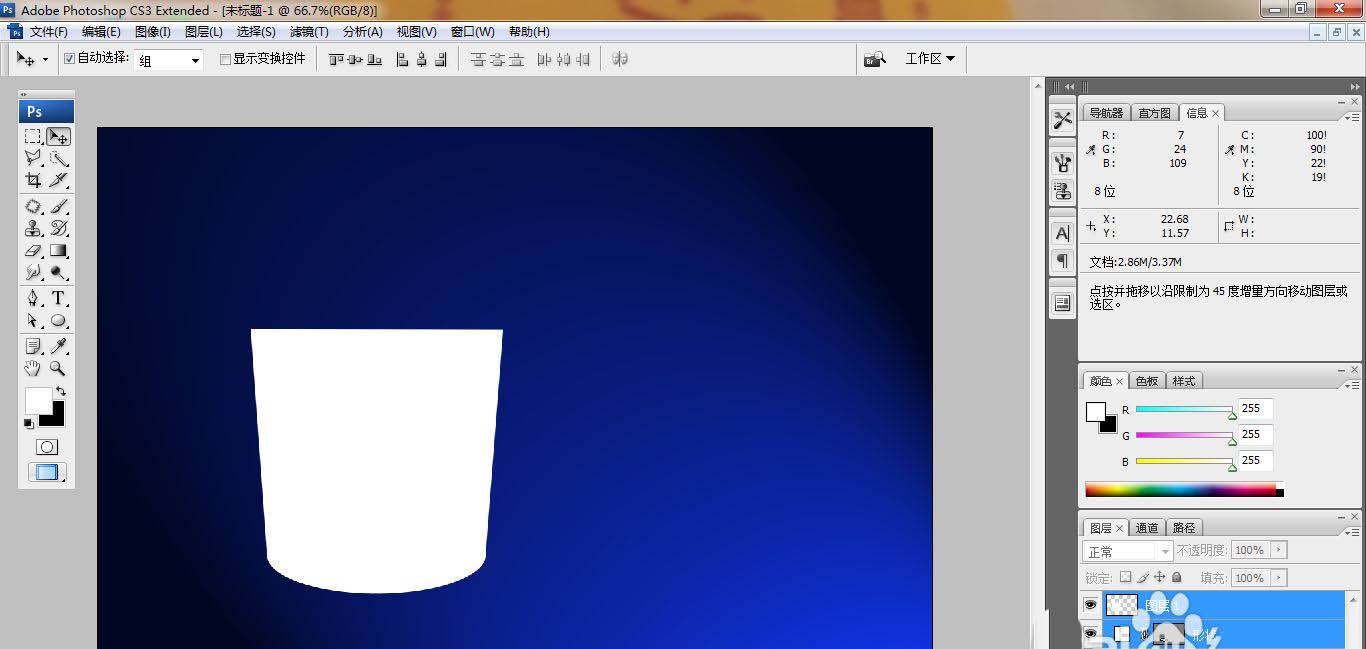
按ctrl键选中图层,缩小图片大小,如图
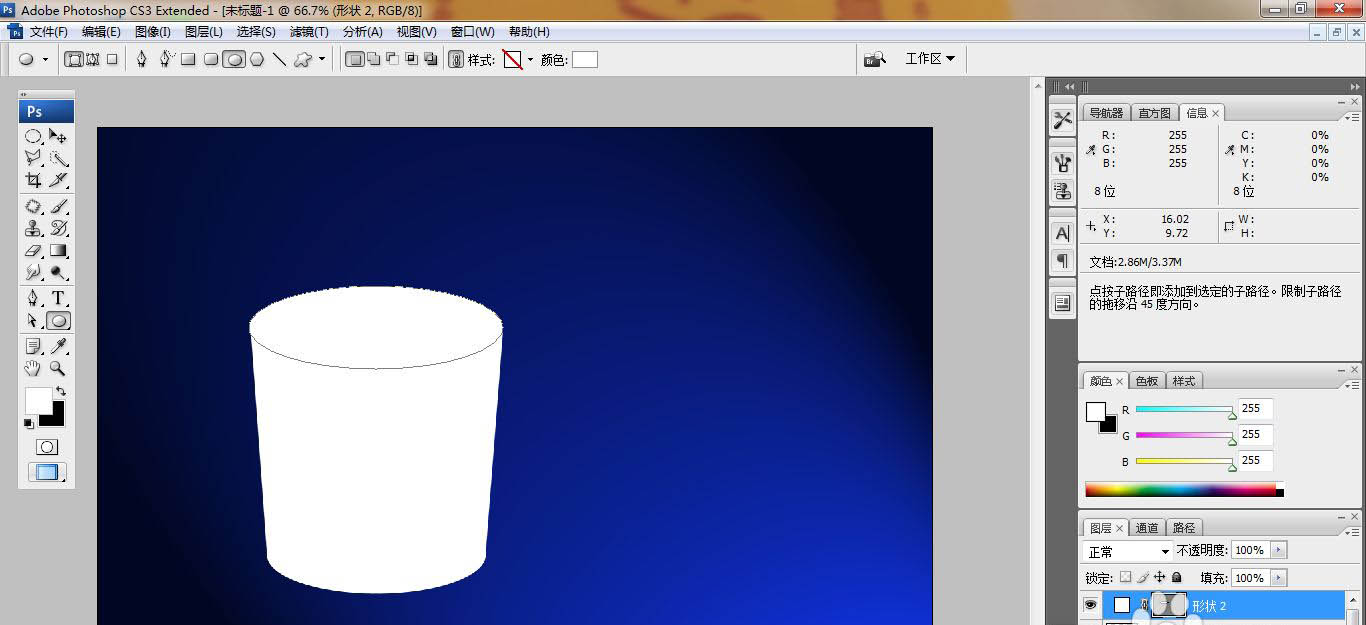
继续选择椭圆形形状工具,绘制椭圆形,如图
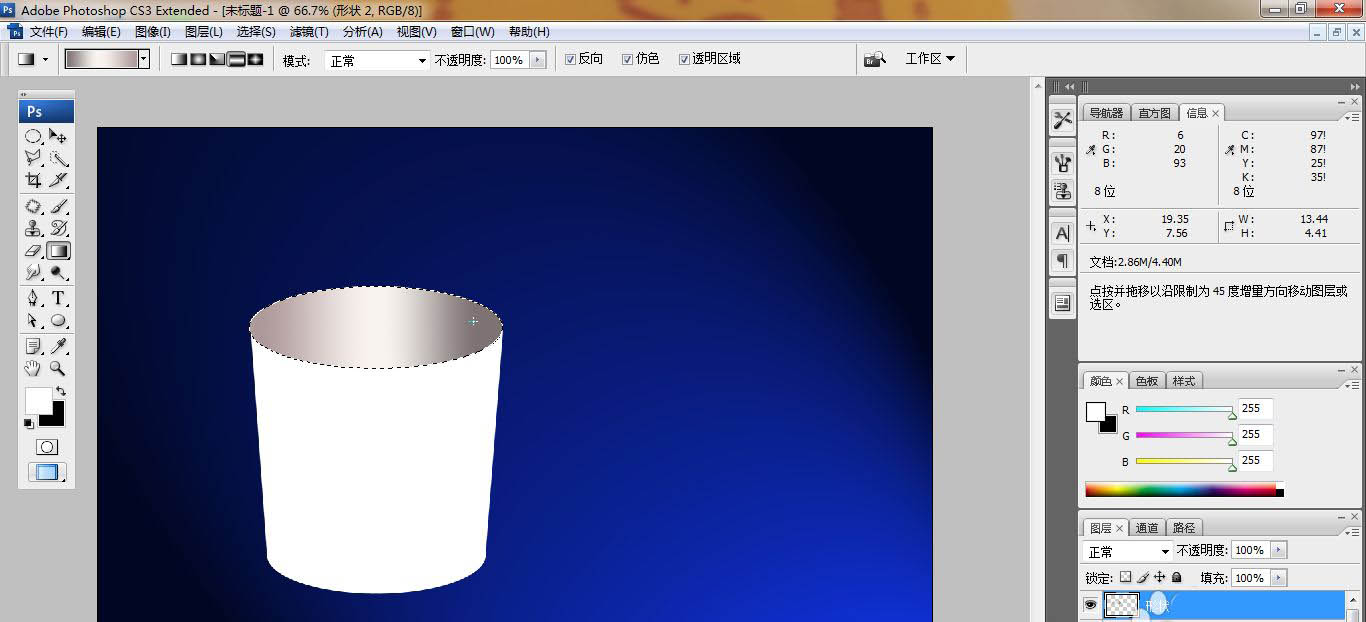
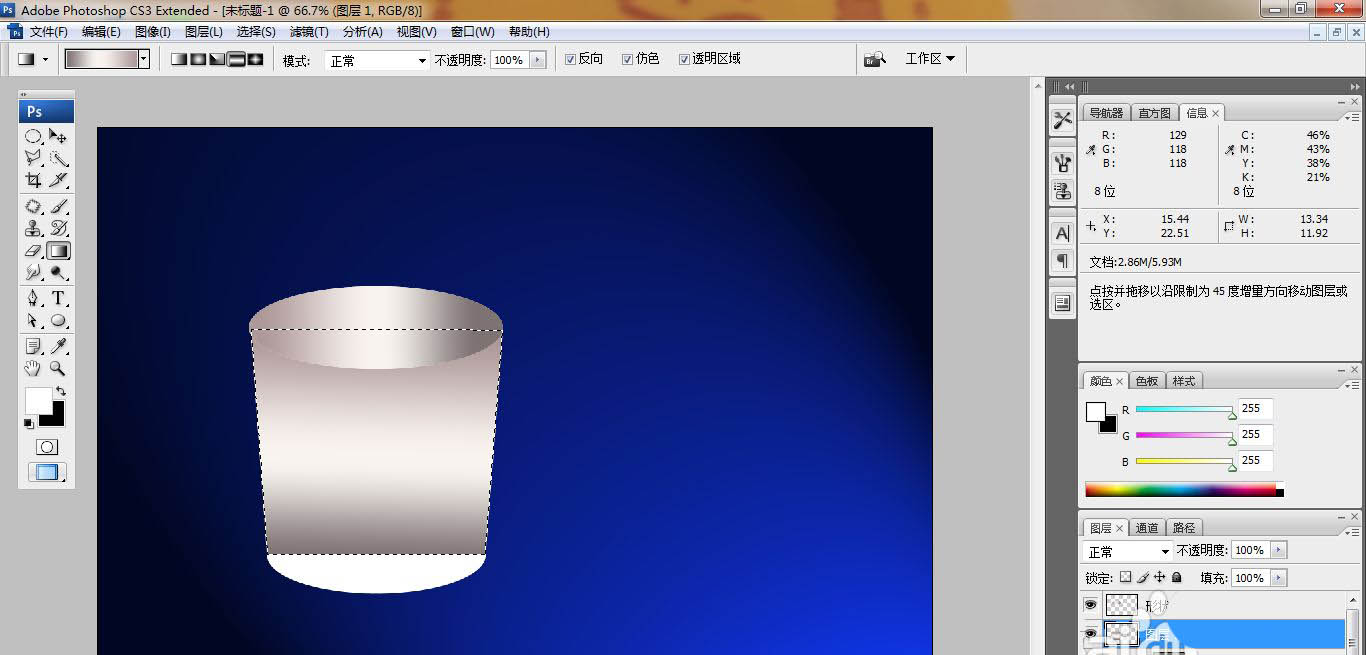
选择渐变工具,设置渐变颜色为灰色到白色再到灰色,设置从上到下渐变颜色填充,如图
选中图层,按ctrl键载入选区,执行渐变色填充,如图
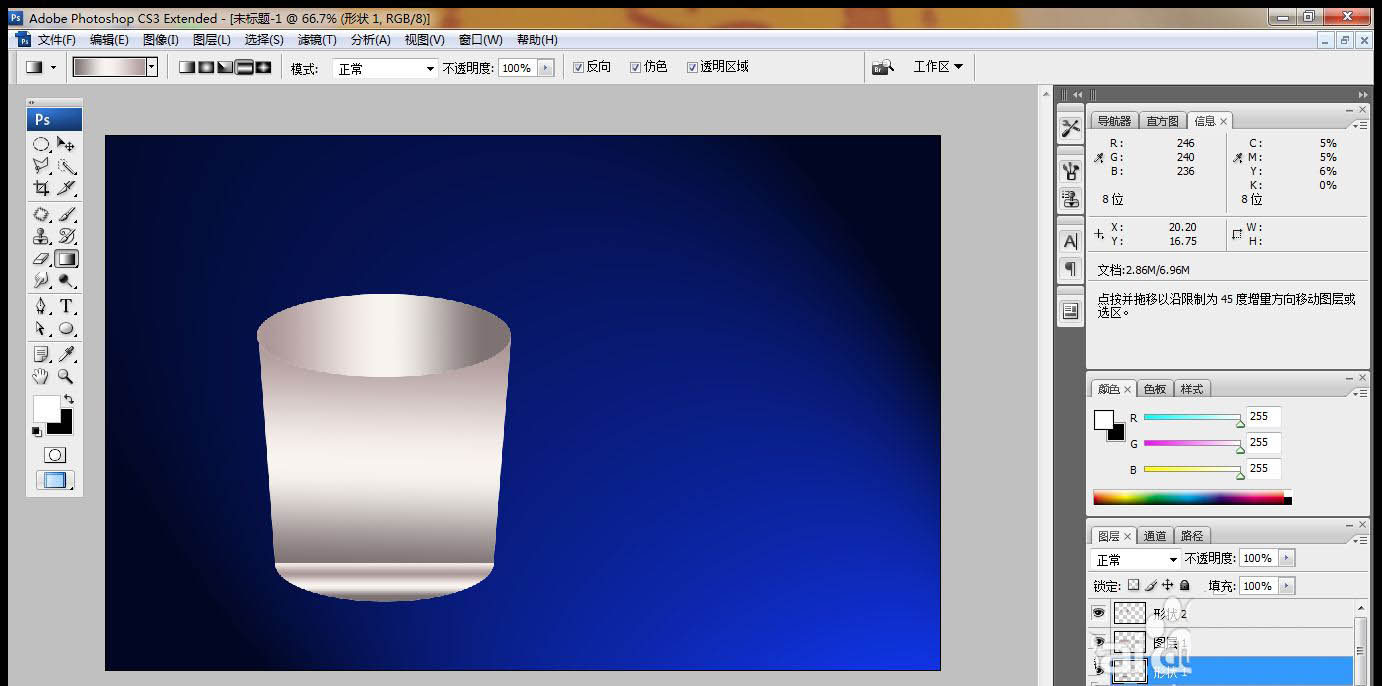
继续选中图层,执行渐变颜色填充,如图
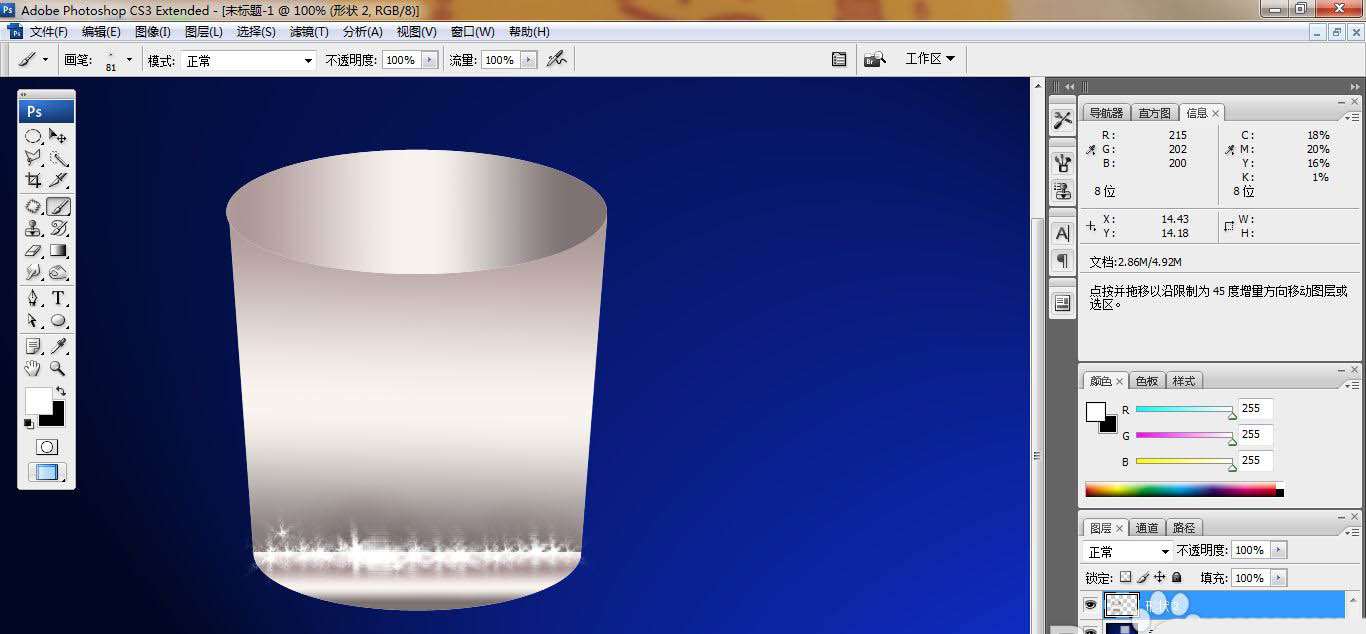
合并图层,选择画笔,绘制,如图
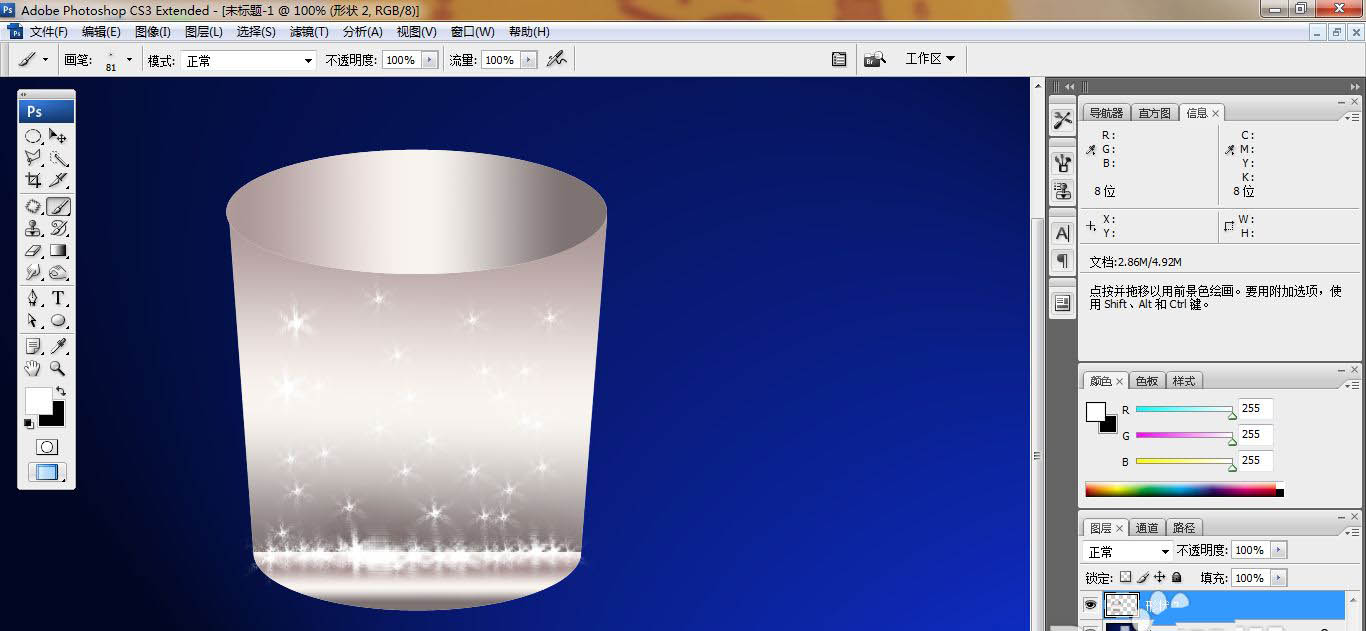
继续选择画笔工具,设置前景色为白色,继续绘制,如图
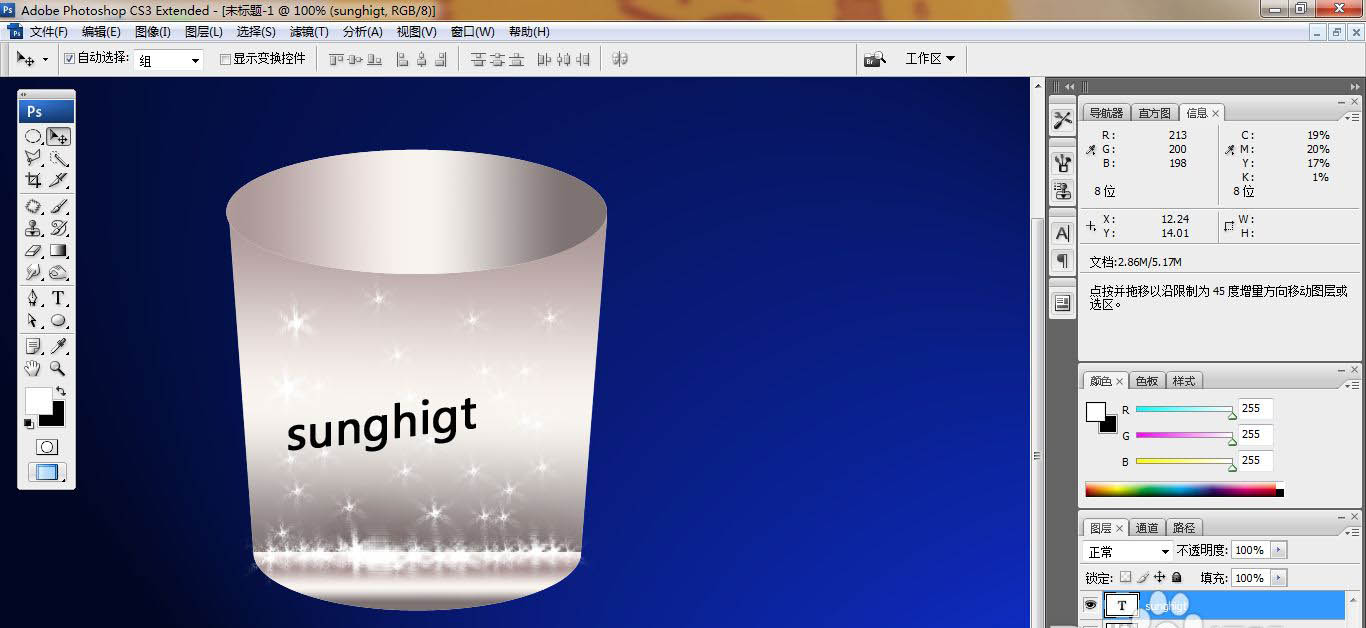
选择横排文字工具,输入字体,调整字号大小,填充黑色,如图
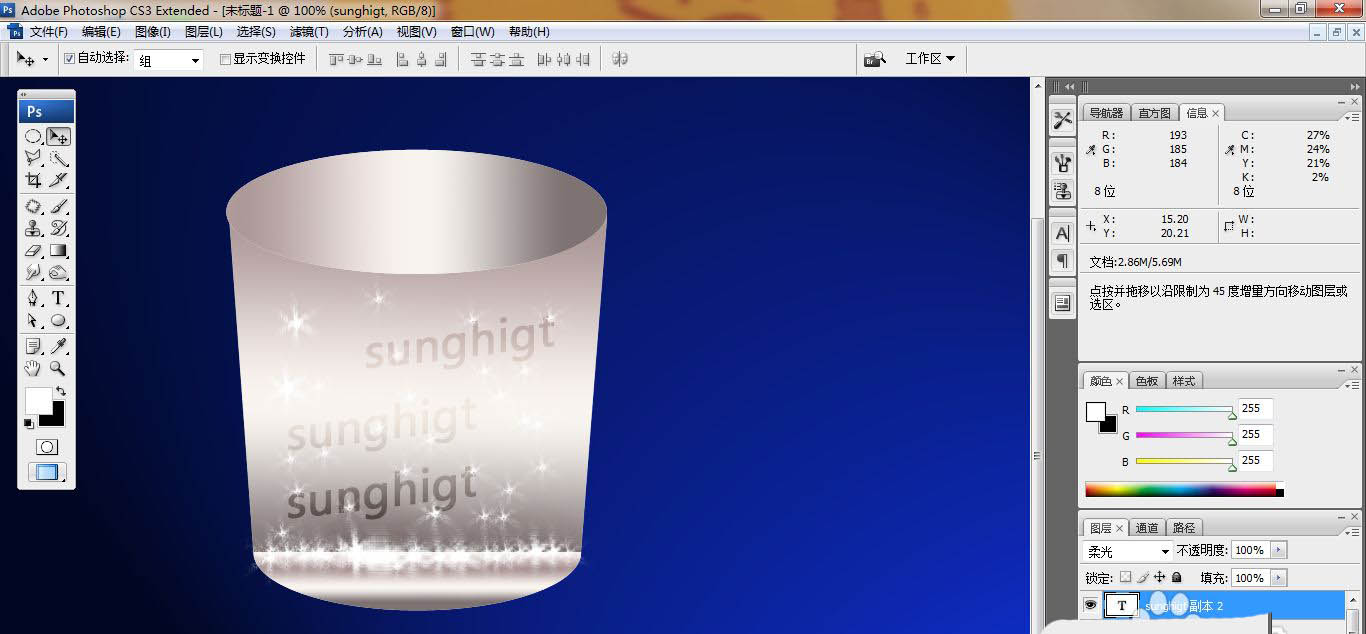
设置图层混合模式为柔光,复制字体,多次进行复制,如图
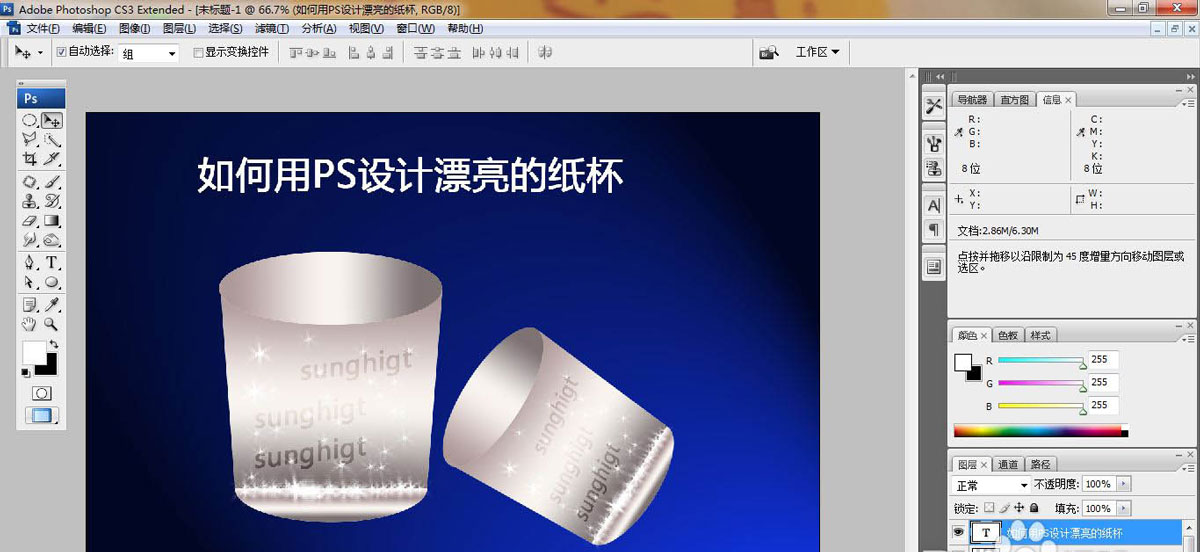
合并图层,按alt键复制图层图片,旋转图片,选择横排文字工具,输入字体,调整字号大小,填充白色,如图
以上就是ps手绘星空纸杯的技巧,希望大家喜欢,请继续关注琼殿技术社区。
相关推荐:
PS怎么设计一次性纸杯子?
ps怎么制作一个纸杯模版?
ps怎么用滤镜给一杯啤酒添加透明水珠? |



 發表於 2021-8-22 09:11:25