|
今天小编为大家介绍运用photoshop的通道可以对复杂人像进行抠取方法,不会的朋友可以参考一下,来看看吧!
步骤
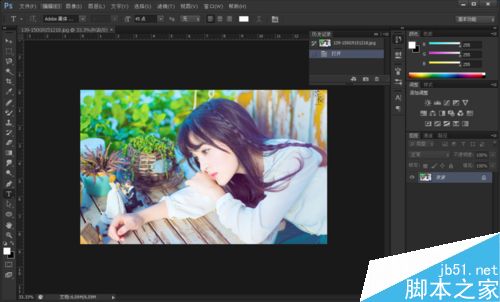
打开photoshop软件,将要抠取的照片拖入软件
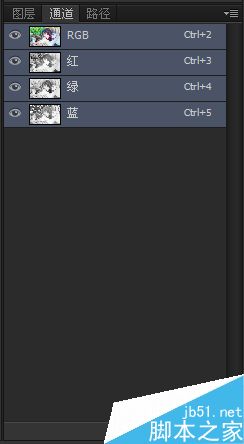
打开通道面板,可以看到一共有4个通道,分别是RGB、红、绿、蓝。观察红、绿、蓝,发现绿人物和背景的对比最明显,方便使用
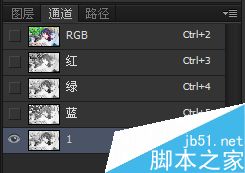
右击复制绿通道,将其命名为1,并选中1
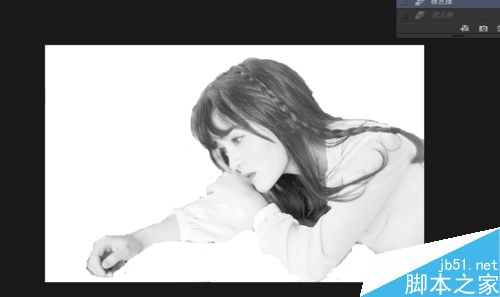
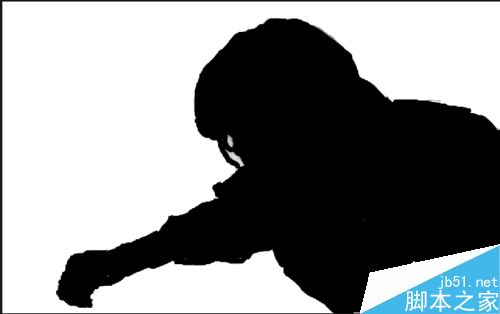
将背景色调为白色,用橡皮擦将背景擦掉(一定要小心)
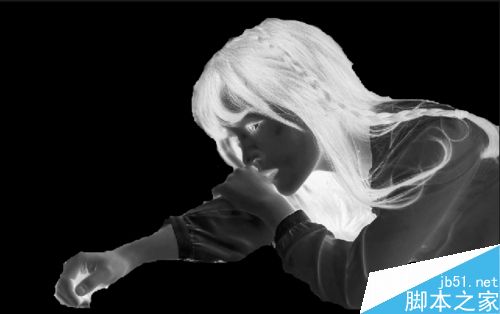
图像/调整/反相,将1反相,可以更好的发现图像遗漏的地方
将背景色调为黑色,再次用橡皮擦把遗漏的地方擦掉
再次图像/调整/反相,将1反相回来,前景色调为白色
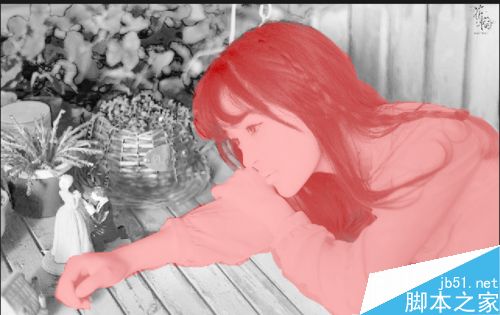
将红、绿、蓝通道随意显示一个,1将变成快速蒙版,用橡皮擦将妹子全擦一遍(若是擦错,可将前景色调为黑色,来消除掉)
取消刚才显示的通道,看妹子身上有无灰白色,要是有,就将将背景色调为黑色,擦黑掉
按住CTRL键,单击1的缩略图,让1被选中,打开RGB通道,切换到图层面板
点击图层/新建/通过拷贝的图层,此时妹子已被扣出
以上就是photoshop通道扣取复杂人像方法介绍,操作很简单的,大家学会了吗?希望这篇文章能对大家有所帮助! |



 發表於 2016-5-31 15:54:19