|
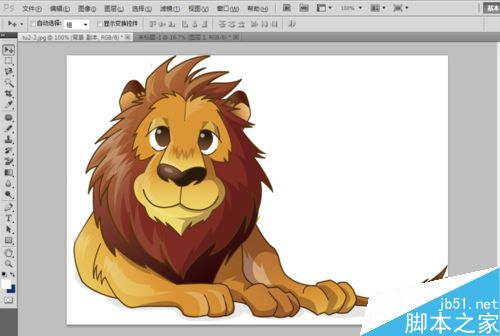
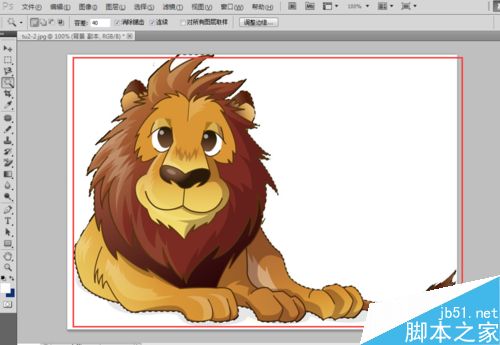
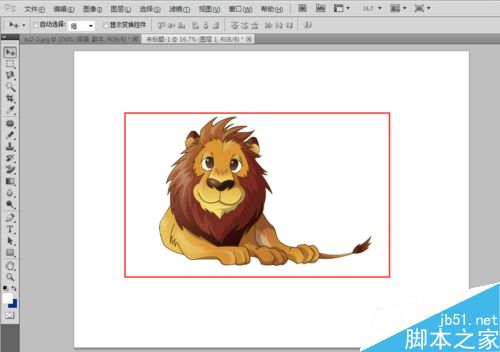
有时候我们看到某一张图中有一些自己喜欢的据图图片,这个时候如果用截图下来有不好看,那么就需要用PS的抠图工具-魔术棒抠图,简单又好用,可以试试看!例如:从下图中扣出狮子!下面我们来看看吧!
步骤
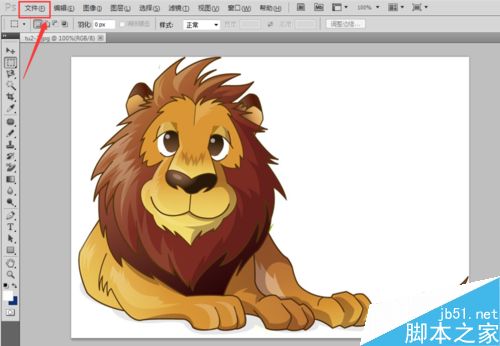
【导入图片到PS中】:点击菜单栏【文件】-->【打开】,选择要扣图的图片,导入到PS中!
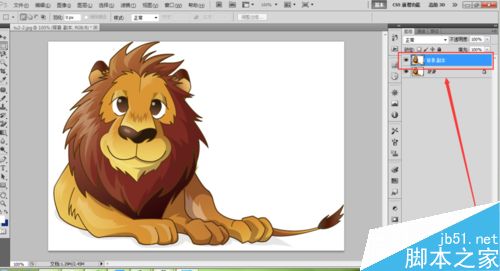
在【图层】窗口中,将图片拖到复制按钮,进行图层复制!
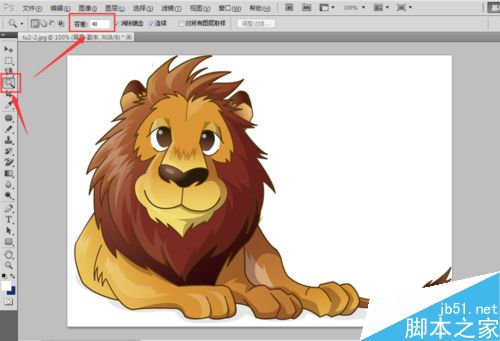
在复制的图层中,先选择魔棒工具,然后修改容差(容忍颜色差距的能力,0-255之间,一般是10-40就行了)
修改容差后,使用魔棒工具在图片中颜色较一致的地方单击,就会有选区产生!选择的时候(按住shift是添加选区,Alt是去除选区)
然后进行反向选择(快捷键:ctrl+shift+I)这样就能够将所要扣的图片选择中!
最后新建另一个空白页(ctrl+N),使用选择工具将所扣出来的图直接拖到新建的空白页中,可以按ctrl+T进行调整大小,按ctrl+D取消选区,大功告成!
注意事项
注意快捷键的高效使用
以上就是PS魔术棒抠出狮子方法介绍,操作很简单的,大家学会了吗?希望这篇文章能对大家有所帮助! |



 發表於 2016-6-2 09:47:42