查看: 50|回复: 0

[photoshop] photoshop用钢笔工具抠图实例介绍

[复制链接]

1

主题

0

回帖

0

积分

热心网友

金币
0
阅读权限
220
精华
0
威望
0
贡献
0
在线时间
0 小时
注册时间
2011-9-6
发表于 2016-6-8 16:55:15 | 显示全部楼层 |阅读模式

Photoshop中抠图是再平常不过的事情了,怎样用钢笔工具抠图,图片的边缘是折点直线或是折点曲线的用钢笔工具最合适,通过实例的图片抠图操作来演示钢笔工具抠图,一起来看看吧!

步骤

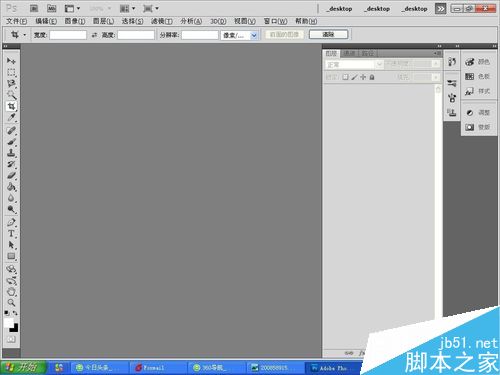
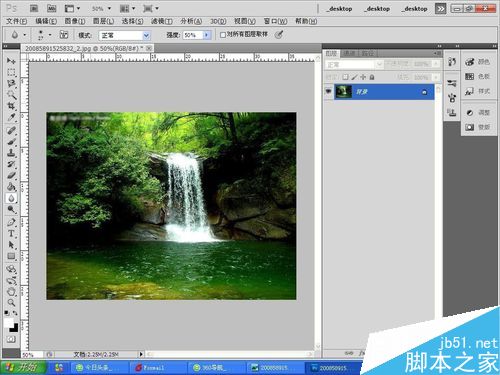
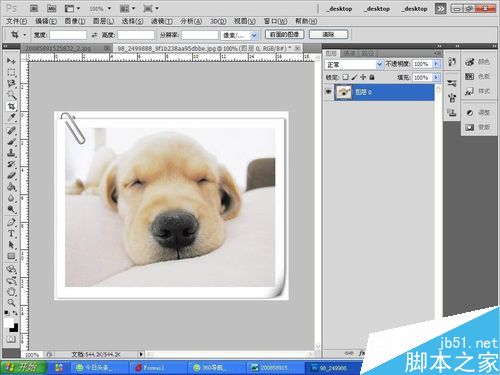
   打开photoshop软件,打开需要的图片

photoshop中怎么用钢笔工具抠图

photoshop中怎么用钢笔工具抠图

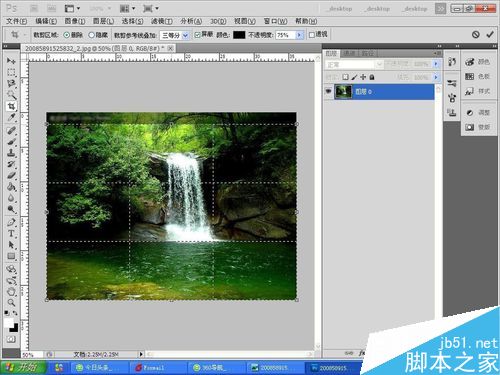
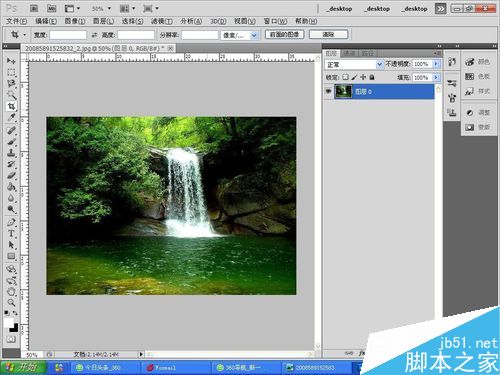
  需要裁切图片,可看图层被锁定,先解锁图层(双击图层面板里面的图片),再选择裁切工具,选择需要的区域双击确定

photoshop中怎么用钢笔工具抠图

photoshop中怎么用钢笔工具抠图

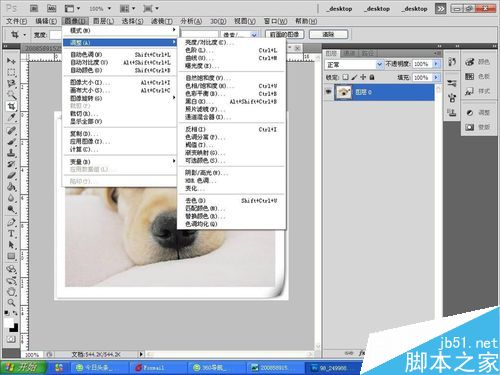
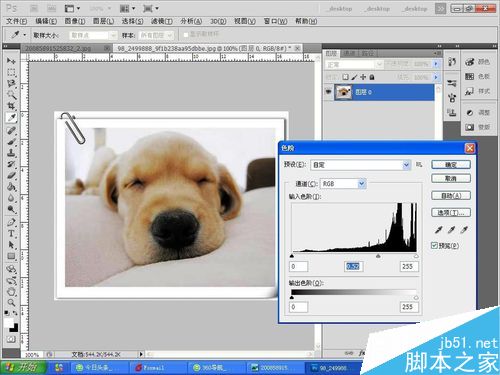
   上面的图片作为背景图,打开需要抠图的图片(同样解锁图片),观察发现图片的背景很模糊,通过色阶调节清楚图片

photoshop中怎么用钢笔工具抠图

photoshop中怎么用钢笔工具抠图

photoshop中怎么用钢笔工具抠图

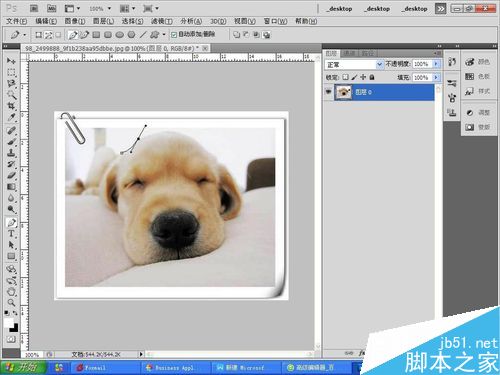
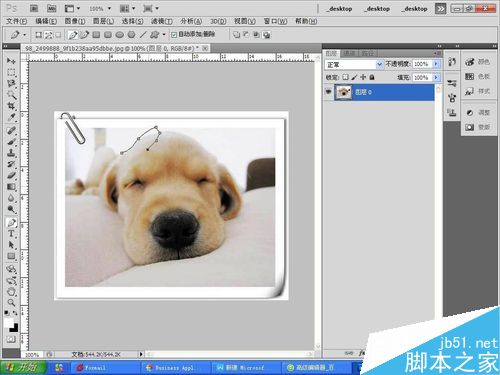
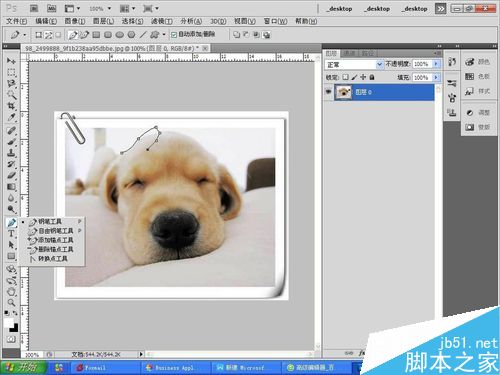
  点击钢笔工具快捷键P,开始用钢笔描路径

photoshop中怎么用钢笔工具抠图

   钢笔锚点错误怎么撤销,看到工具栏里面有钢笔图形的工具,点击右下侧的黑色三角形,选择带减号的钢笔,选择需要撤销的锚点点击即可撤销

photoshop中怎么用钢笔工具抠图

photoshop中怎么用钢笔工具抠图

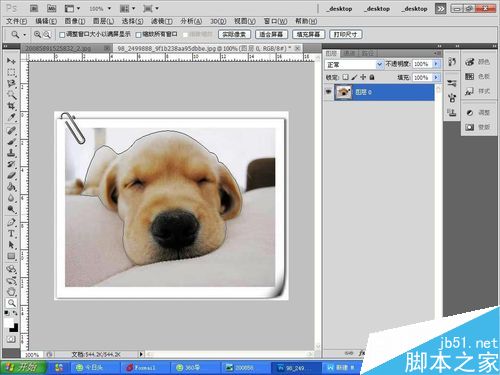
  钢笔锚点完成形成闭合路径,用快捷键Ctrl+回车键转换成选区

photoshop中怎么用钢笔工具抠图

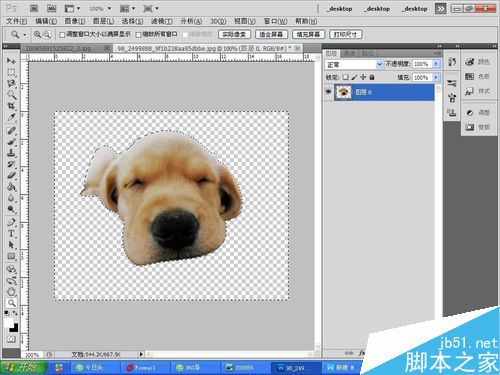
  用快捷键Ctrl +Shift+I反选删除多余的图片

photoshop中怎么用钢笔工具抠图

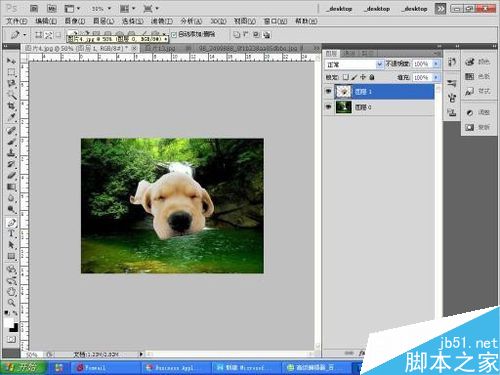
   复制粘贴抠好的图片,粘贴到做背景的图片

photoshop中怎么用钢笔工具抠图

以上就是photoshop用钢笔工具抠图实例介绍,操作很简单的,大家学会了吗?希望能对大家有所帮助!

回复

使用道具 举报

您需要登录后才可以回帖 登录 | 立即注册

本版积分规则

相关侵权、举报、投诉及建议等,请发 E-mail:qiongdian@foxmail.com

Powered by Discuz! X5.0 © 2001-2026 Discuz! Team.

在本版发帖返回顶部