|
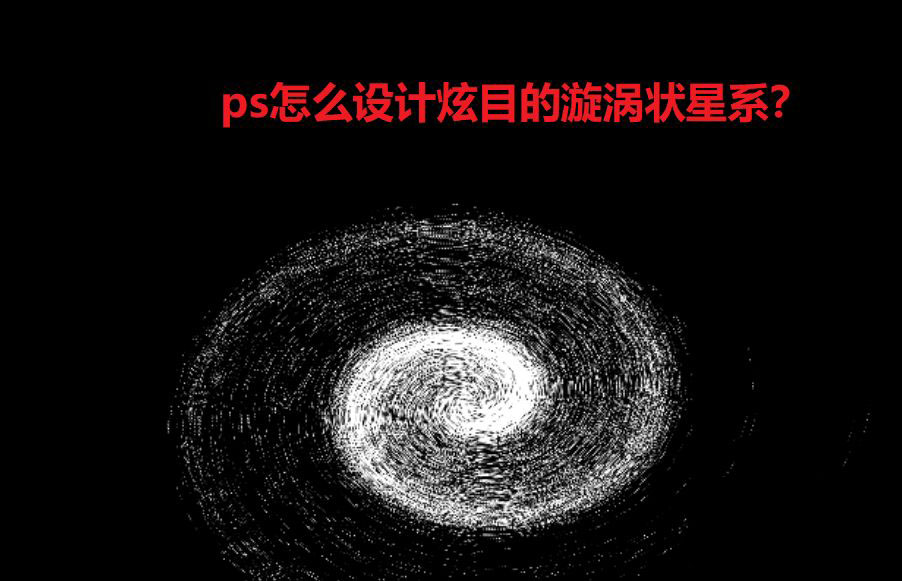
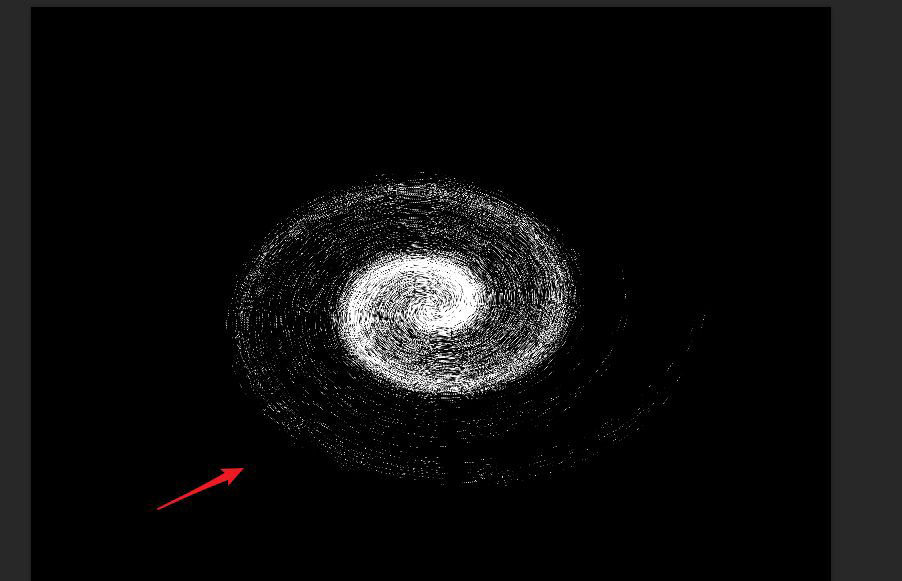
很多人喜欢看星星,漂亮的星系总能吸引人们的注意力,我们对星系充满了好奇,如果使用ps,如何设计炫目的涡旋状星系呢?下面我们就来看看详细的设计过程。
创建一个黑色的背景图层,然后新建一个空白图层。点击画笔工具,选择揉边圆,硬度设置为0,选择合适大小。
Adobe Photoshop 2020 v21.2.12.215 ACR14.0 中文版+安装教程 - 类型:图像处理
- 大小:1.93GB
- 语言:简体中文
- 时间:2022-05-13
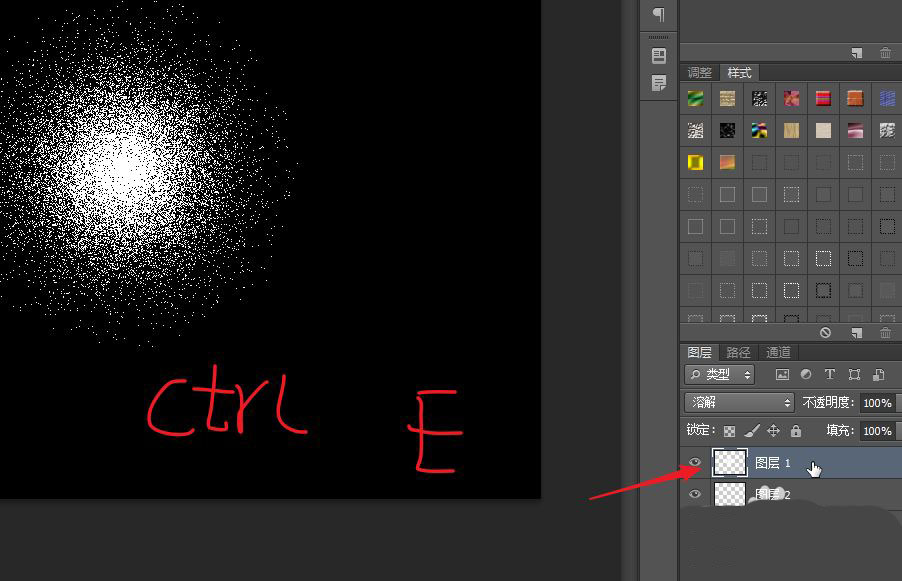
查看详情 在空白图层上点击出一个圆,然后将混合模式设置为溶解,得到左图效果。该图层可与背景图层进行居中处理。
我们在图层面板中新建一个空白图层,将图层放置在图层1的下方。
点击选定图层1,然后按ctrl+E键,向下合并图层,图层1与图层2合并成一个。
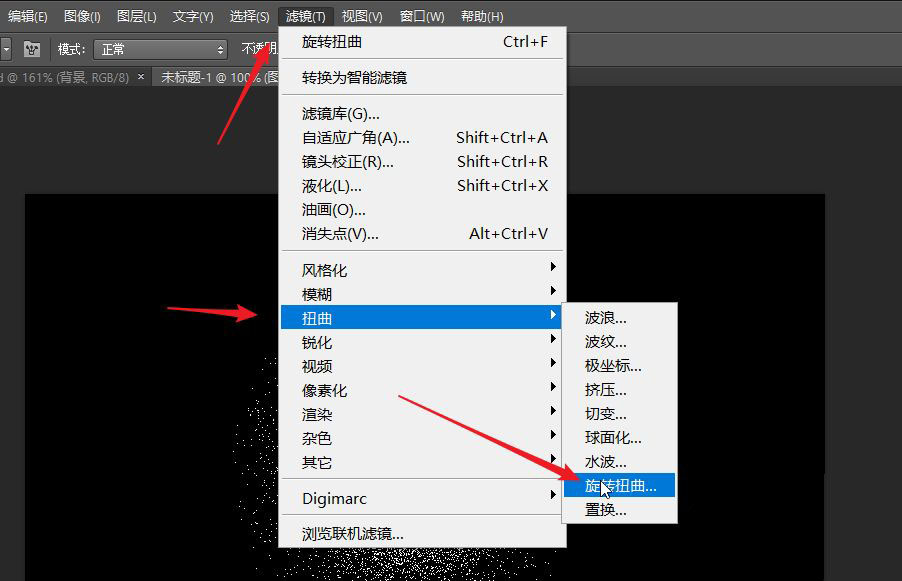
点击菜单栏中的滤镜,选择扭曲,在扭曲的下拉菜单中选择旋转扭曲。
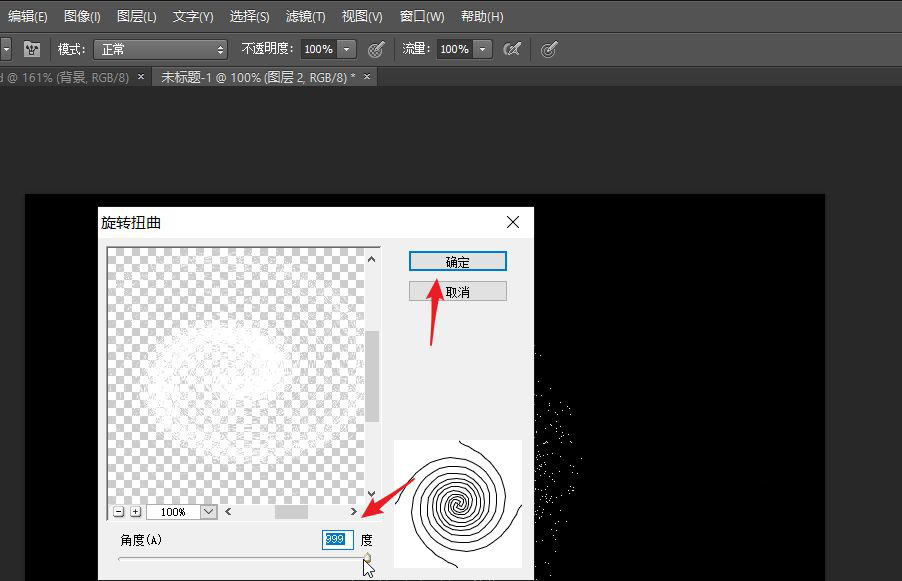
我们调整旋转扭曲的角度,可以根据右侧的预览图进行设定。
设定完成之后返回画布,可以看到如下图所示效果,通过调整色相可以填充颜色。
以上就是ps梦幻旋涡星系的创建方法,希望大家喜欢,请继续关注琼殿技术社区。
相关推荐:
ps怎么设计六角星组成的特殊图案?
PS怎么设计漂亮的纸杯? ps手绘星空纸杯的技巧
ps怎么快速制作一个放射星轨? ps星轨的制作方法 |



 發表於 2021-9-7 11:40:38