|
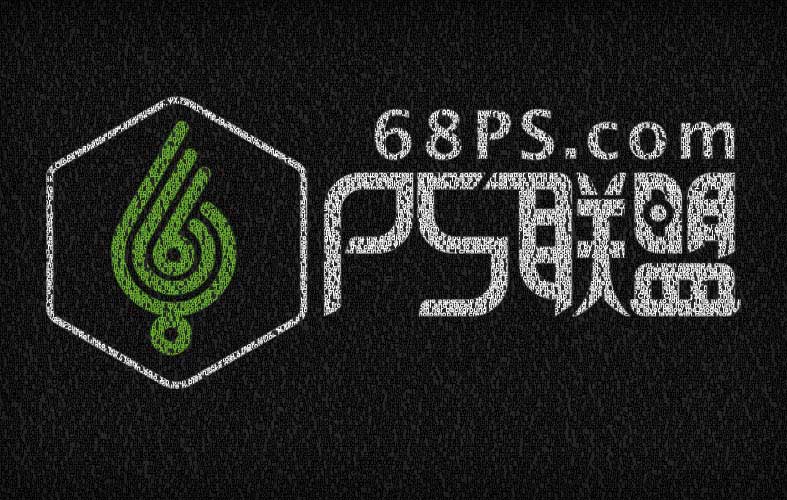
Photoshop用剪贴蒙版快速制作炫酷的徽标文字排版效果,这篇教程是一个快速制作出徽标文字排版效果的方法,运用剪贴蒙版制作出一个比较酷的效果,方法很简单,只要几步即可完成,特别适合新手朋友练习使用,好了,话不多说,下面让我们一起去看看效果图,然后学习具体的制作步骤吧!
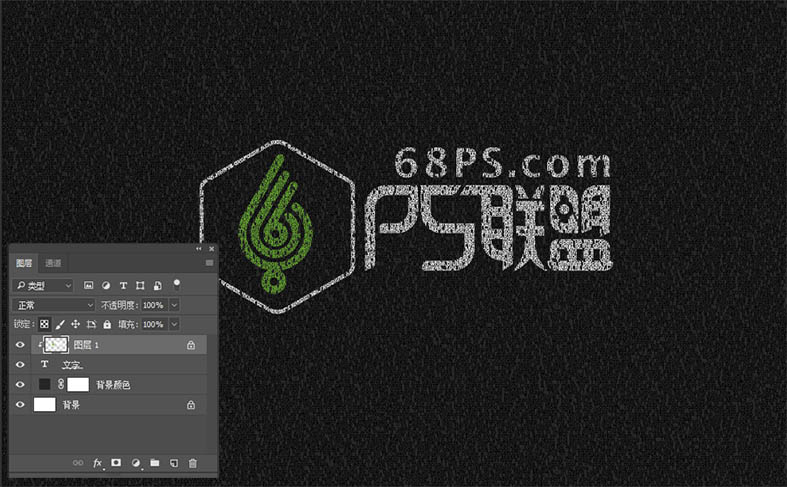
效果图:
具体步骤:
步骤1:
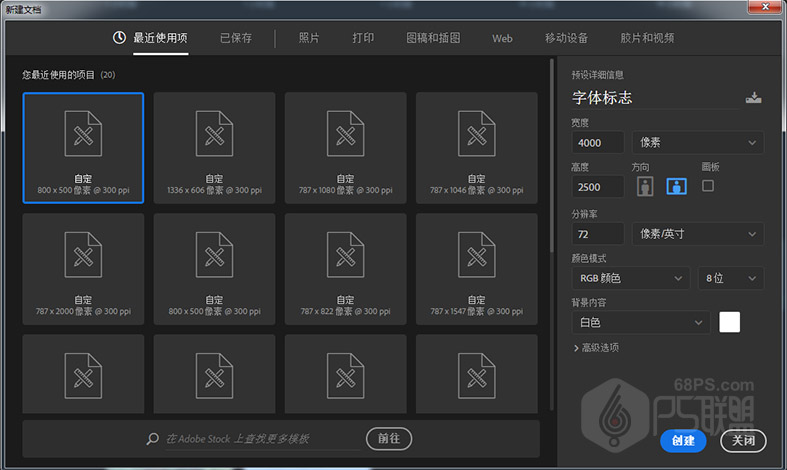
在Photoshop中我们新建或Ctrl+N4000X2500像素,分辩率为72像素RGB模式,背景为白色的新文件。
步骤2
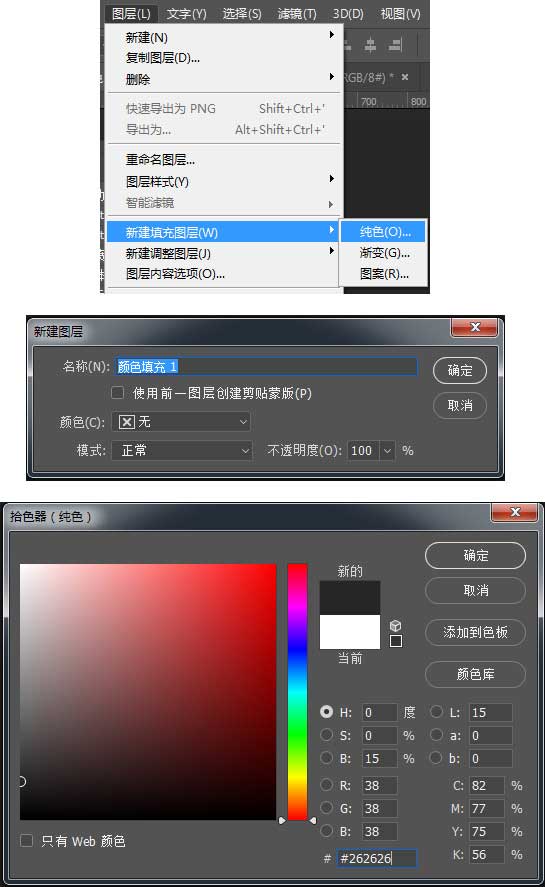
转到图层-新建填充图层-纯色,色值为#262626背景图层。
步骤3
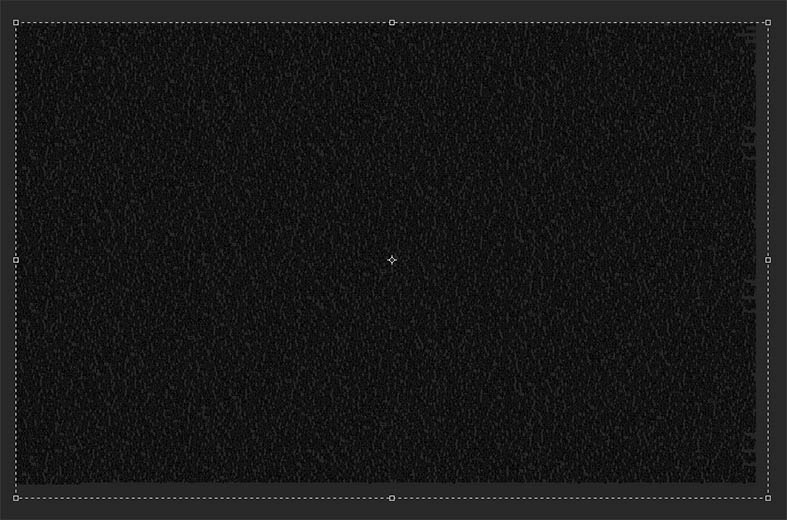
选择文字工具(T),并将字体设置为Arial,字体样式为粗体,字体大小为30像素,对齐为左对齐,颜色对应为#000000。然后复制一些文本粘贴到画布中,直到用文本覆盖整个画布。并把图层命名为文字
步骤4
放入自己需要制作的徽标,现在按键盘上的Alt创建一个剪贴蒙版。
步骤5
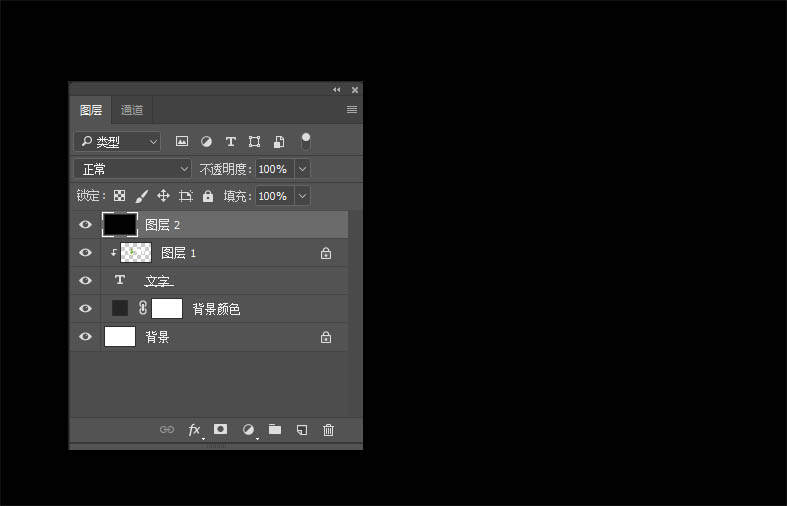
转到图层新建图层,并填充黑色。
上一页12 下一页 阅读全文 |



 發表於 2018-3-5 16:29:51