|
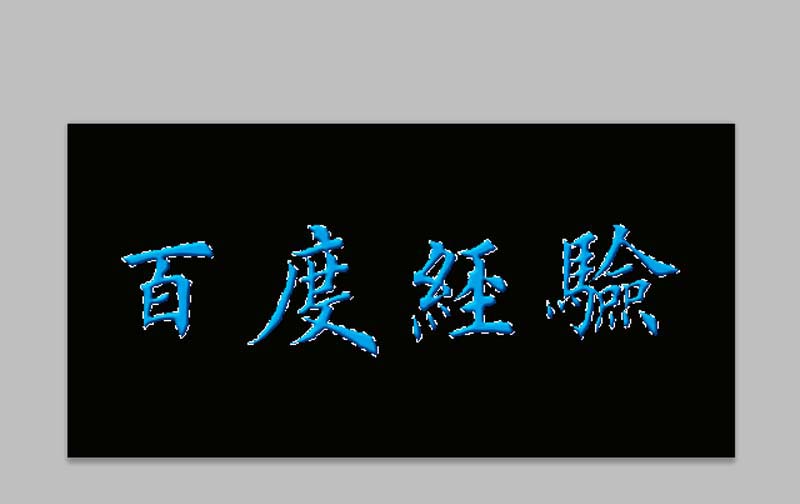
ps中想要设计一款乳胶漆效果的文字,主要使用了ps中的图层样式和玻璃滤镜,下面我们就来看看详细的教程。
Photoshop CS5 绿色版官方中文正式原版 - 类型:图像处理
- 大小:104.06MB
- 语言:简体中文
- 时间:2014-06-01
查看详情 1、首先启动Photoshop cs5,新建一个大小为800*400,背景颜色为黑色的文档。
2、设置前景色为#00a2e7,选择文字工具,输入文字内容,设置字体为田英章毛笔楷书,字号200.
3、调出图层样式,勾选斜面与浮雕选项,深度为550,大小4,软化为2,点击确定按钮。
4、按住ctrl键点击文字图层载入选区,接着执行图层-合并可见图层命令。
5、执行ctrl+j组合键复制图层1,执行滤镜-扭曲-玻璃命令,设置扭曲度为3,平滑度为4,纹理设置为磨砂,点击确定按钮。
6、执行文件-存储为web和设备所用格式,将文件保存为jpeg格式即可。
以上就是ps设计乳胶漆字体的教程,希望大家喜欢,请继续关注琼殿技术社区。
相关推荐:
PS怎么制作艺术字体?
ps怎么快速制作烫金字体?
PS怎么设计小石头文字字体效果? |



 發表於 2018-3-6 12:56:05