|
ps中想要设计一款净透的玻璃字体,该怎么设计呢?下面我们就来看看ps设计玻璃字体的教程。
Adobe Photoshop CC 2018 v19.0 简体中文正式版 32/64位 - 类型:图像处理
- 大小:1.53GB
- 语言:简体中文
- 时间:2019-10-24
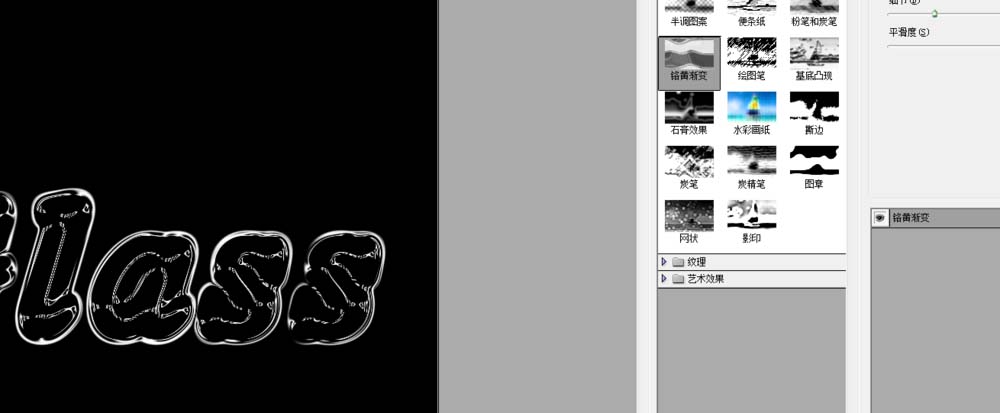
查看详情 1、新建一个画布,输入文字,载入文字选区,进入通道面板,新建一个通道,填充颜色。滤镜--素描--铬黄。
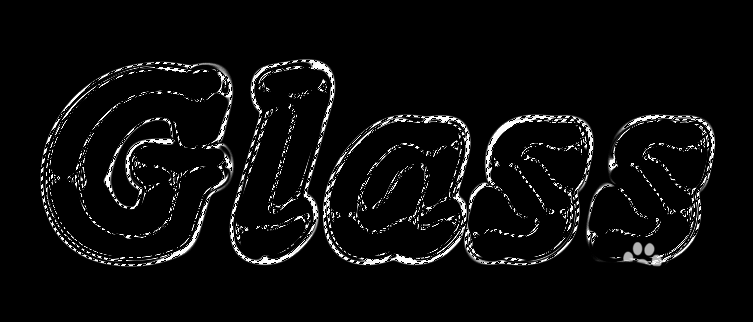
2、载入文字选区,回到图层面板,新建一个图层,填充白色。
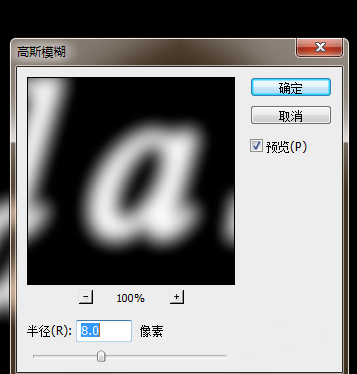
3、载入文字图层选区,进入通道面板,新建一个通道,填充颜色,滤镜--模糊--高斯模糊。
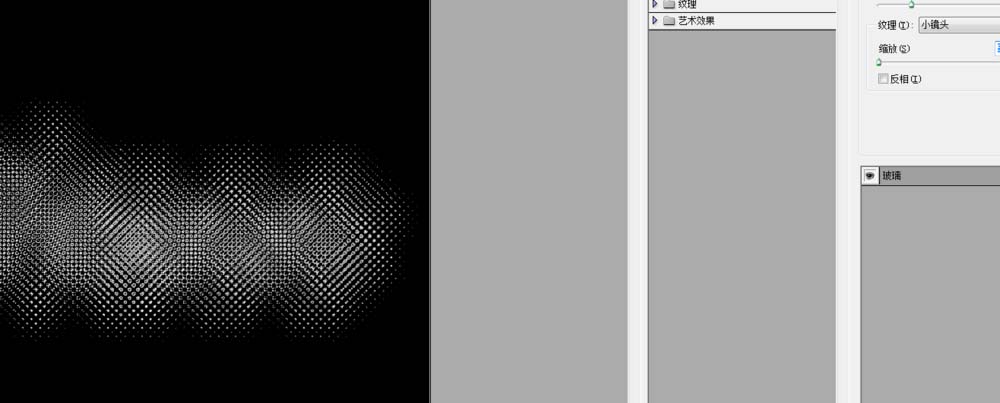
4、滤镜--扭曲--玻璃。
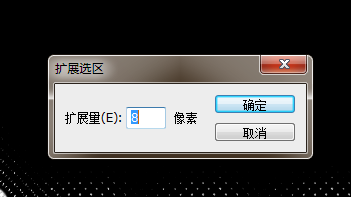
5、载入选区,回到图层面板,新建一个图层填充颜色,载入文字选区,选择--修改--扩展,图层蒙版。
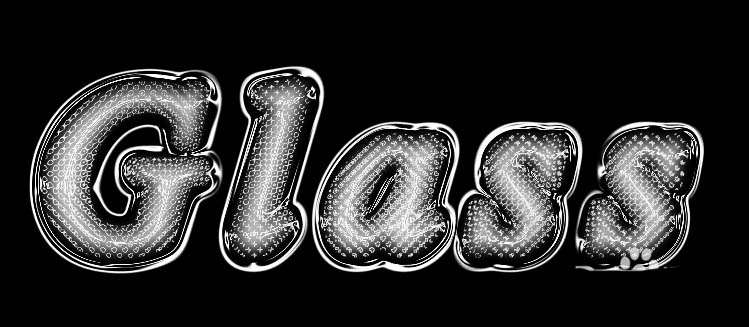
6、效果图。
以上就是ps玻璃艺术字的制作方法,希望大家喜欢,请继续关注琼殿技术社区。
相关推荐:
PS怎么设计玻璃碎块的文字效果?
ps怎么设计立体的悬浮玻璃字体?
ps怎么设计玻璃包边效果的文字? ps玻璃文字的制作方法 |



 發表於 2018-3-19 17:20:56