|
ps中有很多颜色,想要去除指定颜色,该怎么删除指定的颜色呢?下面我们就来看看详细的教程。
Adobe Photoshop 2020 v21.2.12.215 ACR14.0 中文版+安装教程 - 类型:图像处理
- 大小:1.93GB
- 语言:简体中文
- 时间:2022-05-13
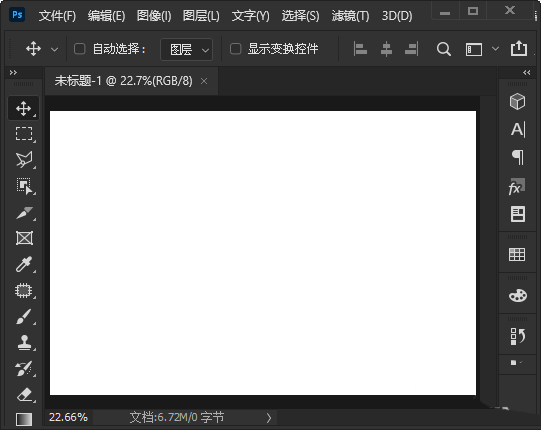
查看详情 我们新建一个合适大小的白色画布。
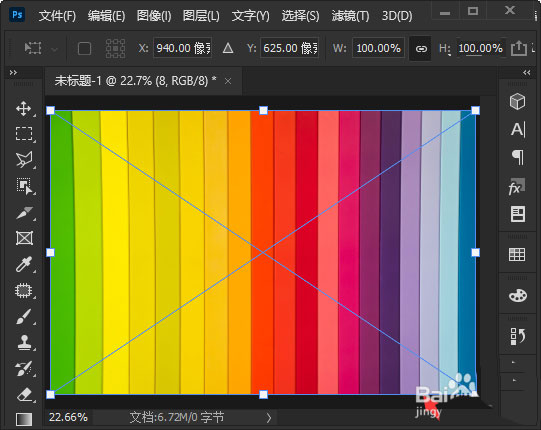
接着,我们在白色画布上面拖入一张彩色条纹的图片。
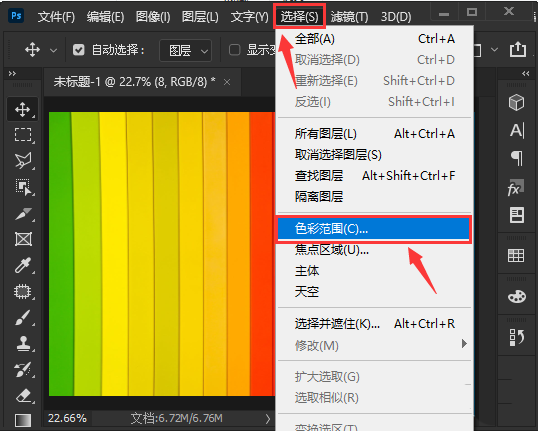
接下来,我们选中彩色条纹的图片,然后在【选择】中找到【色彩范围】。
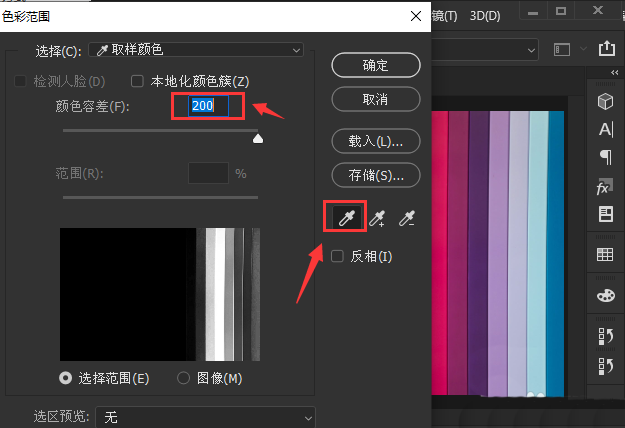
我们可根据自己的需要用吸管吸取相关的颜色,比如:紫色,然后把颜色容差设置为【200】,点击【确定】。
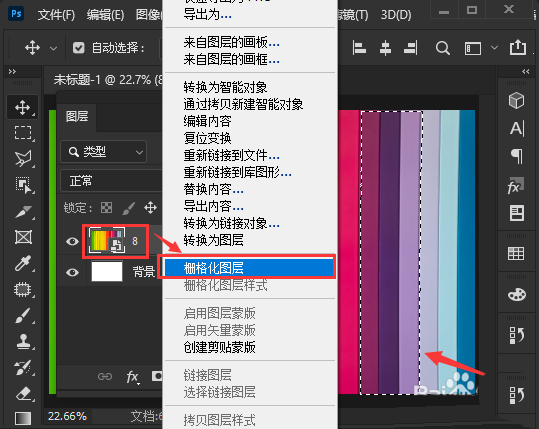
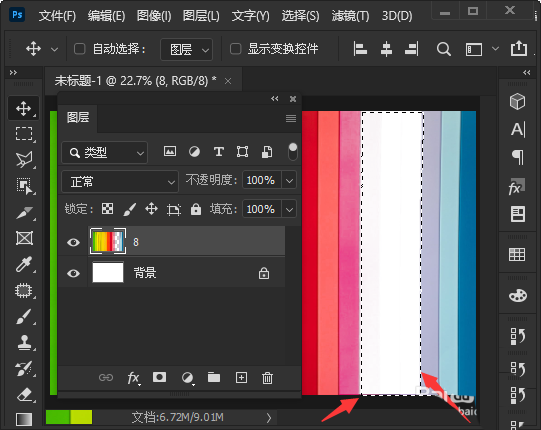
现在看到紫色相邻的颜色也被选中了,我们把图片进行【栅栏化图层】。
最后,我们按下【DELETE】键把指定的颜色去除就完成了。
以上就是ps删除多个颜色的技巧,希望大家喜欢,请继续关注琼殿技术社区。
相关推荐:
PS吸管工具吸取的颜色不是实际显示的颜色怎么办?
PS怎么做彩虹色人物头像? ps人物头像添加彩虹的效果
ps调色颜色只有黑白灰怎么办? ps颜色只有黑白灰的解决办法 |



 發表於 2021-11-4 09:23:29