|
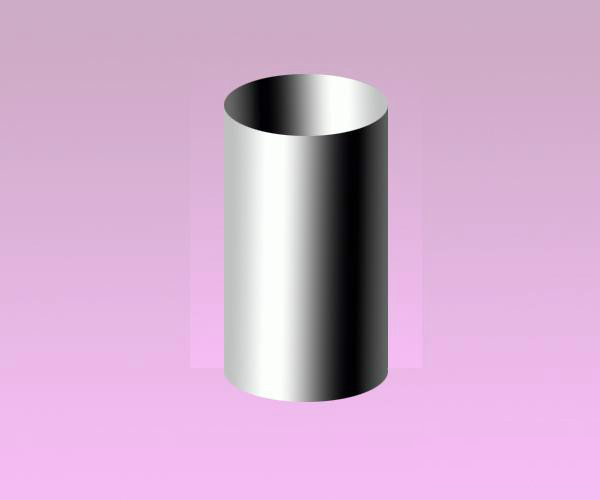
ps中想要绘制一个圆柱体矢量图,该怎么绘制这个图形呢?下面我们就来看看ps画圆柱体的技巧。
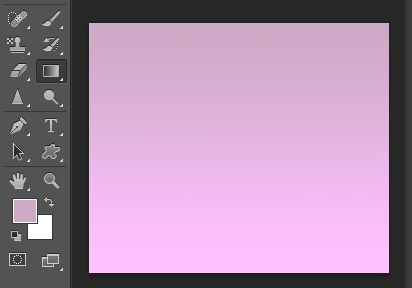
1、启动PS,新建一张600*500的画布,使用填充工具填充如下图的效果;
Adobe Photoshop 2020 v21.2.12.215 ACR14.0 中文版+安装教程 - 类型:图像处理
- 大小:1.93GB
- 语言:简体中文
- 时间:2022-05-13
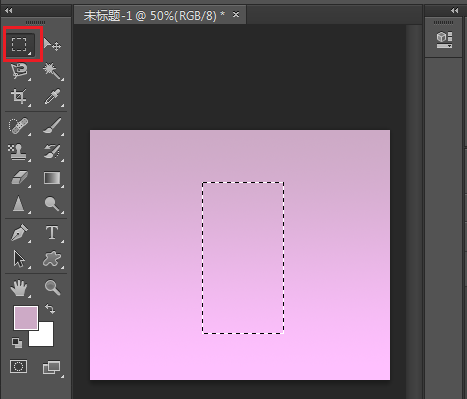
查看详情 2、新建一个图层,使用矩形选框工具绘制一个长方形;
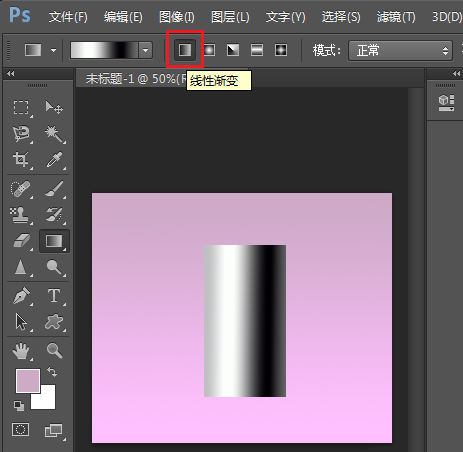
3、按照立体的阴影规则,设置渐变编辑器,如下图所示;
4、使用线性渐变填充工具填充长方形,并取消选区;
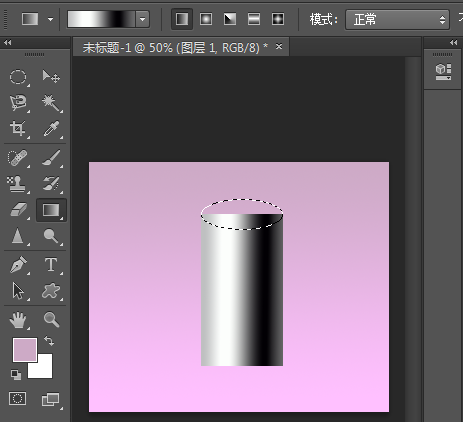
5、绘制圆柱体上方的顶盖,新建图层,使用椭圆选框工具如图绘制一个椭圆,利用渐变填充工具填充,如图;
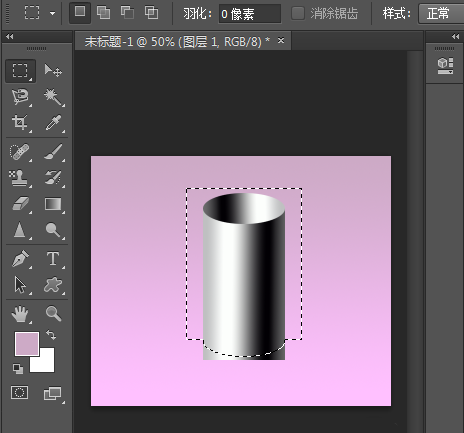
6、按住Ctrl单击图层,载入选区,将顶盖选区移动至下方如图,并使用矩形工具增加选区范围(按住Shift键增加选取);
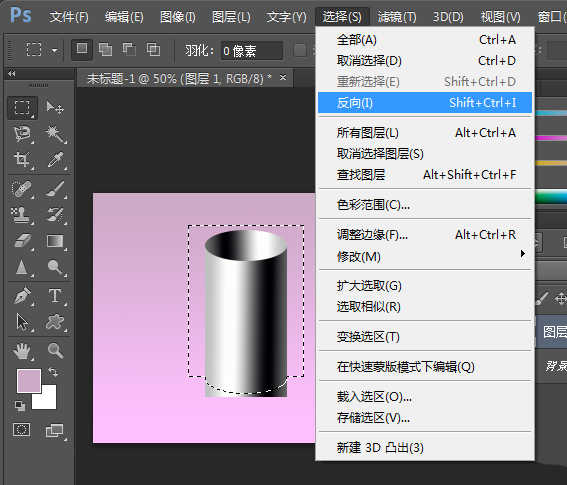
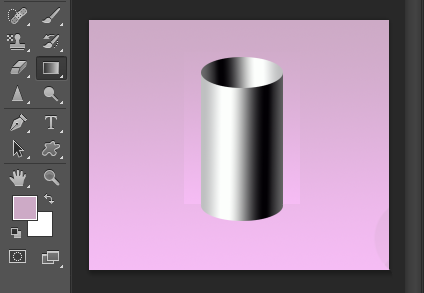
7、选择“选择”—“反向”,将多余的部分删除;
8、完成!
以上就是ps画圆柱体矢量图的技巧,希望大家喜欢,请继续关注琼殿技术社区。
相关推荐:
ps怎么绘制带有阴影的圆柱体?
ps怎么给圆柱筒子添加贴画? ps圆柱体贴图的教程
PS中怎么制作立体圆柱 PS做圆柱体之立体效果教程 |



 發表於 2021-11-17 09:02:20