|
今天为大家分享利用ps软件简单的把图片上的某个东西抠出来方法,对于不知道怎么操作的朋友可以参考本文,一起来看看吧!
步骤
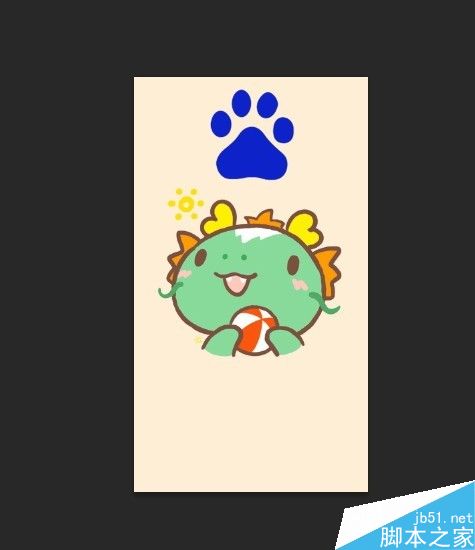
1、打开ps软件,打开想要抠的图的图片(我提前把百度的图标抠出来放到这动漫的图片里作为教程的图了,下面示范怎么把百度图标给抠出来用)
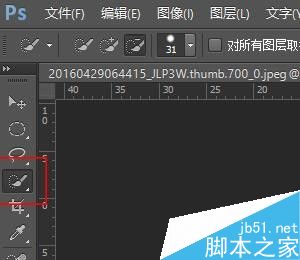
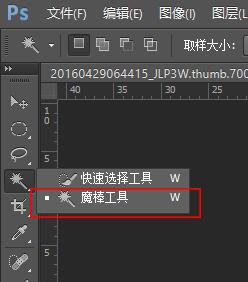
2、在ps左手工具栏上用鼠标右键点第四个然后跳出的框里鼠标左键选择“魔棒工具”
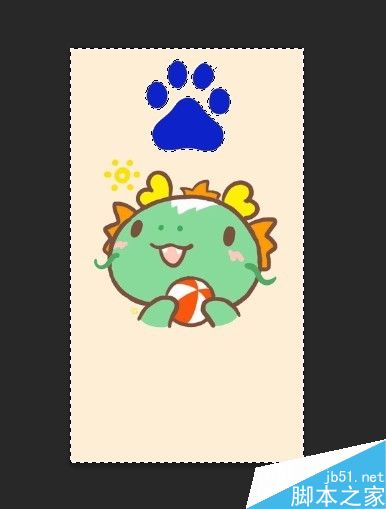
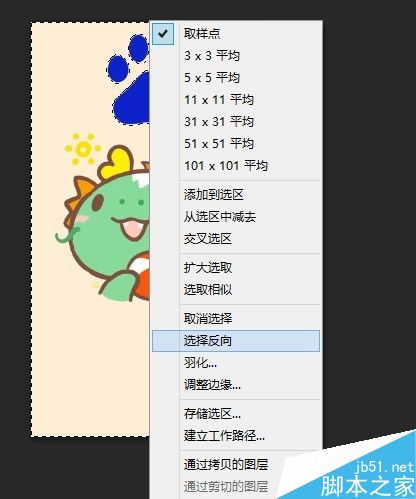
3、选择完后将鼠标移到百度图标的周围点一下鼠标左键(注意别移到百度图标上点)然后会出现虚线将图标包住
4、点击鼠标右键,点击“选择反向”
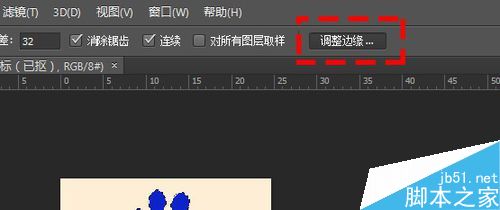
5、然后点击调整边缘按钮
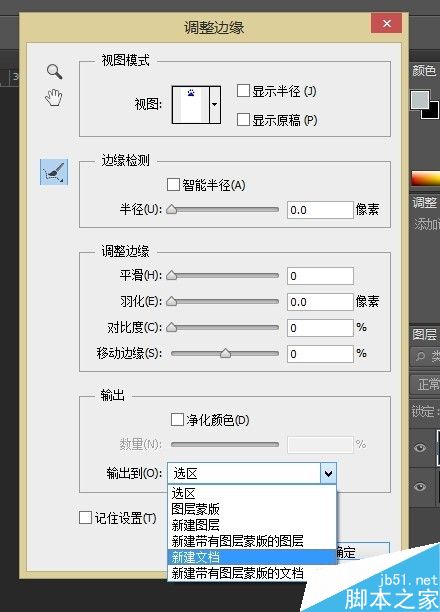
6、在下面"输出到"那选择“新建文档”
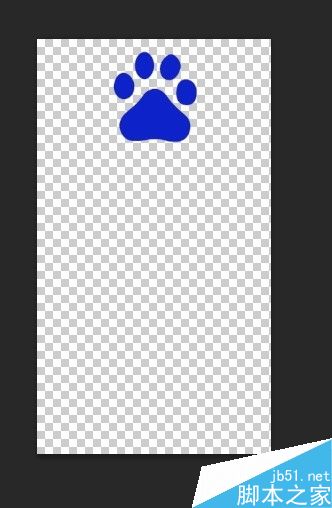
7、这时图片已经被抠出来了且存在另一个文档里
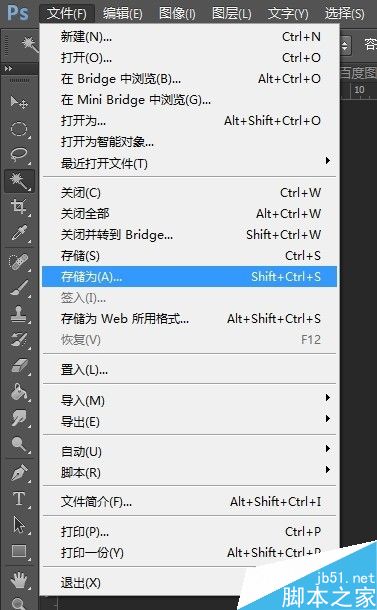
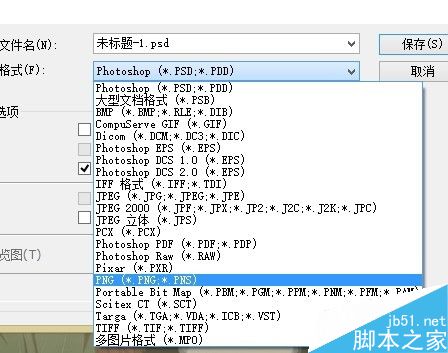
8、下面把这抠出来的图保存就行,保存成png格式,抠出来的这图可以直接拖到其他图片里,多种抠出来的图拼凑在一个图片里往往会有不一样的感觉(这方法只适用于动漫图片等边框明显的图片)
以上就是利用ps把图片上的某个东西抠出来方法介绍,操作很简单的,大家按照上面步骤进行操作即可,希望能对大家有所帮助! |



 發表於 2016-10-28 10:16:29