|
PS的焦点区域用处不大,因为在选择图像的时候总是不太准确。这个功能该怎么使用呢?下面我们就来看看详细ps焦点区域的使用方法。
Adobe Photoshop 2022 v23.5.3.848 ACR16.0 中文一键安装破解版(附使用教程) X64 - 类型:图像处理
- 大小:2.6GB
- 语言:简体中文
- 时间:2023-07-27
查看详情 启动Photoshop并打开一幅图像,如图所示。
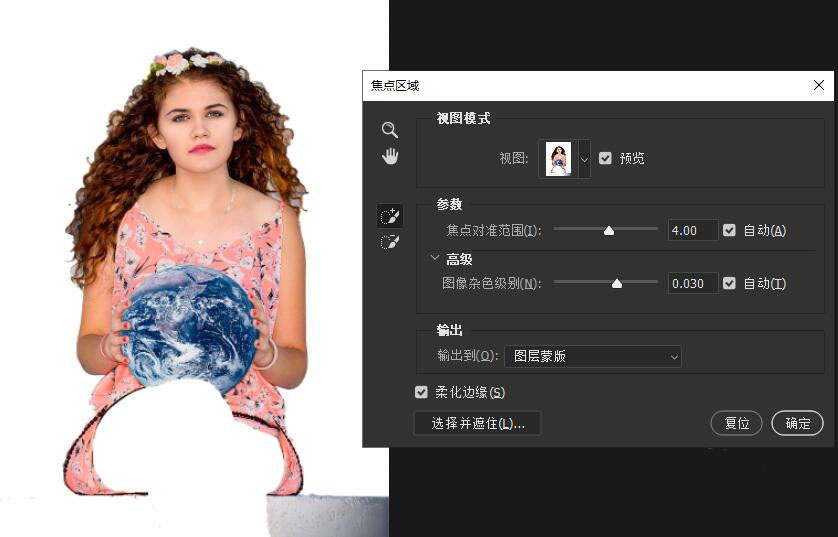
执行“选择-焦点区域”命令,此时会自动弹出焦点区域对话框,同时,图像中的背景会自动被删除,但是也有些区域删除得并不理想,例如,把美女的腿部也删除了,右侧的台阶还保留者,如图所示。
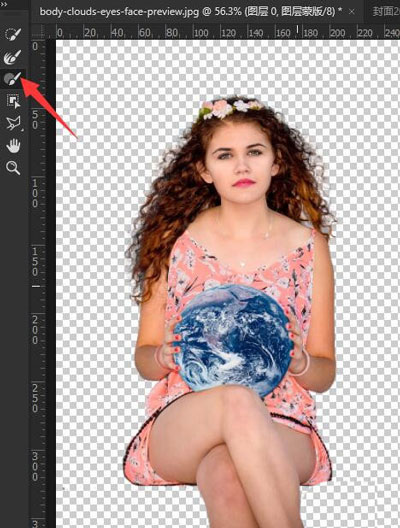
我们可以使用焦点区域添加工具在腿部涂抹以恢复腿部范围,使用焦点区域减去工具将右侧的台阶删除,如图所示。
现在选择的图像周围还比较粗糙,接下来我们可以单击焦点区域对话框底部的“选择并遮住”按钮,进入选择并遮住界面,使用调整边缘工具涂抹粗糙的图像边缘,现在图像边缘干净多了,如图所示。
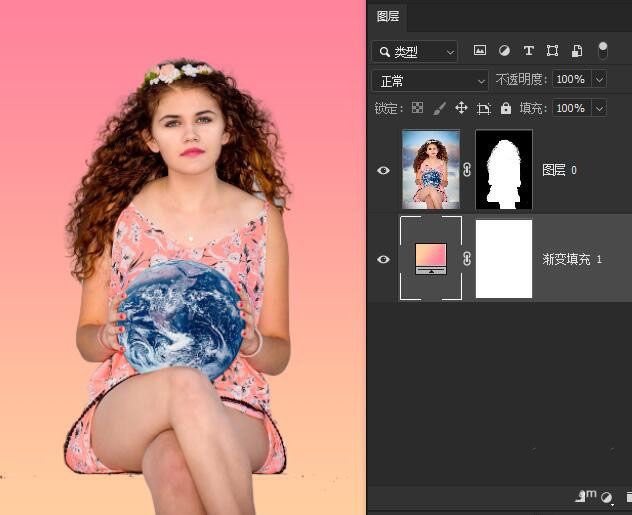
完成后单击“确定”按钮返回PS界面并添加一个背景图层,最终效果图如图所示。
以上就是PS焦点区域选择图像处理的技巧,希望大家喜欢,请继续关注琼殿技术社区。
相关推荐:
ps怎么调整部分区域的透明度? ps选择区域变透明的技巧
ps怎么选择透明区域? ps图层透明区域的选择方法
ps怎么进行局部打印? ps图片只打印选中区域的技巧 |



 發表於 2021-12-6 14:21:21