|
ps中的白边可以使用描边来实现,该怎么给人物边缘加白边呢?下面我们就来看看那人物边缘添加白边的技巧。
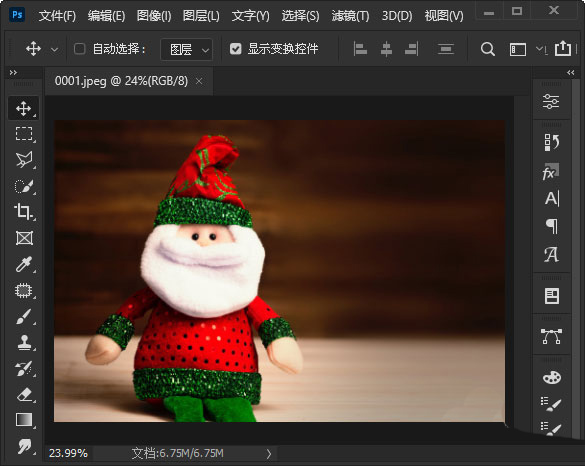
打开图片
我们用ps打开一张需要加白边的图片。
Adobe Photoshop 2020 v21.1.3 绿色便携版 - 类型:图像处理
- 大小:533MB
- 语言:简体中文
- 时间:2021-06-15
查看详情 选择主体
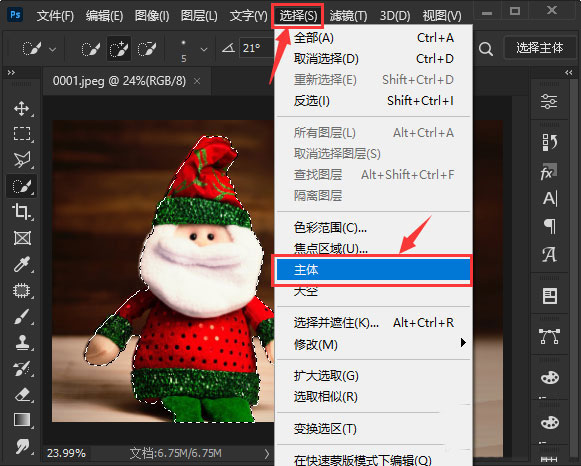
我们点击【选择】-【主体】。
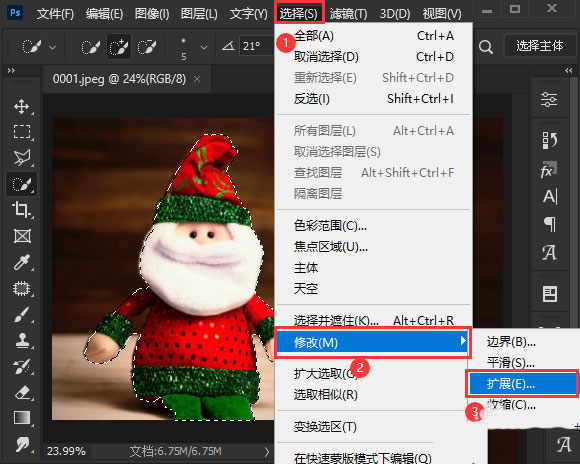
选择 - 修改 - 扩展
我们再次点击【选择】-【修改】-【扩展】。
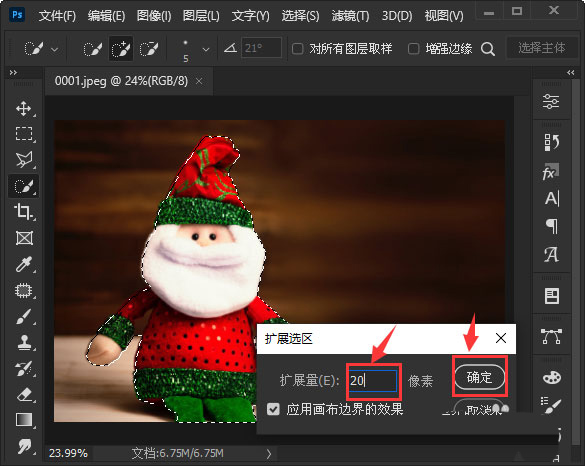
调整扩展量的参数
我们在扩展量设置为【20】像素,点击【确定】。
复制图片,fx - 描边
我们按下【CTRL+J】把它复制出来,然后点击【fx】选择【描边】。
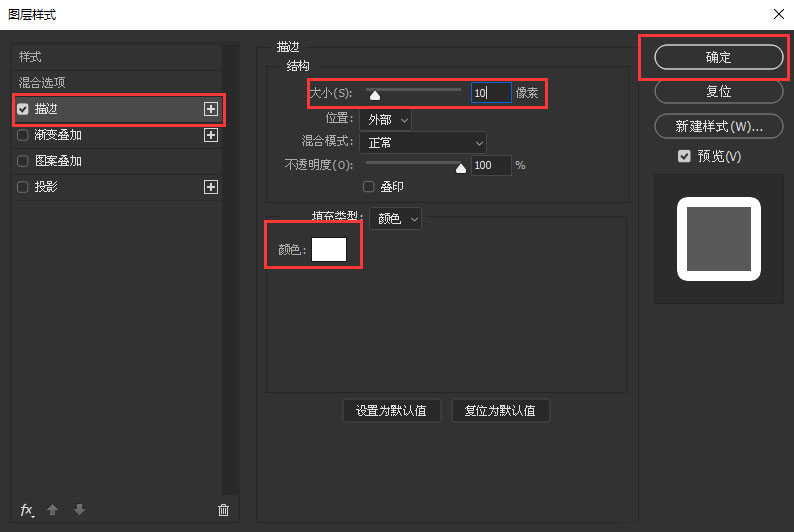
设置描边大小和颜色
我们把描边大小设置为【10】像素,颜色设置为【白色】,点击【确定】。
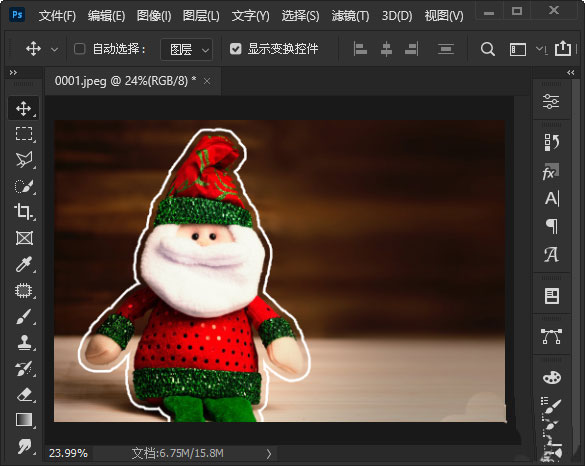
最终效果
最后,我们看到圣诞老人的边缘就添加上白边的效果了。
以上就是ps给圣诞老人边缘加白边的技巧,希望大家喜欢,请继续关注琼殿技术社区。
相关推荐:
ps2021图片怎么修毛边? ps把毛边处理圆滑的技巧
ps照亮边缘的滤镜效果在哪? ps图片添加照亮边缘滤镜的技巧
ps图片怎么添加便条纸撕边滤镜? ps撕边素描特效的实现方法 |



 發表於 2021-12-16 17:21:28