|
为透明的玻璃换背景,关键技术在于抠出透明的玻璃杯,下面为大家介绍PS抠出透明的玻璃杯方法,方法很简单的,一起来学习吧!
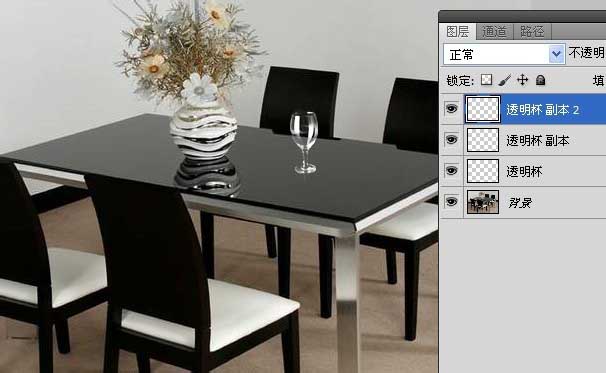
我们先合成结果吧:
步骤:
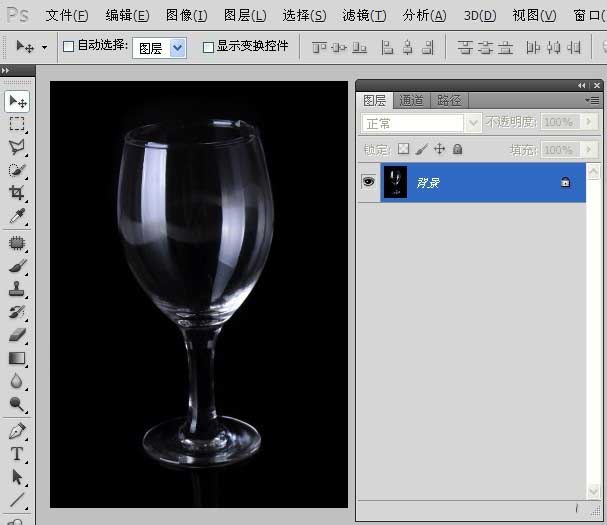
1、文件-打开。选择玻璃杯素材图片。
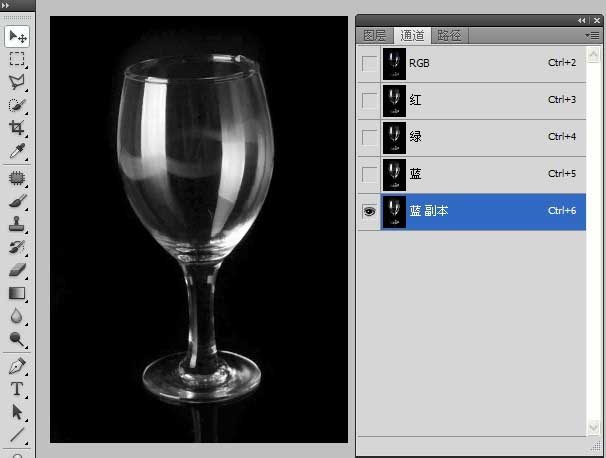
2、切换到通道面板,单击观察红、绿、蓝三个通道,选择黑白对比最强烈的通道,这张图黑白对比最强烈的为蓝色通道并复制一份。
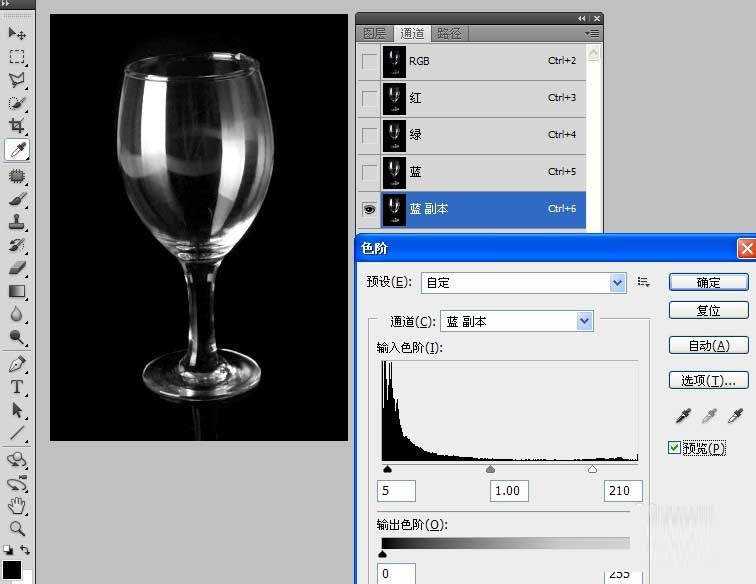
3、复制蓝色通道,Ctrl+L,如图参数调整蓝色通道的色价。
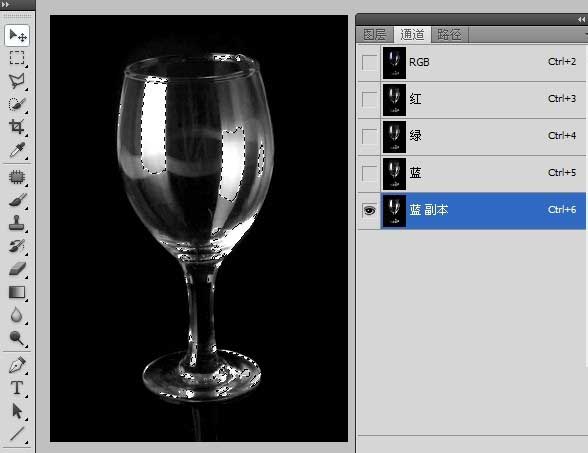
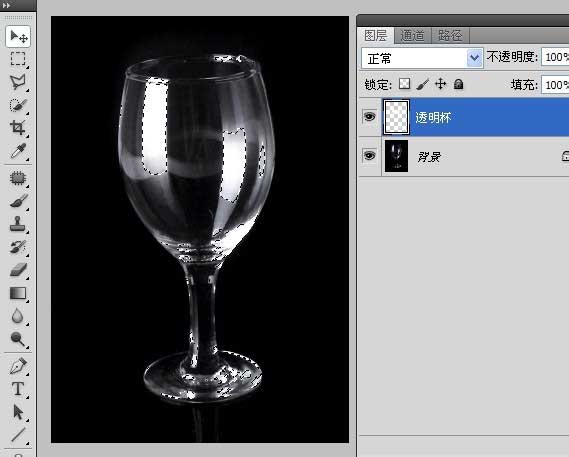
4、Ctrl+单击复制的“蓝 副本”通道,载入透明的玻璃部分选区。
5、回到图层面板。新建一图层并命名为“透明杯”,编辑-填充,填充白色。取消选择。
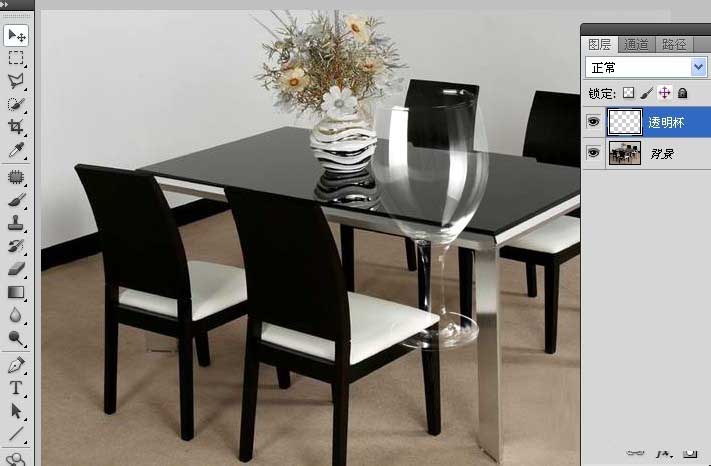
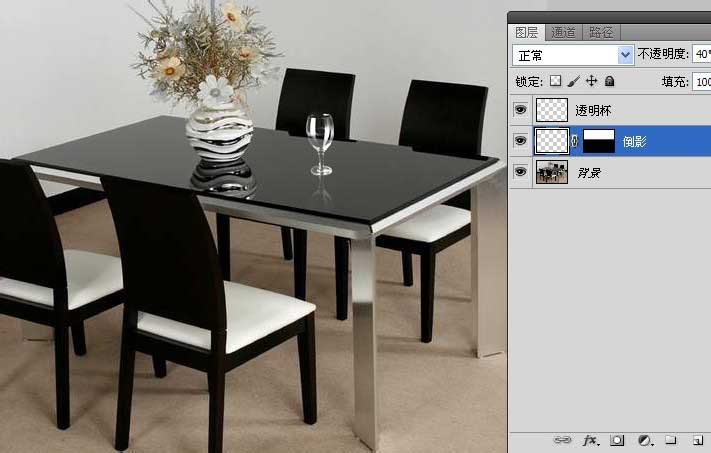
6、打开餐桌场景素材图片,用移动工具将“透明杯”图层拖移到刚打开的图片上。
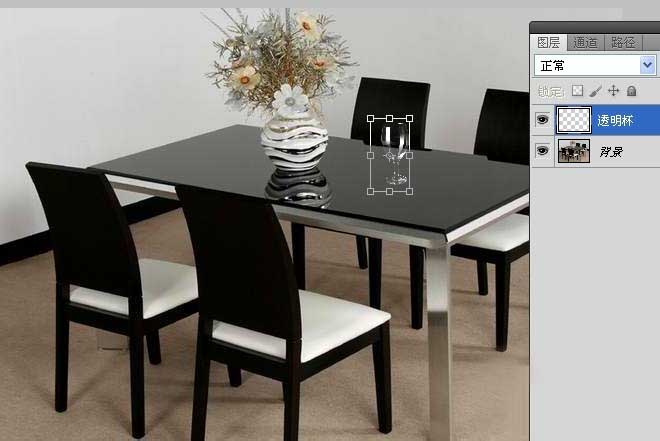
7、选中“透明杯”图层,Ctrl+T,缩小玻璃杯,并移动到适合的位置。按回车键确认变换。
8、连续按两次Ctrl+J,复制两次“透明杯”图层(目的在于强化玻璃杯),连续按两次Ctrl+E,合并图层。
9、最后,做杯子的倒影。Ctrl+J复制“透明杯”图层,重命名为“倒影”,并Ctrl+{,下移一层,图层透明度设为40%,建立图层蒙版,用黑白渐变工具,从下而上拉,倒影即成。
以上就是用PS抠出透明的玻璃杯介绍,操作很简单的,大家学会了吗?希望这篇文章能对大家有所帮助!
相关阅读:
使用PS怎么抠取透明物体?photoshop抠取透明玻璃杯教程
Photoshop 透明的玻璃杯
PS怎么抠出黑色背景中的透明玻璃杯? |



 發表於 2017-4-5 13:18:36