查看: 77|回复: 0

[photoshop] Photoshop简单制作带有蓝色水波图案的玉石字体教程

[复制链接]

4

主题

0

回帖

0

积分

热心网友

金币
0
阅读权限
220
精华
0
威望
0
贡献
0
在线时间
0 小时
注册时间
2010-9-21
发表于 2018-5-2 10:28:28 | 显示全部楼层 |阅读模式

教你使用Photoshop制作带有蓝色水波图案的玉石字体,教程简单粗暴,只要几步即可完成玉石字体的制作,首先新建一个图层,然后添加一个纯色图层和一个渐变图层,然后输入文字,然后修改图层样式,最后叠加一个蓝色的水波图案就可以完成了。好了,话不多说,下面让我们一起去看看具体的步骤吧!

效果图:

Photoshop简单制作带有蓝色水波图案的玉石字体教程

具体步骤:

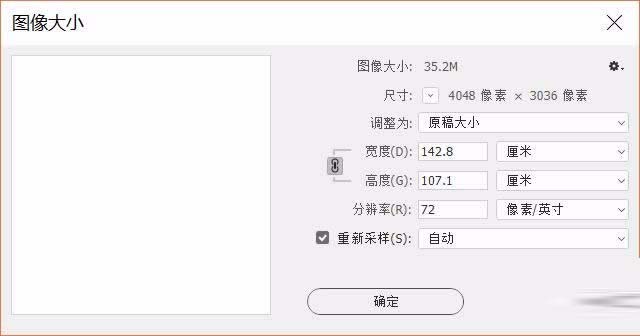
1、新建一个如图大小的白色图层。

Photoshop简单制作带有蓝色水波图案的玉石字体教程

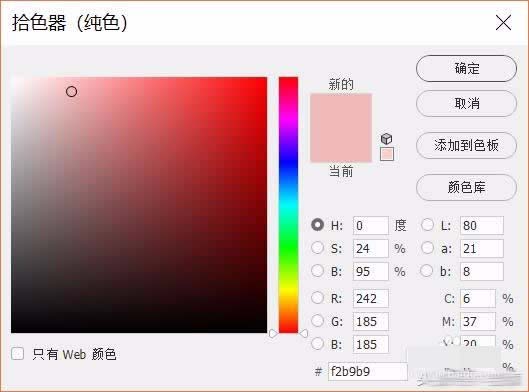
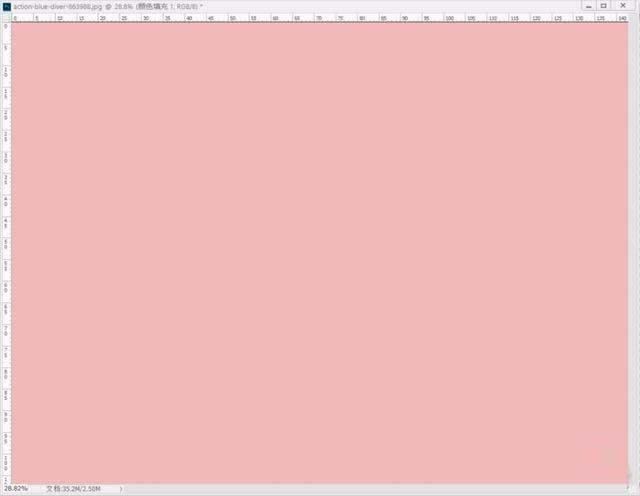
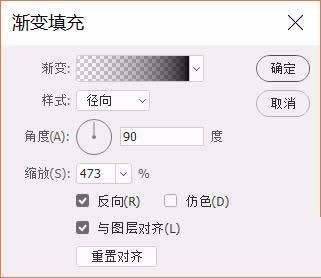
2、在图层面板里点击添加调整图层按钮添加一个纯色图层,接着添加一个渐变图层。

Photoshop简单制作带有蓝色水波图案的玉石字体教程

Photoshop简单制作带有蓝色水波图案的玉石字体教程

Photoshop简单制作带有蓝色水波图案的玉石字体教程

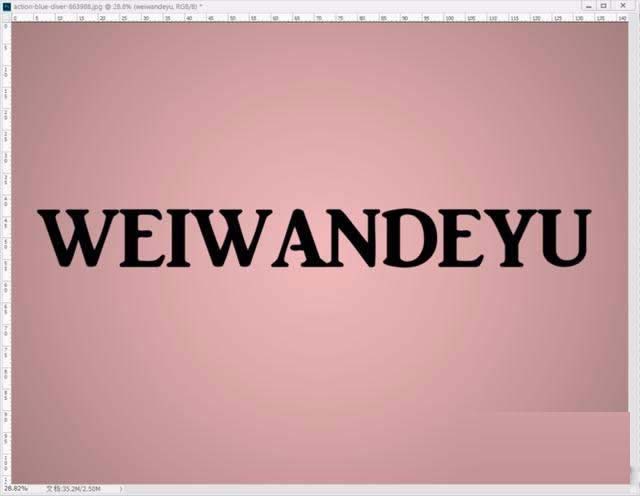
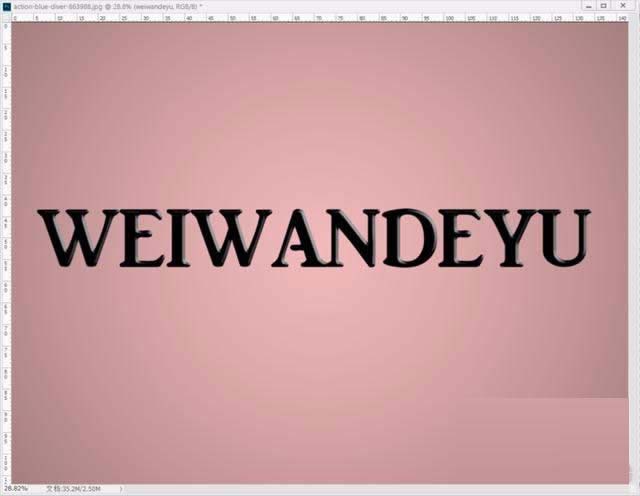
3、在工具箱中,选择文字工具,然后在文字工具的属性栏里设置参数,字体:AR JULIAN、大小:700点、颜色:黑色,最后输入文字。

Photoshop简单制作带有蓝色水波图案的玉石字体教程

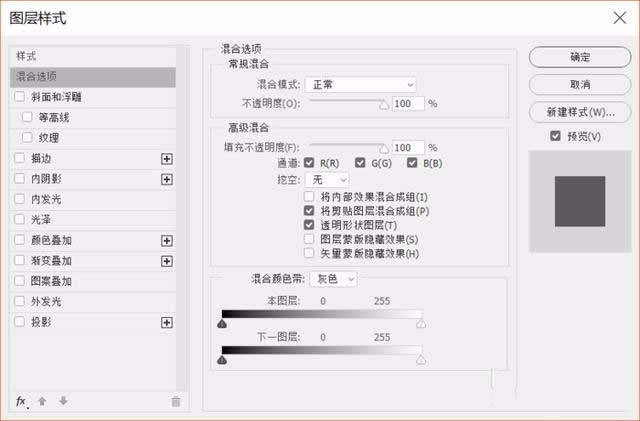
4、双击图层缩览图右边空白区域,会弹出图层样式窗口。

Photoshop简单制作带有蓝色水波图案的玉石字体教程

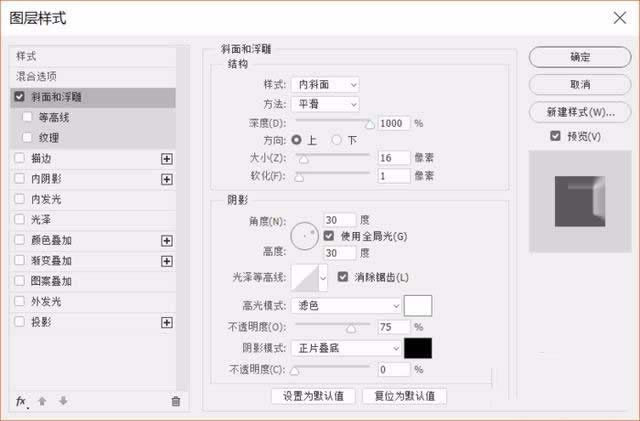
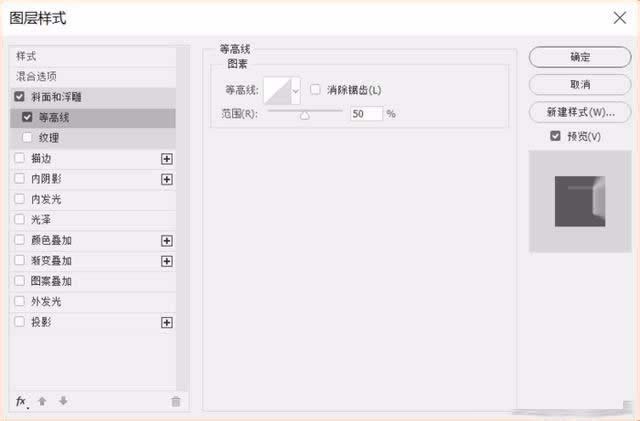
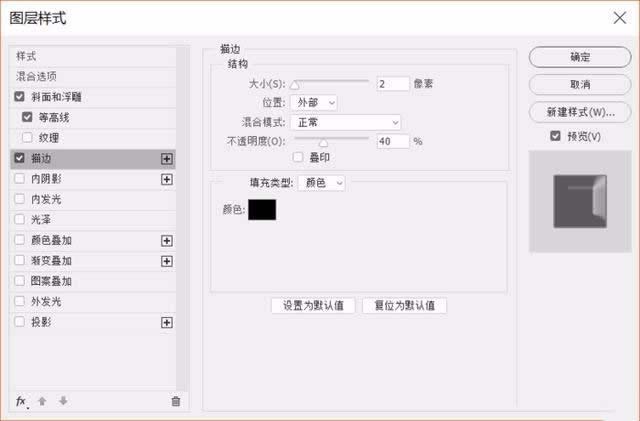
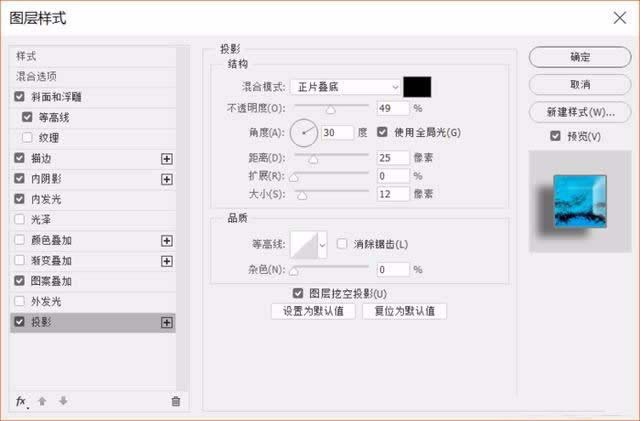
5、在图层样式窗口中,用鼠标左键单击斜面和浮雕,打开斜面和浮雕详细命令后,对各项参数进行如下设置,接着,用鼠标左键单击等高线,打开等高线详细命令后,对各项参数进行如下设置,同理对其他各项命令作如图修改。

Photoshop简单制作带有蓝色水波图案的玉石字体教程

Photoshop简单制作带有蓝色水波图案的玉石字体教程

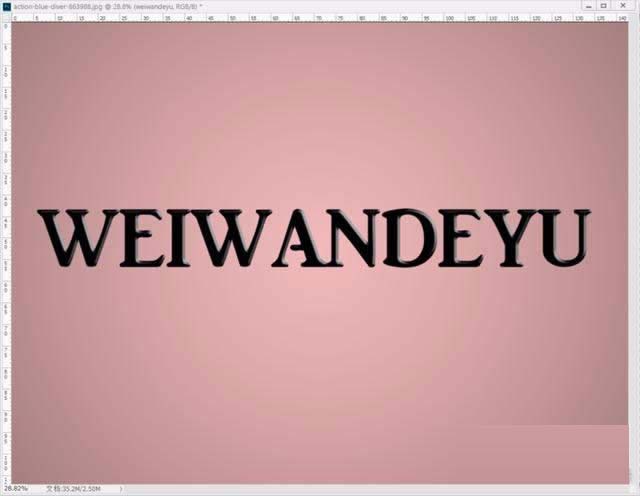
6、对各项参数进行设置后,最后单击右上角的确定即可。

Photoshop简单制作带有蓝色水波图案的玉石字体教程

Photoshop简单制作带有蓝色水波图案的玉石字体教程

Photoshop简单制作带有蓝色水波图案的玉石字体教程

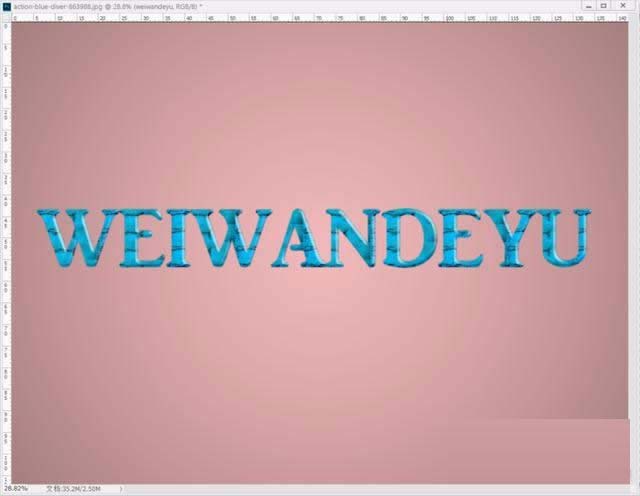
7、叠加一个蓝色的水波图案

Photoshop简单制作带有蓝色水波图案的玉石字体教程

Photoshop简单制作带有蓝色水波图案的玉石字体教程

Photoshop简单制作带有蓝色水波图案的玉石字体教程

8、最后保存导出

Photoshop简单制作带有蓝色水波图案的玉石字体教程

教程结束,以上就是关于Photoshop简单制作带有蓝色水波图案的玉石字体教程的全部内容,希望大家喜欢!

相关教程推荐:

photoshop制作出漂亮的翡翠玉石字体

Photoshop设计制作带有浮雕花纹的玉石字

15分钟PS绘制超有质感的玉石图标

回复

使用道具 举报

您需要登录后才可以回帖 登录 | 立即注册

本版积分规则

相关侵权、举报、投诉及建议等,请发 E-mail:qiongdian@foxmail.com

Powered by Discuz! X5.0 © 2001-2026 Discuz! Team.

在本版发帖返回顶部