2
0
热心网友
ps调整边缘抠图非常快速,但是边缘容易虚,要求不高无所谓,稍高一点就要想办法处理了,那么,Photoshop怎么使用调整边缘抠图?抠图出来后的“边缘”太虚如何处理?常用的处理方法很多,我们这里只是详细介绍一种。感兴趣的一起往下看!
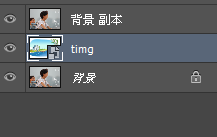
一:首先导入要处理的图片和背景图,并且调整顺序
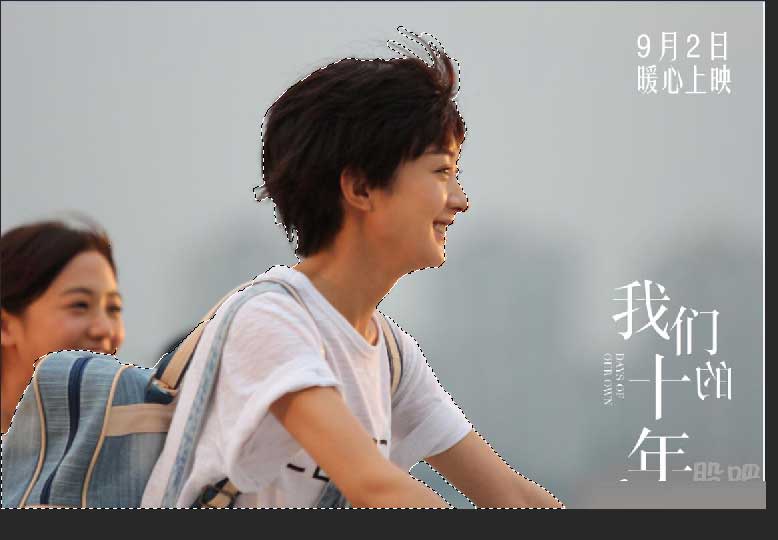
二:首先是要快速选择工具选择范围,然后点击矩形选择工具,会出现调整边缘选项
点击进入。
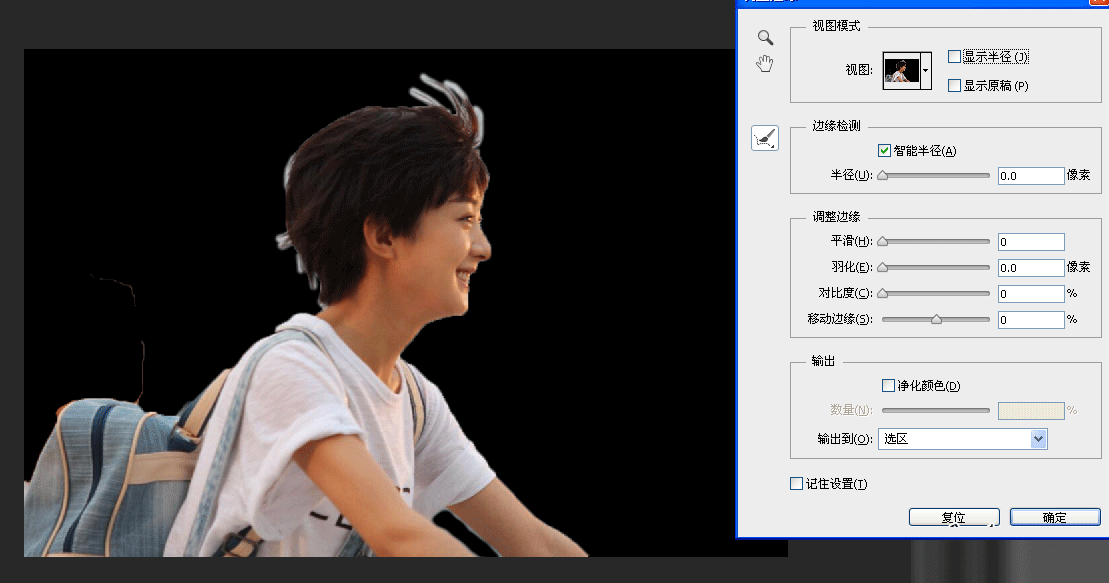
三:调整边缘处理
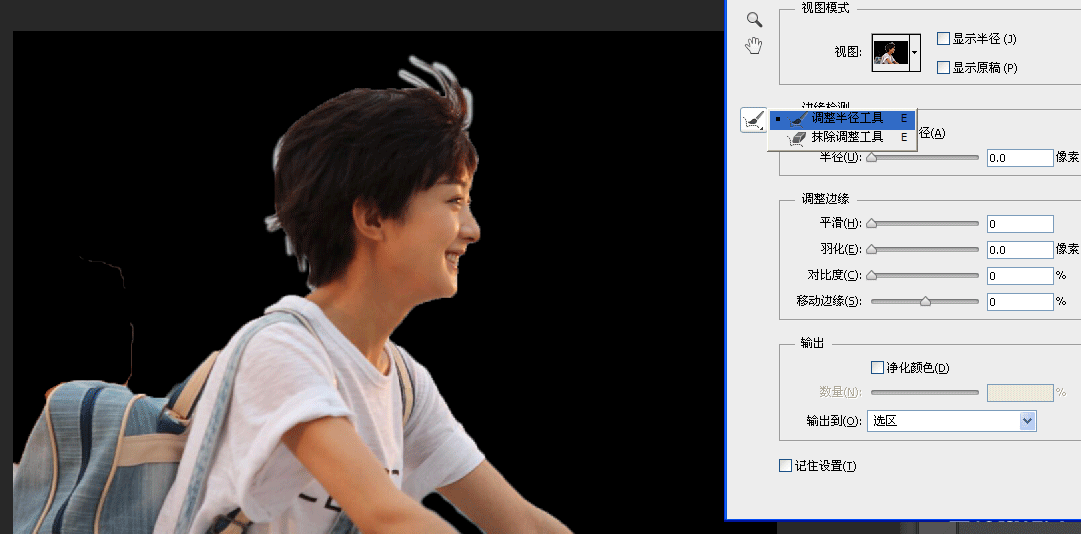
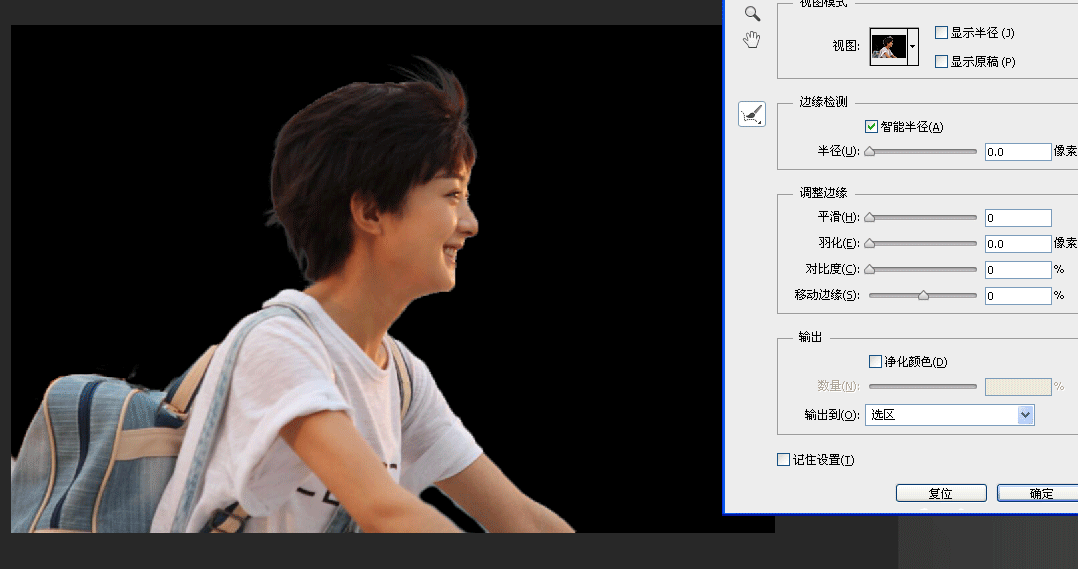
选择黑色背景选择,智能半径,画笔调整边缘工具
涂抹头发出,效果如下
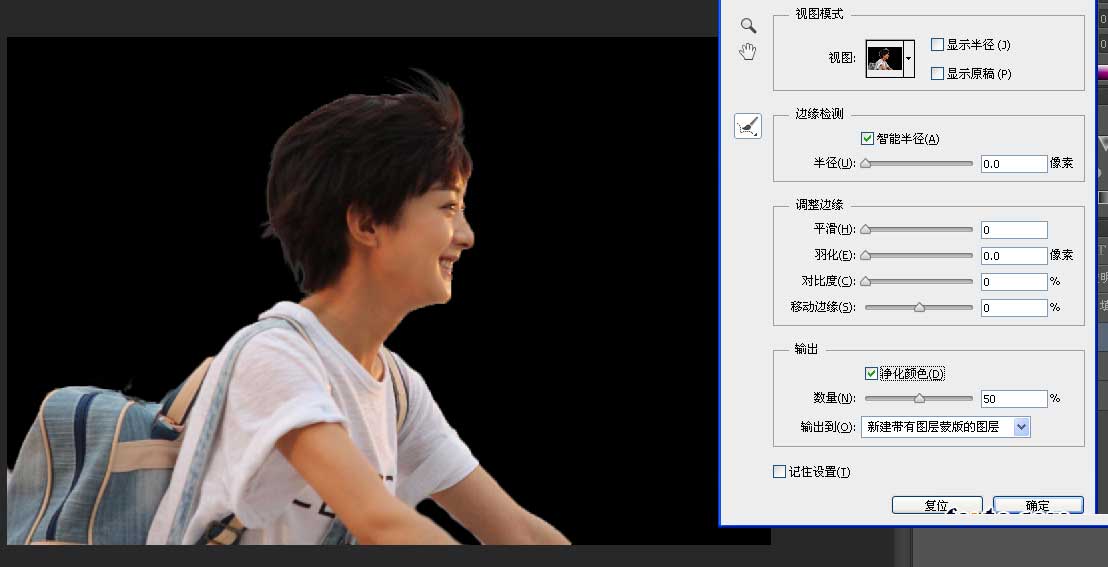
选择带有蒙版的输出,
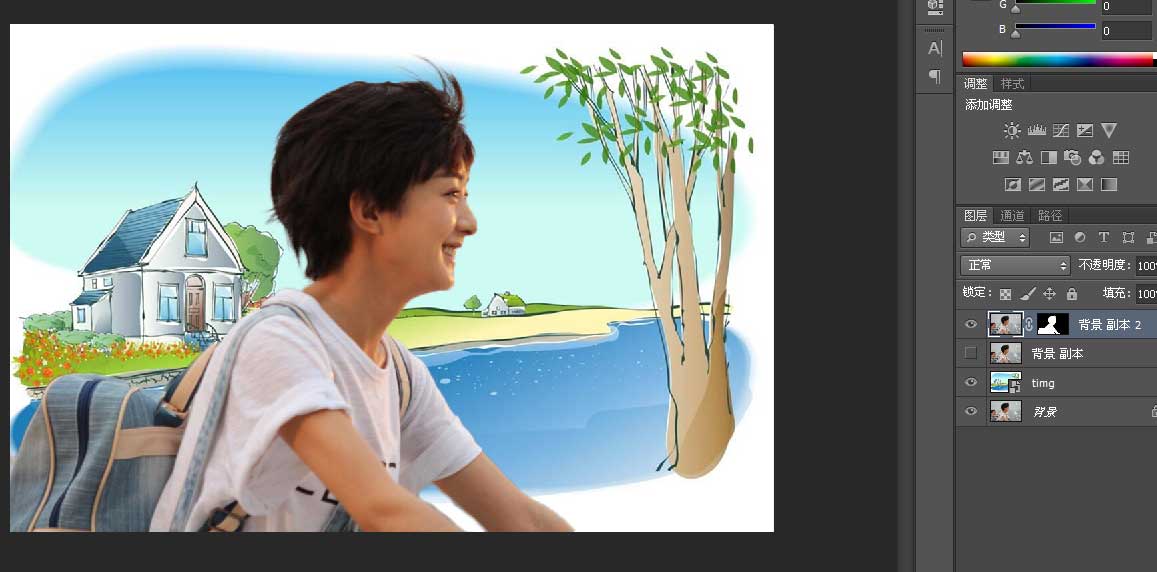
效果如下
这样看起来已经不错了,要求不高的话,就可以打住了。
使用道具 舉報
本版積分規則 發表回覆 回帖並轉播 回帖後跳轉到最後一頁
圆梦公社,专注于为全球华人提供纯粹技术交流的地方,请勿发布任何政治及违法的言论。如有相关侵权、举报、投诉及建议等,请发 E-mail:dzh188@hotmail.com
Powered by Discuz! X5.0 © 2001-2026 Discuz! Team.



 發表於 2017-12-14 14:45:16