|
琼殿技术社区的朋友们,下午好!这篇教程小编将教大家使用Photoshop通道抠图抠出灰白色头发的美女照片并更换背景的具体操作方法,发丝是灰白色的,背景也是,边缘很不清楚,所以要着重突出发丝边缘和背景的对比,好了,话不多说,让我们开始吧!
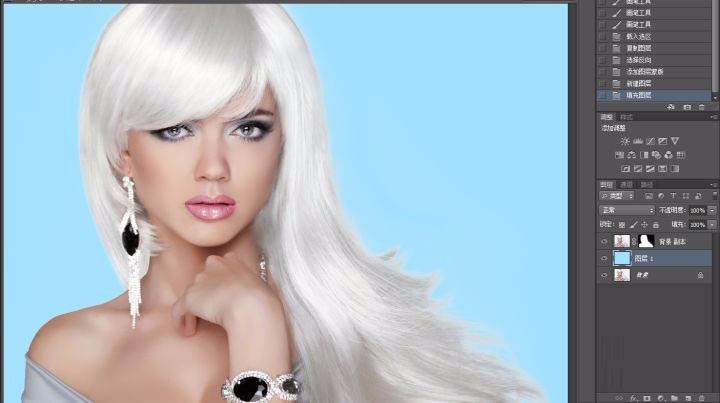
效果图:
具体步骤:
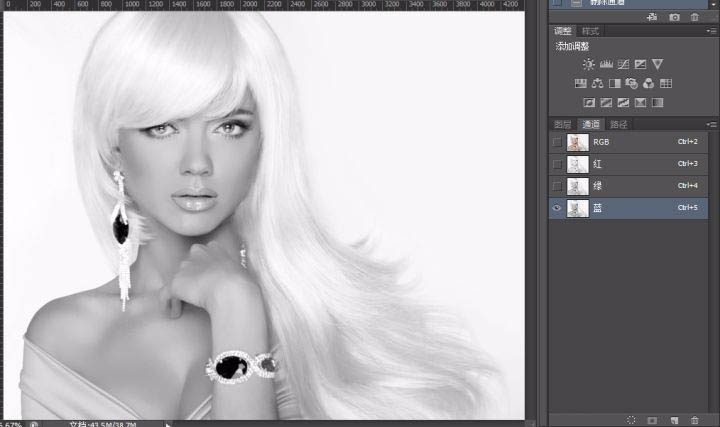
1、打开ps,导入图片,观察原图
2、发丝是灰白色的,背景也是,边缘很不清楚,所以要着重突出发丝边缘和背景的对比
3、蓝色通道对比最为明显,复制蓝色通道
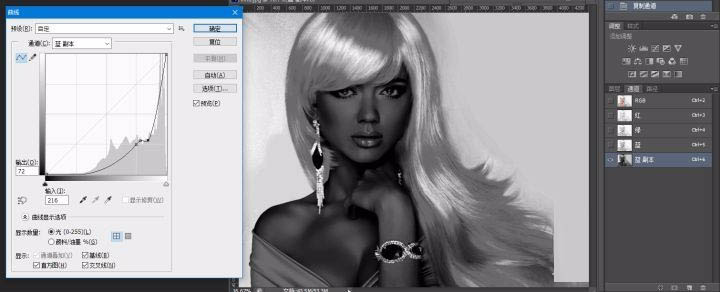
4、考虑到我们的目的是为了分离发丝颜色和背景,因此可利用曲线工具,取头发边缘部分的样本点,拉深,让头发颜色变深,可以多试几个点,别把背景拉黑了。
5、色阶工具进一步增强对比
6、画笔工具,把内部涂黑。
7、适当调整亮度和对比度,去除背景杂色,大块的杂色可以用白色画笔擦掉。
然后按住Ctrl键,单击蓝色副本图层建立选区,回到图层操作界面
8、最后保存导出
教程结束,以上就是关于Photoshop通道抠图完美抠出灰白色头发的美女照片教程的全部内容,希望大家看完多多练习哦!
相关教程推荐:
PS实例详解调整边缘抠图及抠图后边缘处理技巧
PS如何用通道工具细致的抠出美女头发丝?
PS用多种方法抠出头发丝乱糟糟的人像图片教程 |



 發表於 2018-4-30 13:31:39