|
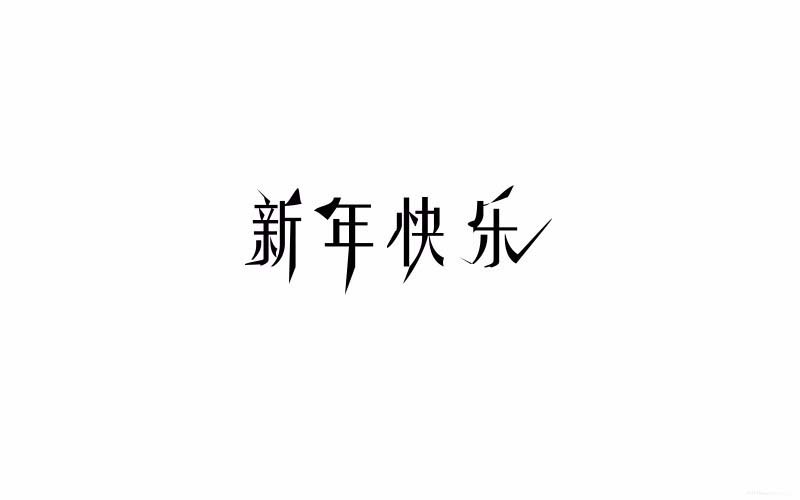
ps中想要设计字体,该怎么设计创意的艺术字呢?下面我们就来看看详细的教程。
Adobe Photoshop CC 2018 v19.0 简体中文正式版 32/64位 - 类型:图像处理
- 大小:1.53GB
- 语言:简体中文
- 时间:2019-10-24
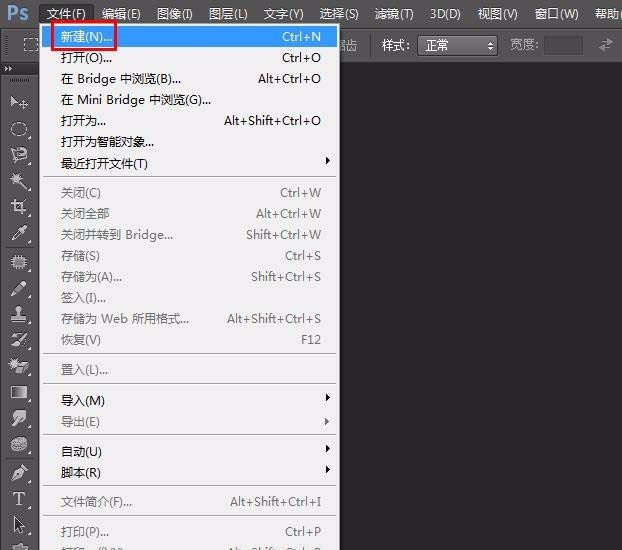
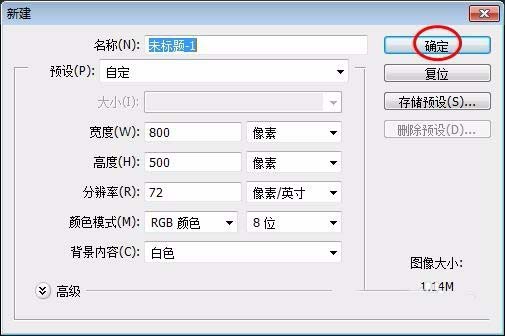
查看详情 1、新建一个画布,尺寸根据自己的需要设定。
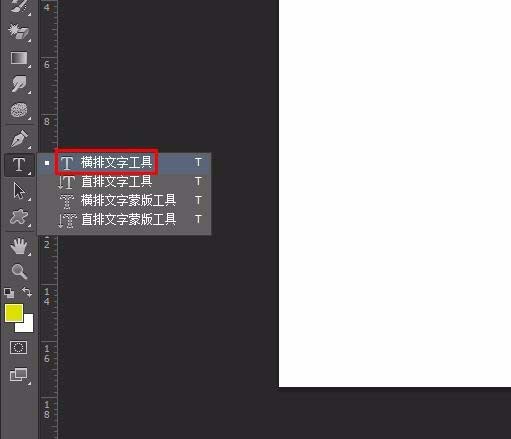
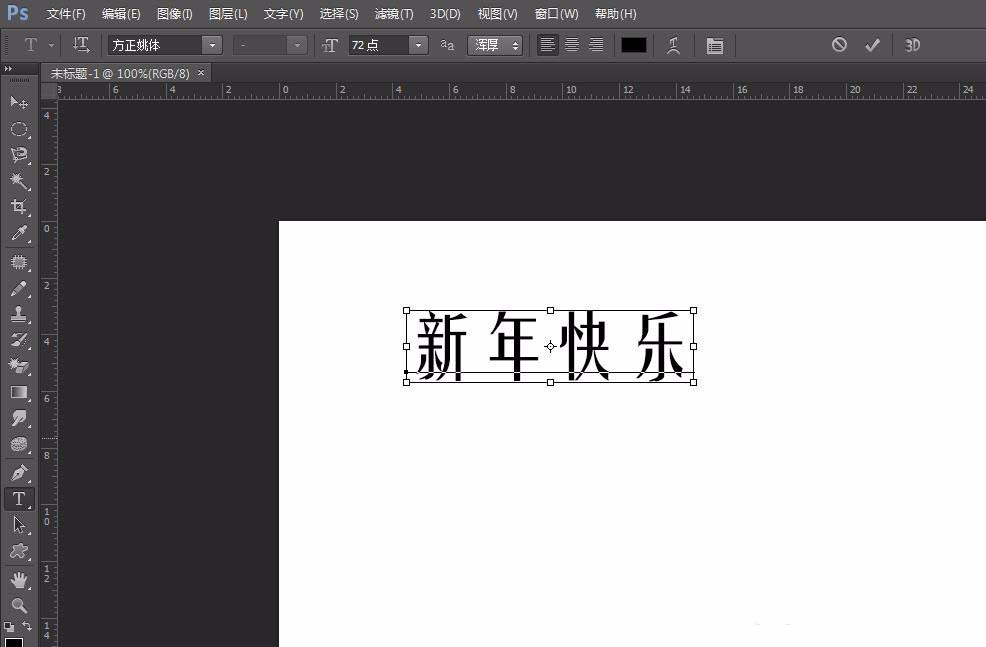
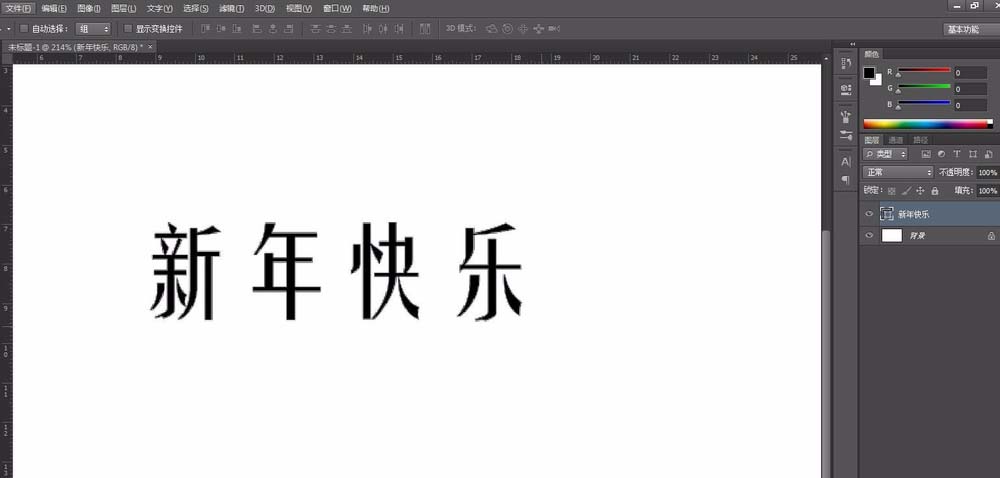
2、在左侧工具栏中选择“横排文字工具”,输入要设计艺术字体的文字。
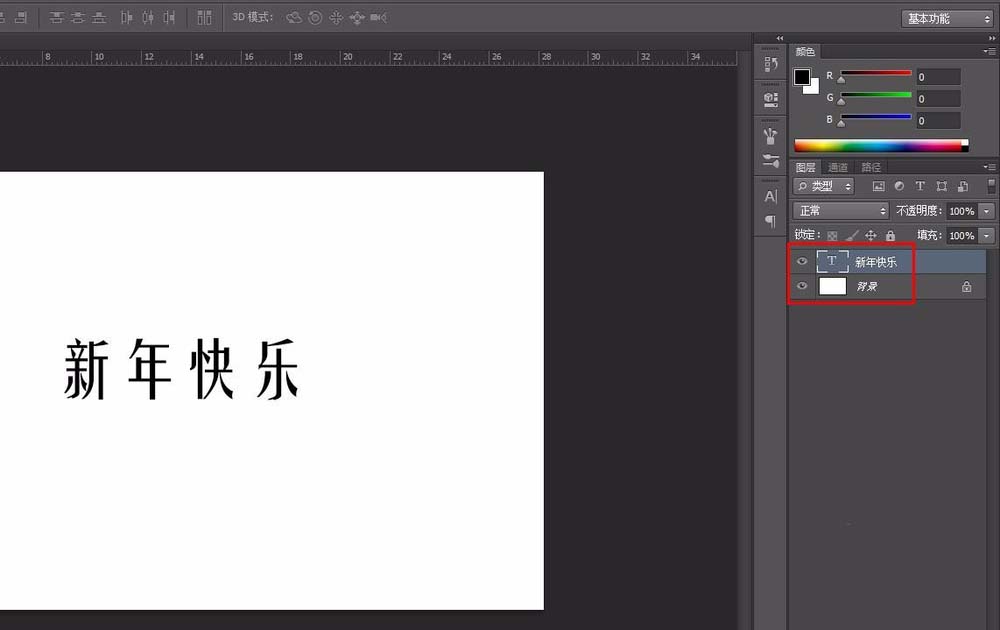
3、这时生成文字图层。
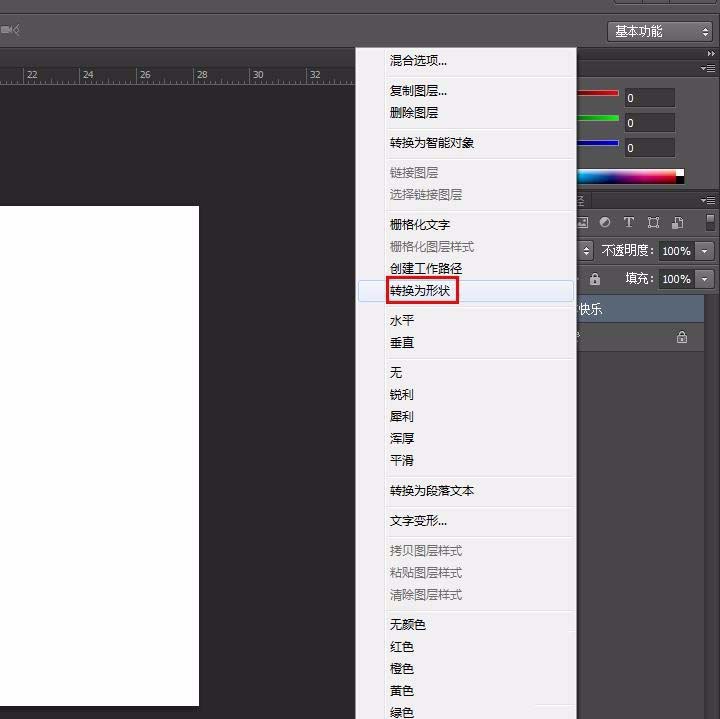
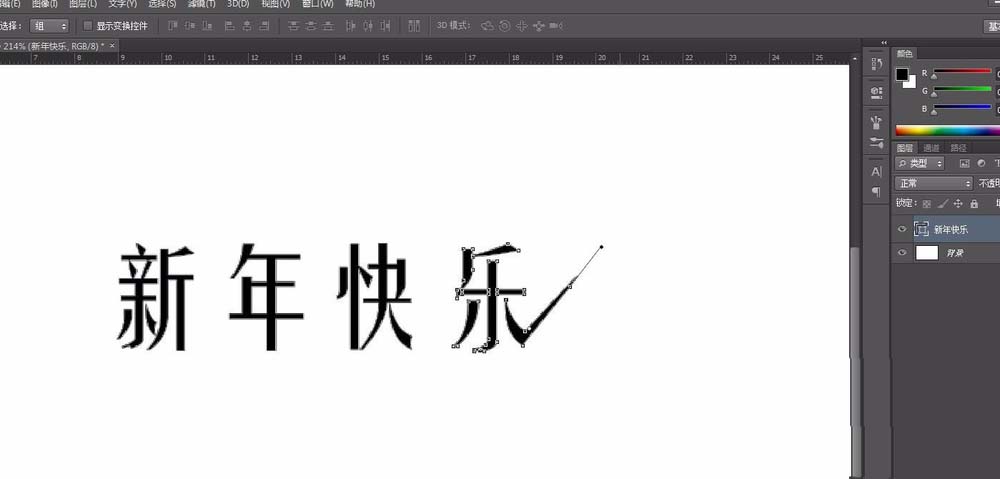
4、选中文字图层,单击鼠标右键,选择“转换为形状”选项,这时候文字变为可以调整的状态。
5、按住Alt键,同时滚动鼠标滑轮,把文字放大,方便调整。
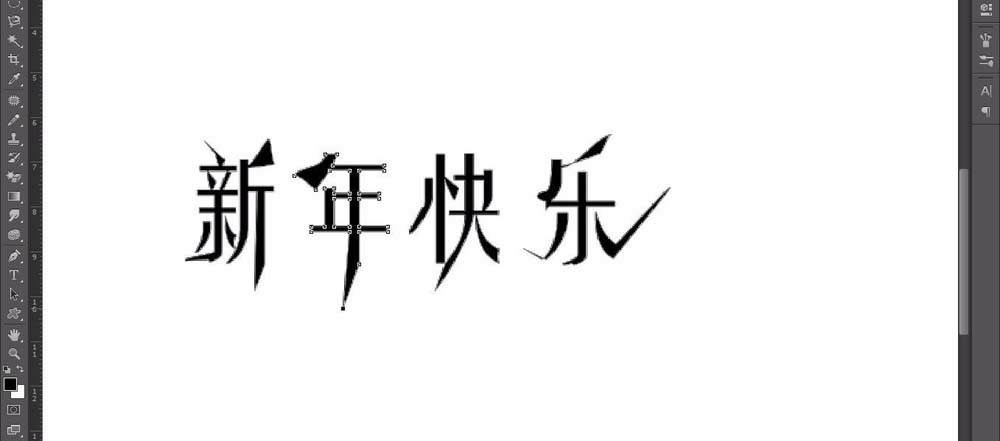
6、按住Ctrl键,用鼠标拖动文字中的部位即可。
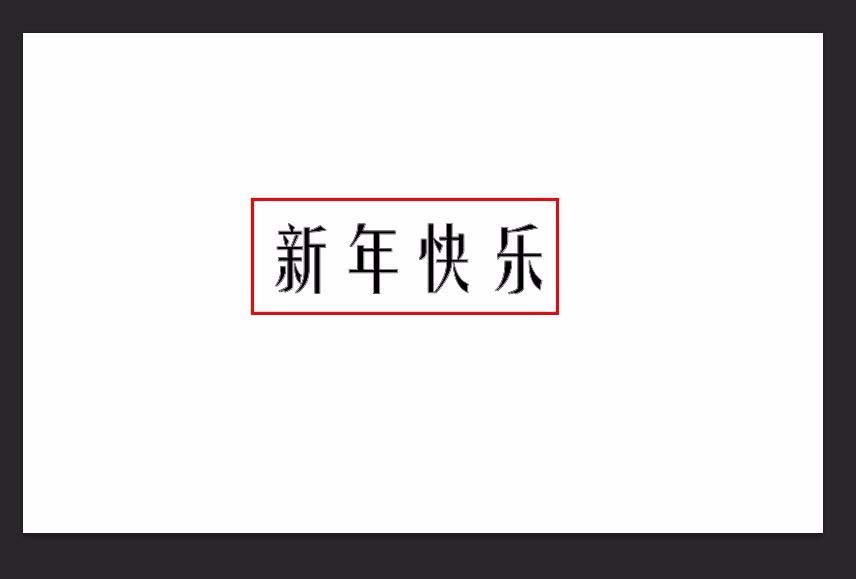
7、按住自己的需要,把文字调整成自己喜欢的样式。
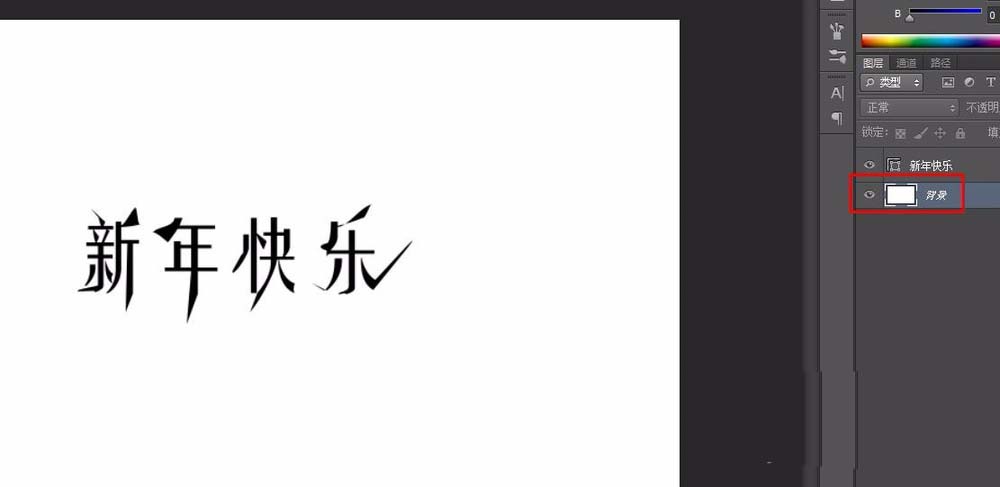
8、调整完成后,单击背景图层,即是最终效果。
以上就是ps设计创意字体的教程,希望大家喜欢,请继续关注琼殿技术社区。
相关推荐:
ps怎么设计挖空效果的文字?
ps怎么制作分割字中字的艺术字效果?
ps文字怎么变形? ps艺术字的设计方法 |



 發表於 2018-8-23 12:02:19