|
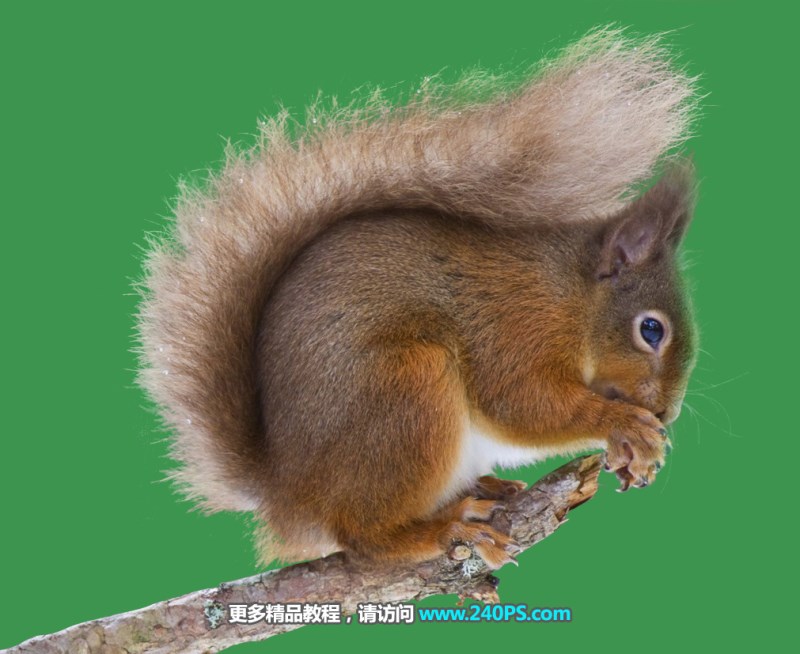
教你使用Photoshop如何快速抠出站在树枝上毛茸茸的小松鼠,教程中用到的抠图方法为通道抠图,首先分析松鼠素材中毛发与背景的色差,找出对比最大的一个通道,并复制;然后用调色工具、选区工具等把毛发与背景分离。推荐给琼殿技术社区的朋友学习,希望大家可以喜欢。 好了,话不多说,让我们开始学习吧!
最终效果:
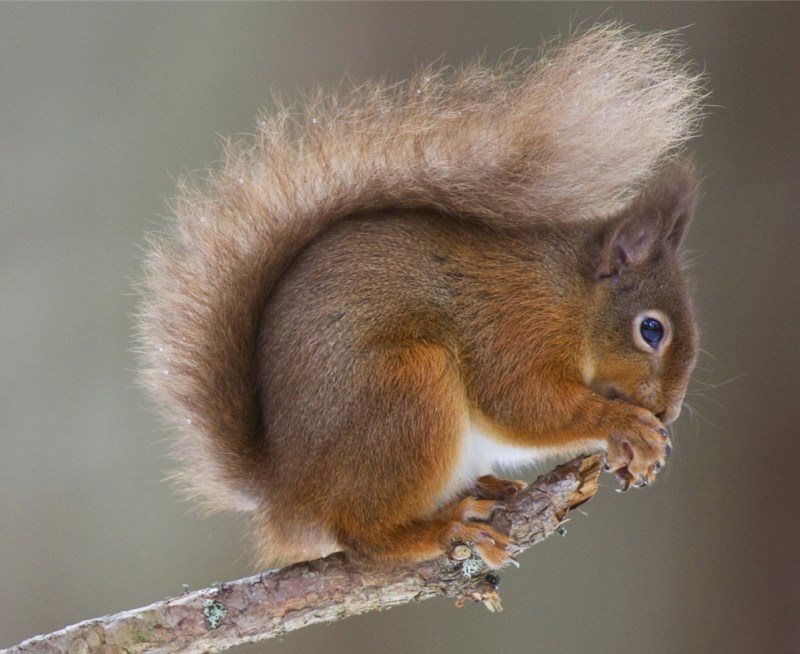
原图:
具体步骤:
1、把上面的原图素材保存到本机,打开PS软件,打开保存的素材。
2、观察通道。进入通道面板(菜单:窗口 > 通道),然后选择红、绿、蓝通道进行观察,选择毛发与背景色差最大的一个。综合来说,红通道最为理想。
3、选择红通道,按Ctrl + A 全选,按Ctrl + C 复制。
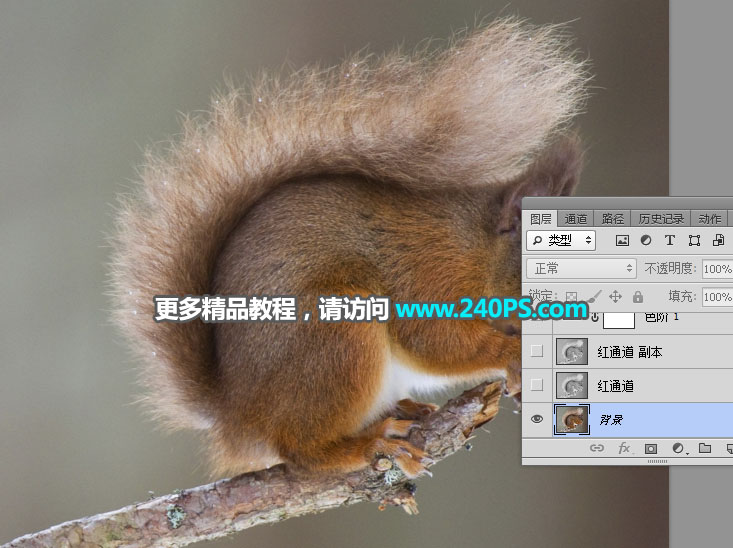
4、回到图层面板,新建一个图层,按Ctrl + V 把复制的红通道粘贴进来,如下图。
5、按Ctrl + J 把当前图层复制一层,混合模式改为“正片叠底”,如下图。
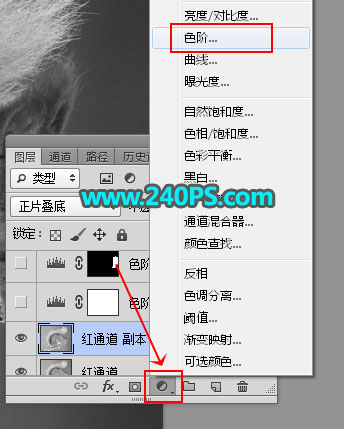
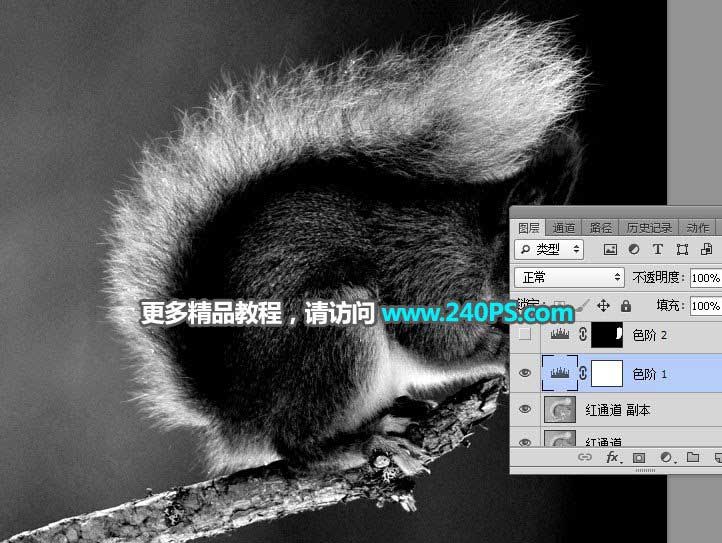
6、创建色阶调整图层,大幅增加明暗对比,参数及效果如下图。
7、在工具箱选择“套索工具”,勾出松鼠头部毛发区域,如图,按Shift + F6羽化3个像素。
8、创建色阶调整图层,大幅增加高光及中间调部分亮度,参数及效果如下图。
上一页12 3 下一页 阅读全文 |



 發表於 2018-5-19 15:58:00