|
ps中设计字体很简单,想要设计素描字体,主要使用素描画笔把文字制作出素描效果,下面我们就来看看详细的教程。
Adobe Photoshop CC 2018 v19.0 简体中文正式版 32/64位 - 类型:图像处理
- 大小:1.53GB
- 语言:简体中文
- 时间:2019-10-24
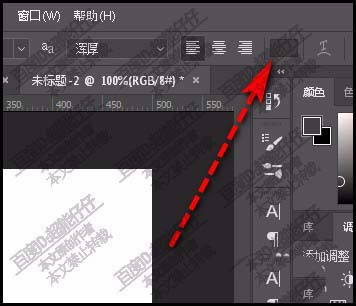
查看详情 1、在工具栏中调出了文字工具;设置文字颜色为深灰色。
2、然后,在画布中输入文字:520;调节其大小与位置。
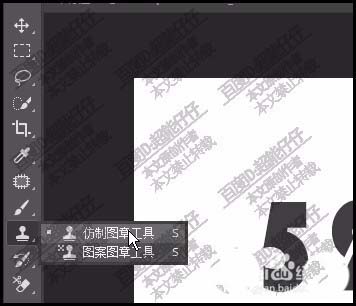
3、再在工具栏中调出仿制图章工具;
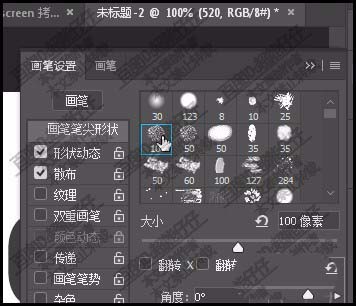
4、调出画笔预设的界面,把选择素描的画笔。
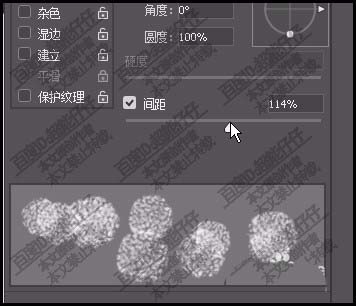
5、再设置 间距,间距越大,画笔与画笔之间距离就越大。
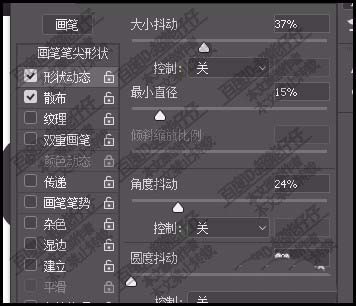
6、再设置圆度大小为20%;然后,设置形态动态的参数。各个参数都设置。
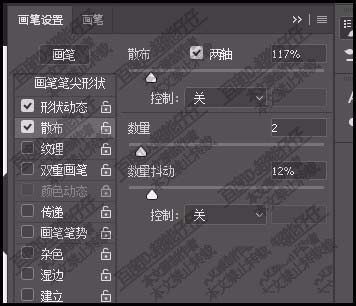
7、再设置散布;散布;抖动;数量都设置。
8、再把文字栅格化;然后,按ALT键,鼠标点住5;开始涂抹。涂抹得越多,文字越清晰。
以上就是ps设计素描字体的教程,希望大家喜欢,请继续关注琼殿技术社区。
相关推荐:
ps怎么设计活波俏皮的文字字体?
ps怎么设计晶莹剔透的文字? ps设计可爱字体的教程
ps怎么设计创意的哆啦A梦字体? ps制作叮当猫字体的教程 |



 發表於 2018-8-30 09:59:39