|
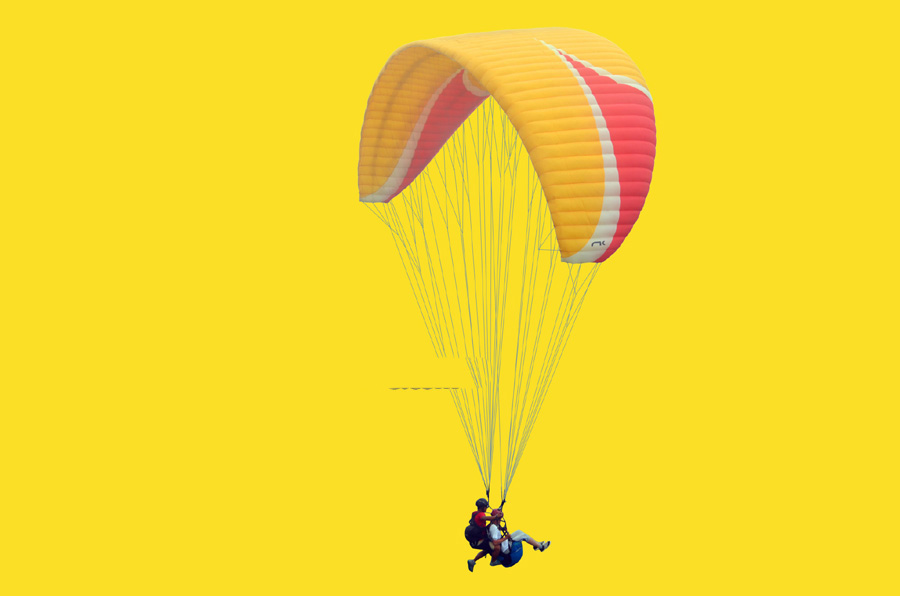
降落伞在电视上很常见,对降落伞进行抠图的难点是降落伞有很多很细小的线,不小心的画,很容易损失细节,用通道抠图就不行了,但是我们可以直接用直线工具画出来;伞的其他部分可以用快速选择工具,及钢笔工具抠出。
Adobe Photoshop 8.0 中文完整绿色版 - 类型:图像处理
- 大小:150.1MB
- 语言:简体中文
- 时间:2015-11-04
查看详情 最终效果
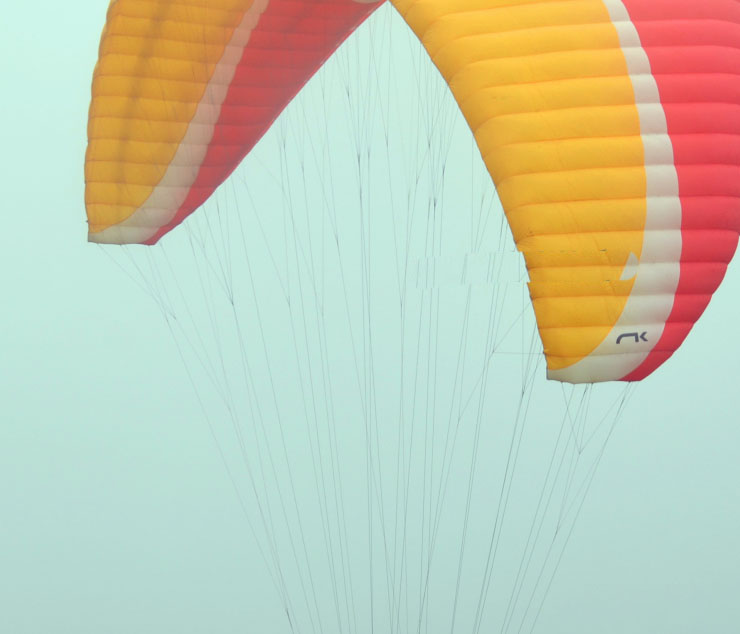
原图
1、观察素材。打开原图素材大图,把局部放大一点,我们可以明显看到中间区域为比较密集的线条,如果用通道抠,很容易丢失细节。
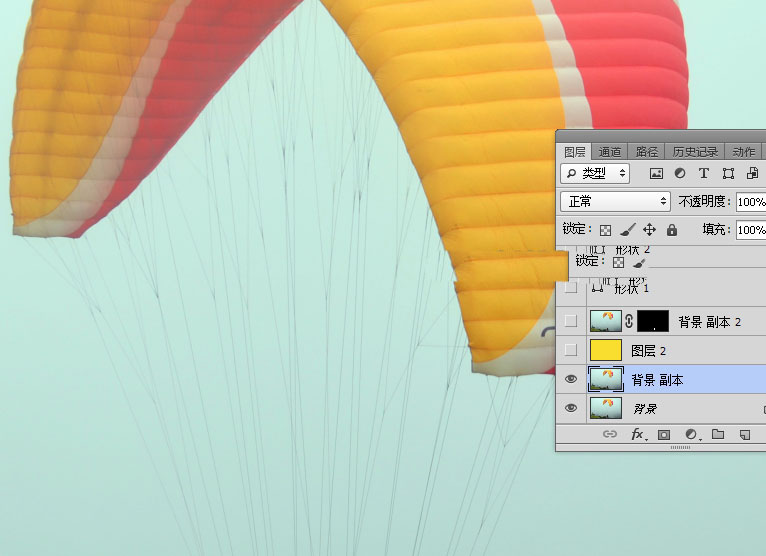
2、按Ctrl + J 把背景图层复制一层,如下图。
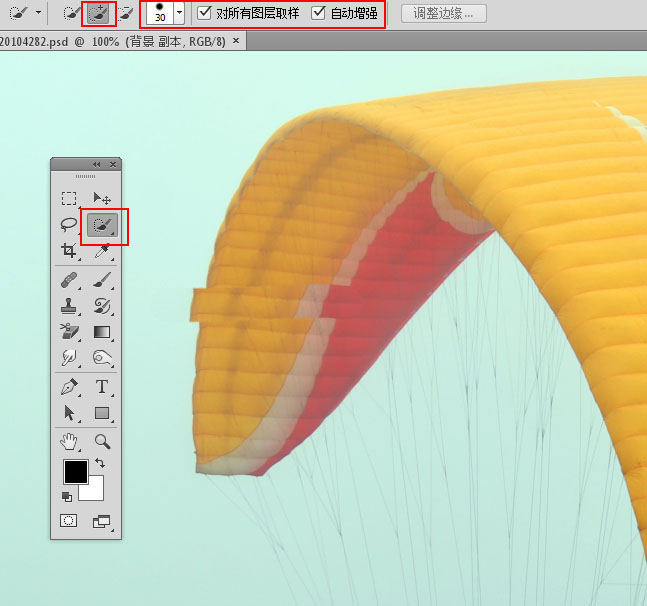
3、在工具箱选择“快速选择工具”,笔触设置合适大小,其它参数设置如下图。
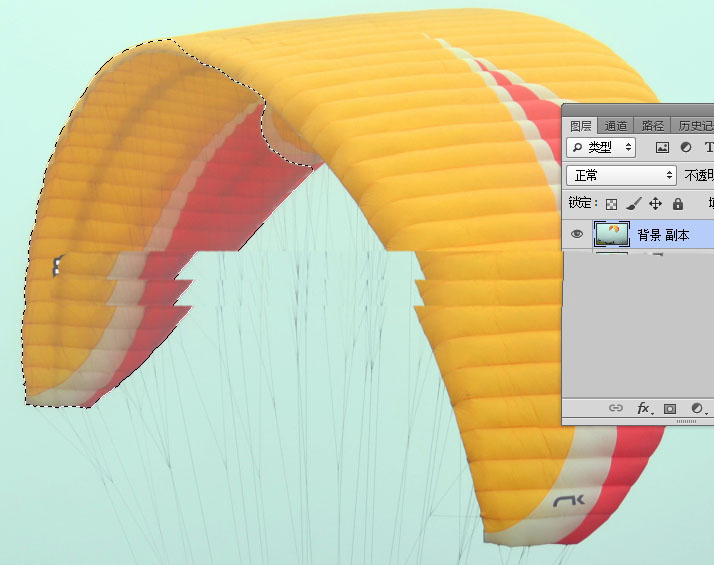
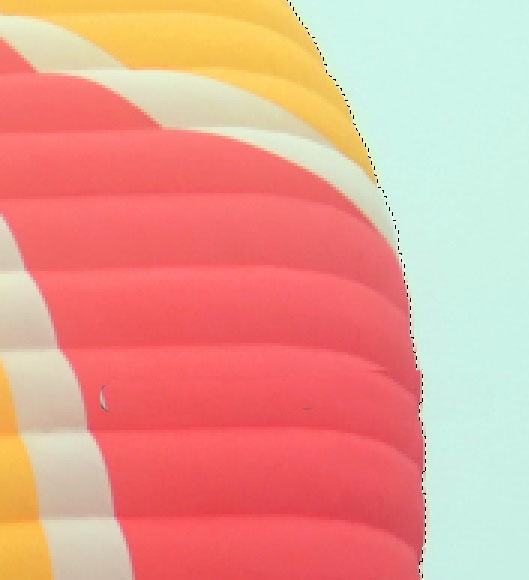
4、用“快速选择工具”从左侧开始涂抹选择伞的左侧,这一步非常重要,新手可以看下图。
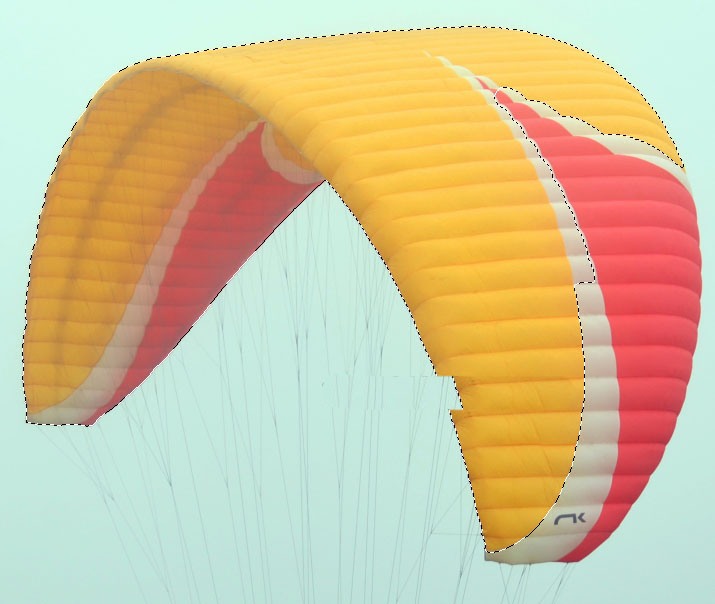
5、用“快速选择工具”慢慢涂抹中间及右侧区域,涂抹的时候不要超出伞的边缘区域。
6、再涂抹右侧区域,直到把伞全部选择,如下图,不过局部会有一些丢失。
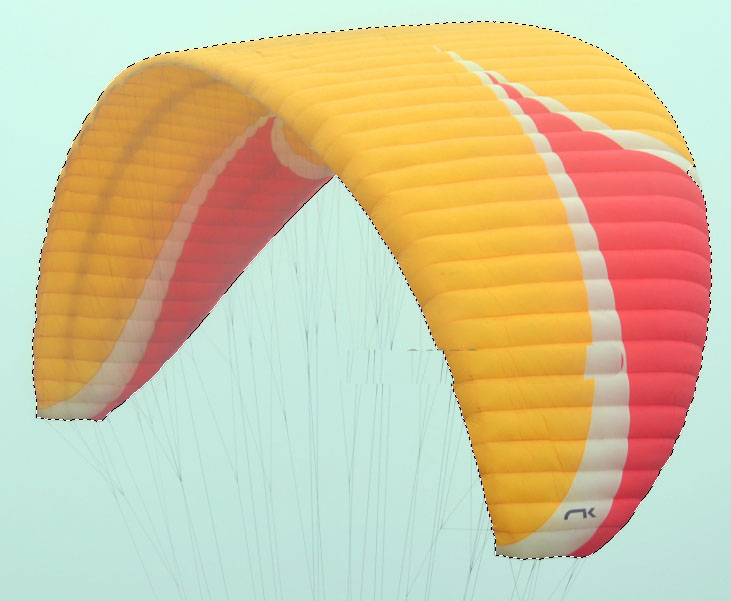
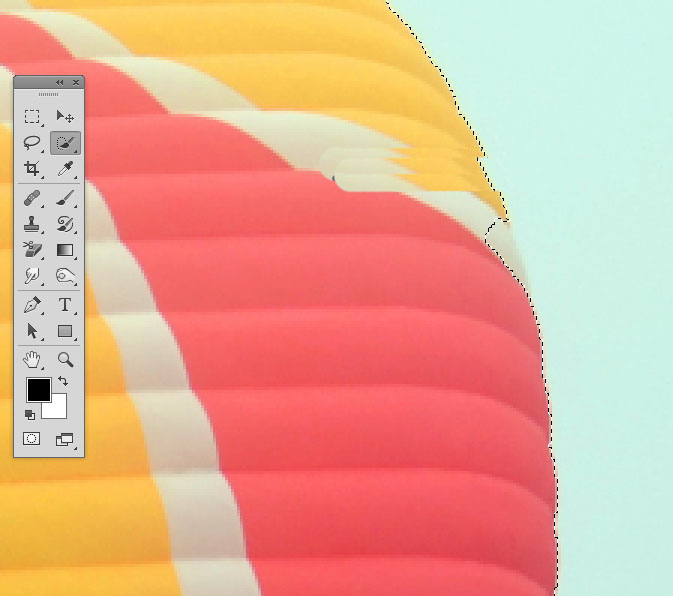
7、缩小笔触,然后把缺失的部分涂抹一下。
8、这样就得到整个伞的选区,然后按Ctrl + J 把选区部分的伞复制到新的图层。
上一页12 3 下一页 阅读全文 |



 發表於 2017-7-12 08:53:57