|
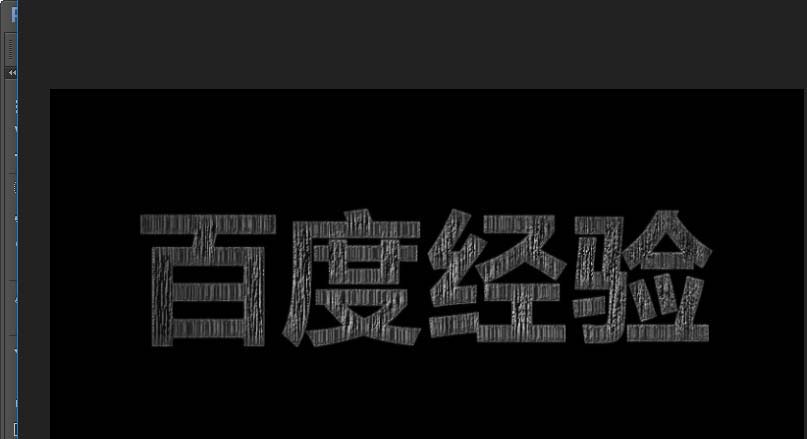
ps中设计字体很简单,想要制作腐朽的混凝土字体效果,该怎么制作呢?下面我们就来看看详细的教程。
Adobe Photoshop CC 2018 v19.0 简体中文正式版 32/64位 - 类型:图像处理
- 大小:1.53GB
- 语言:简体中文
- 时间:2019-10-24
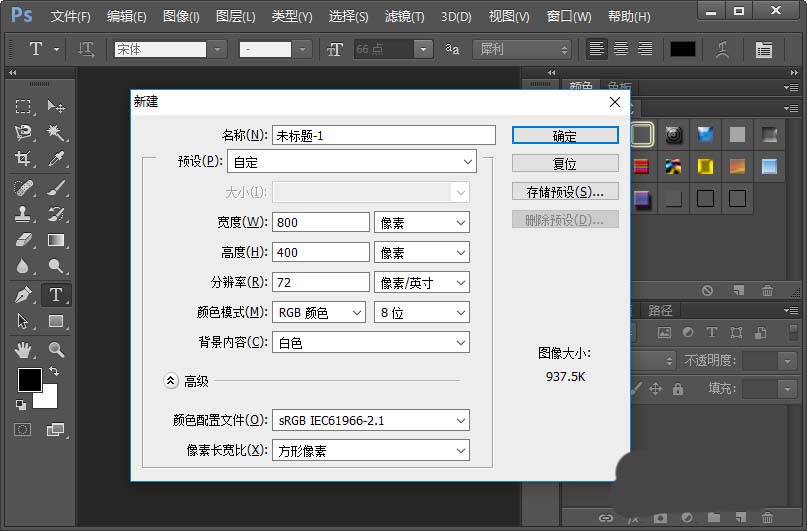
查看详情 1、首先我们打开我们电脑里面的ps软件,然后我们新建一个如图所示参数的画布。
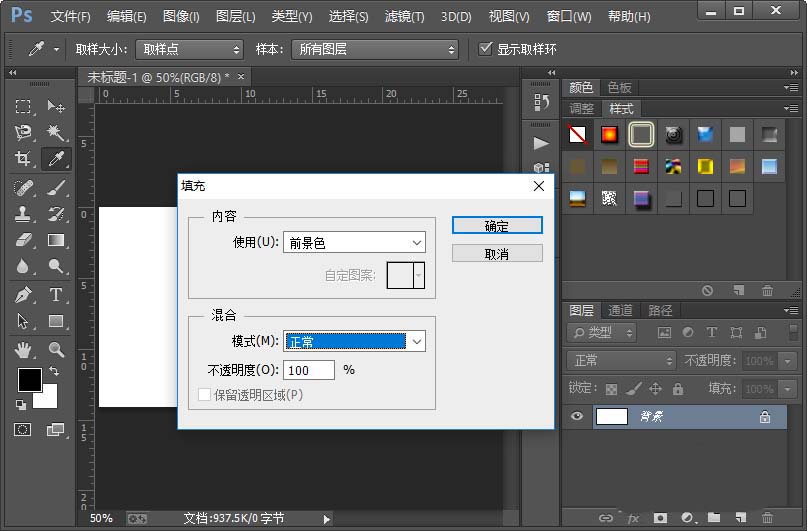
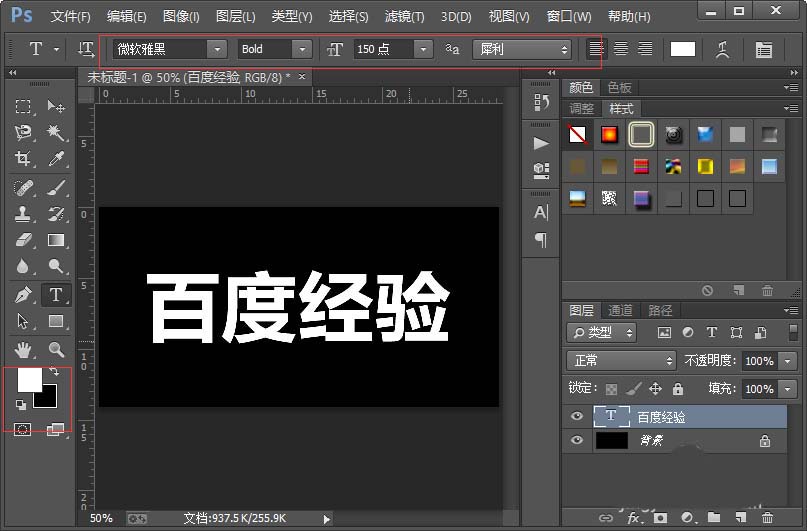
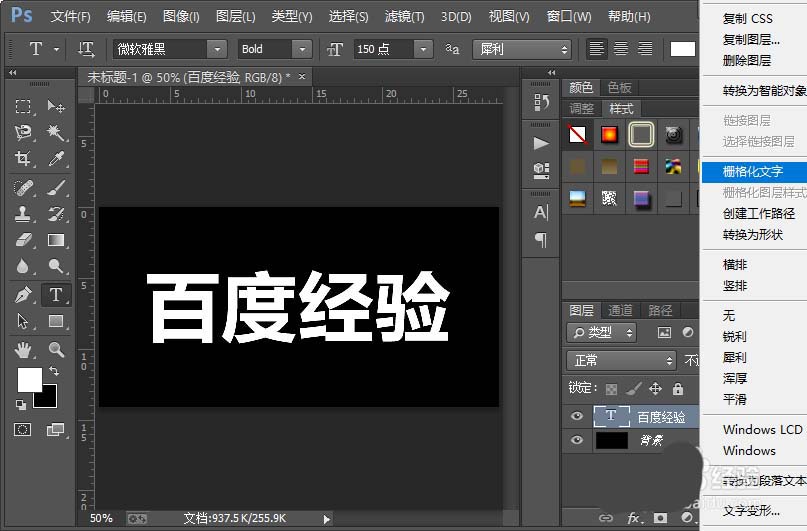
2、接着我们给画布填充前景色,也就是给画布填充黑色;然后我们交换色板,也就是把前景色变为白色,然后选择文字工具,输入自己需要的文字,这里输入的字体最好粗一些,这样效果会更加的明显。
3、在文字图层上面鼠标右键点击,在弹出的菜单栏中选择删格化文字。
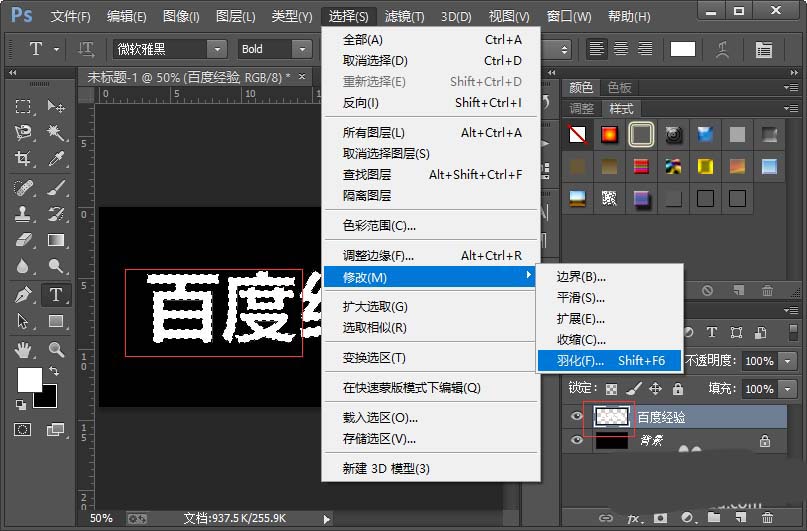
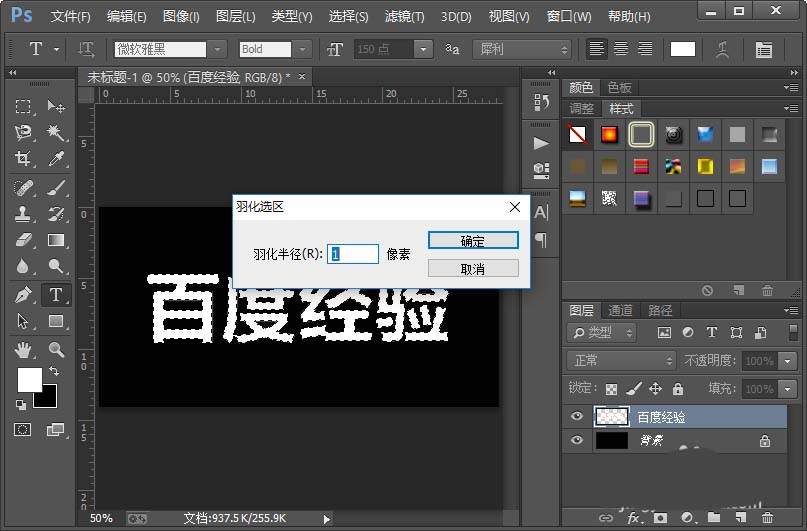
4、接下来我们执行选择-修改-羽化命令,羽化选区的羽化半径,我们设置为1像素就可以了。
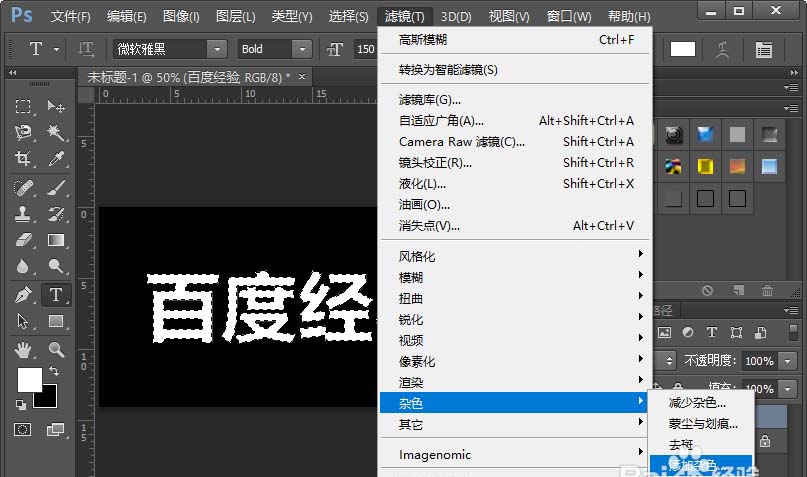
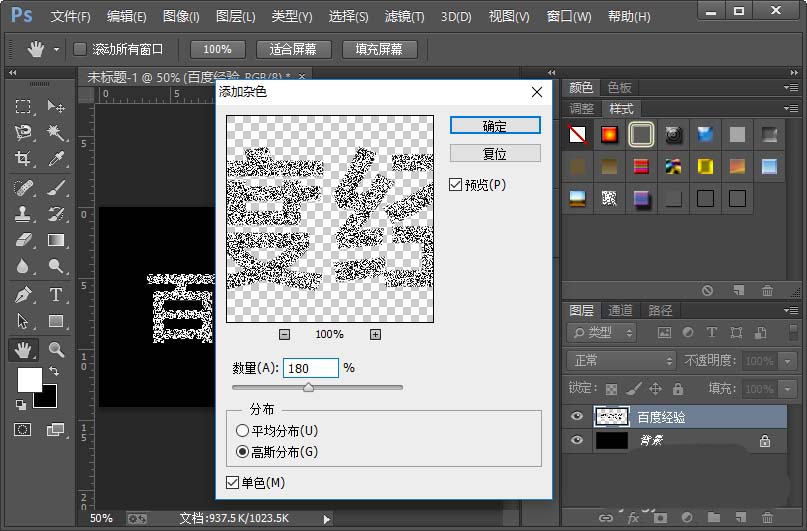
5、接着我们执行滤镜-杂色-添加杂色命令,给文字图层添加杂色,参数设置如图所示。
上一页12 下一页 阅读全文 |



 發表於 2018-9-28 09:52:16