|
Photoshop怎么快速的抠出水面溅起的水花?抠取水花的难度是比较大的,本文主要使用通道抠图法,前期分析水花的构成,然后用通道及调色工具把水花的高光及暗部分开抠出,后期再柔化边缘,并更换想要的背景色等,得到想要的效果。好了,让我们开始学习吧!
最终效果:
原图:
主要过程:
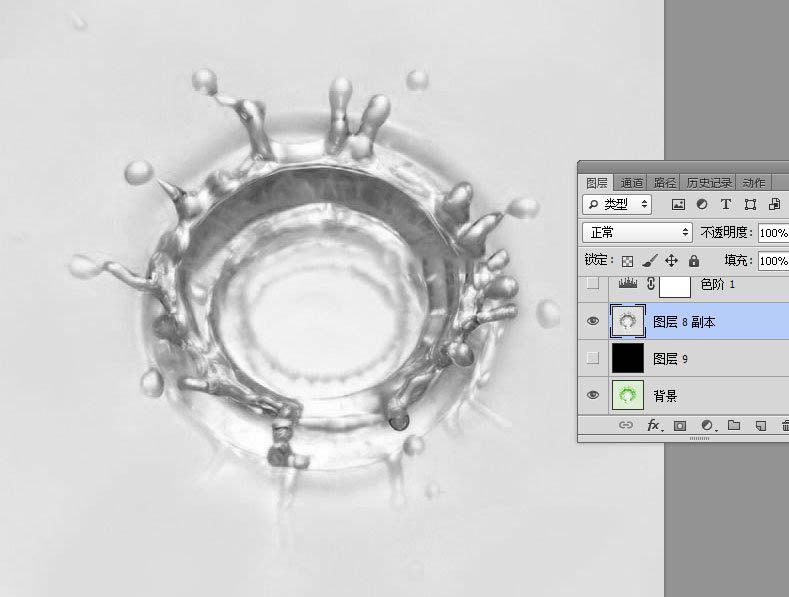
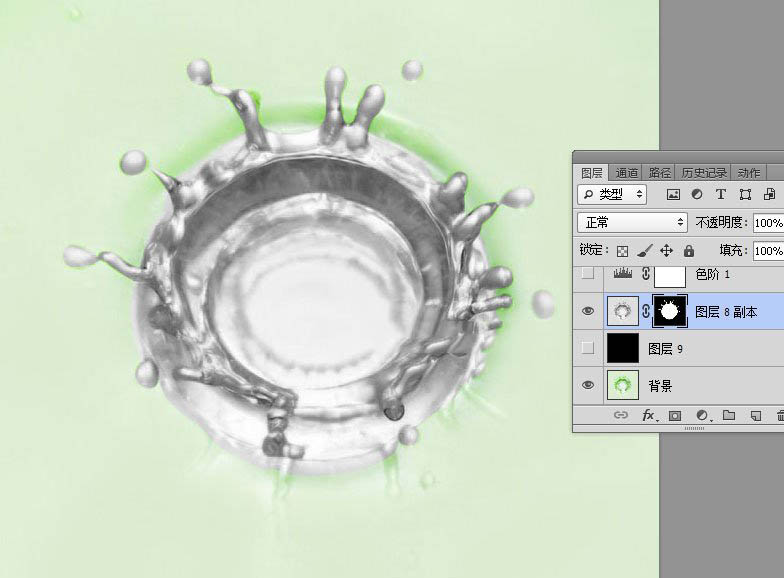
1、打开原图素材,按Ctrl + J 把背景图层复制一层,并按Ctrl + Shift + U 去色,如下图。
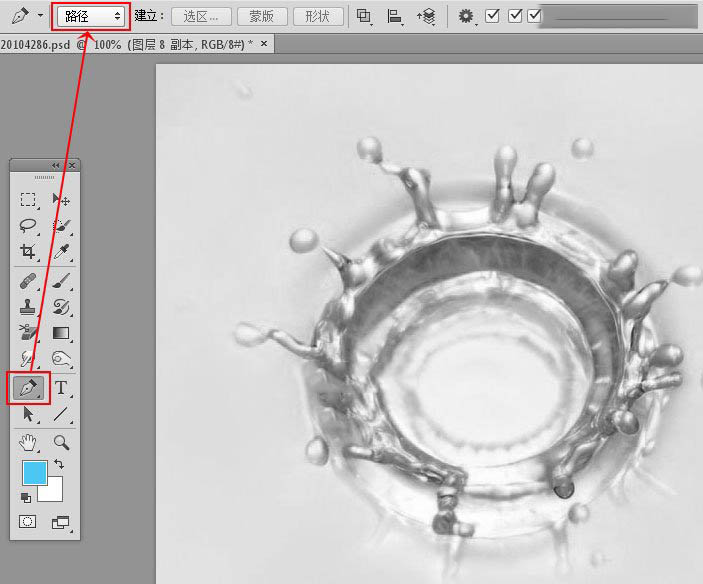
2、在工具箱选择钢笔工具,在属性栏选择“路径”,如下图。
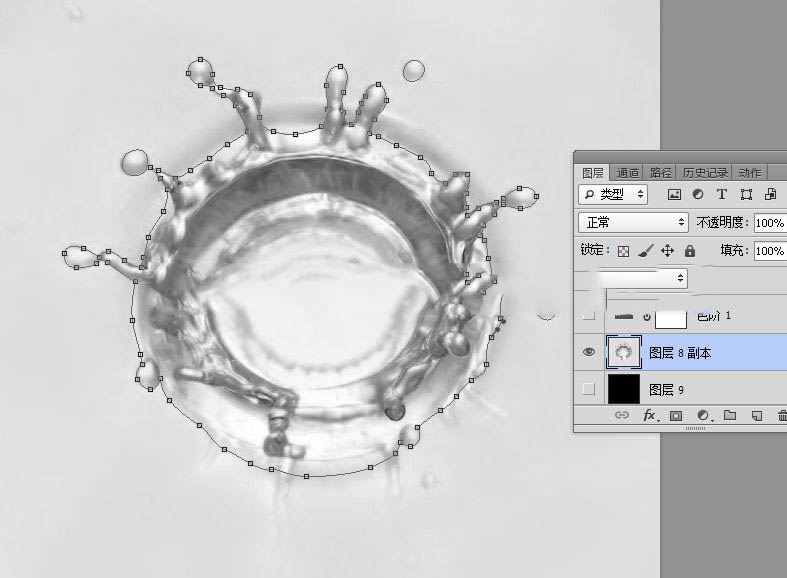
3、用钢笔勾出水花的主题轮廓路径,如下图。
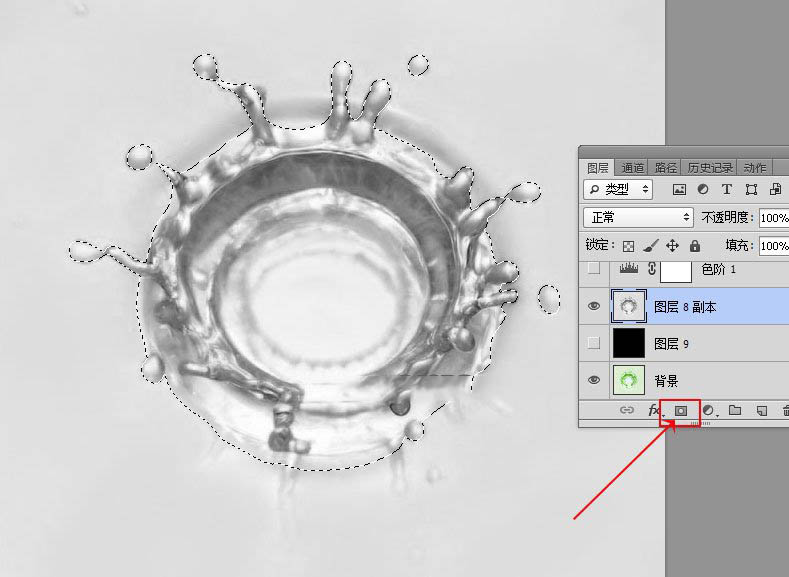
4、按Ctrl + 回车把路径转为选区,然后点击图层面板下面的蒙版图标,添加蒙版。
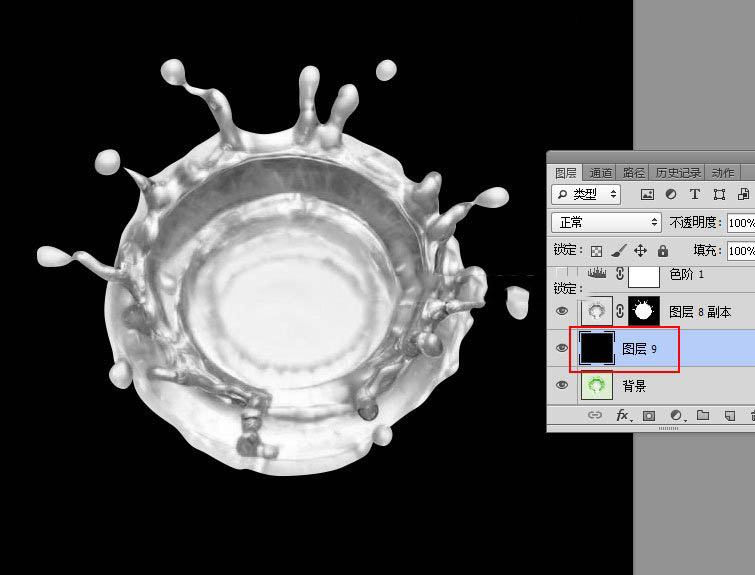
5、在背景图层上面新建一个空白图层,把前景色设置为黑色,然后用油漆桶工具填充黑色,如下图。
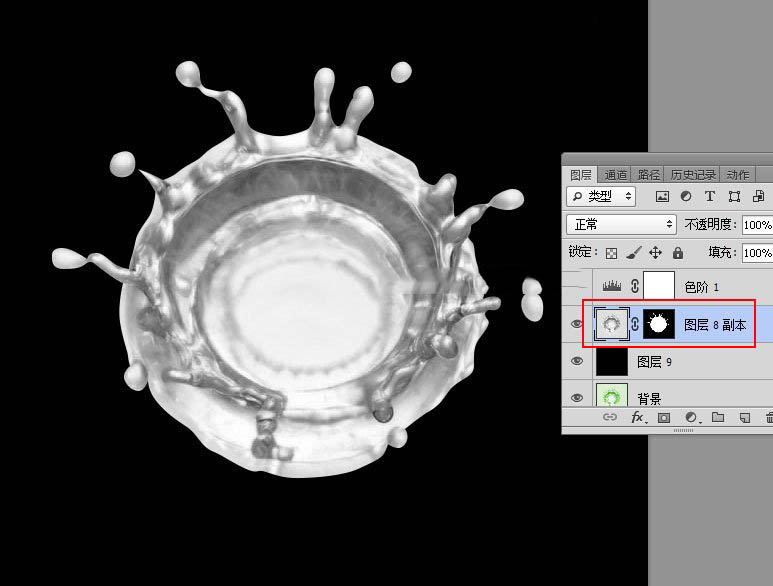
6、回到水花图层,如下图。
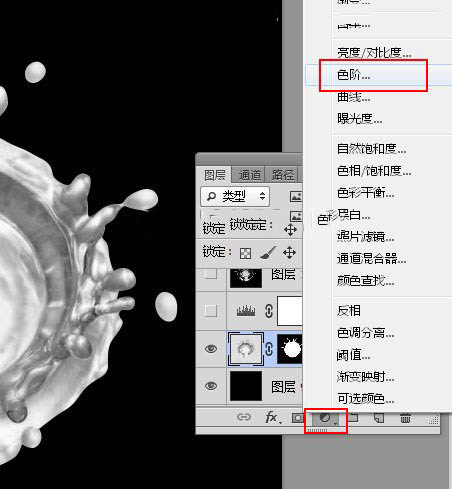
7、点击图层下面的“创建新的填充或调整图层”按钮,选择“色阶”。
上一页12 3 下一页 阅读全文 |



 發表於 2017-7-21 11:58:10