|
ps如何用通道快速完美地抠出透明塑料矿泉水瓶子?前期先用钢笔工具把矿泉水瓶轮廓抠出,然后再用通道工具分步提取出瓶子的高光和暗部,这样就可以快速抠出瓶子,好了,下面我们一起去看看具体的抠图步骤吧!
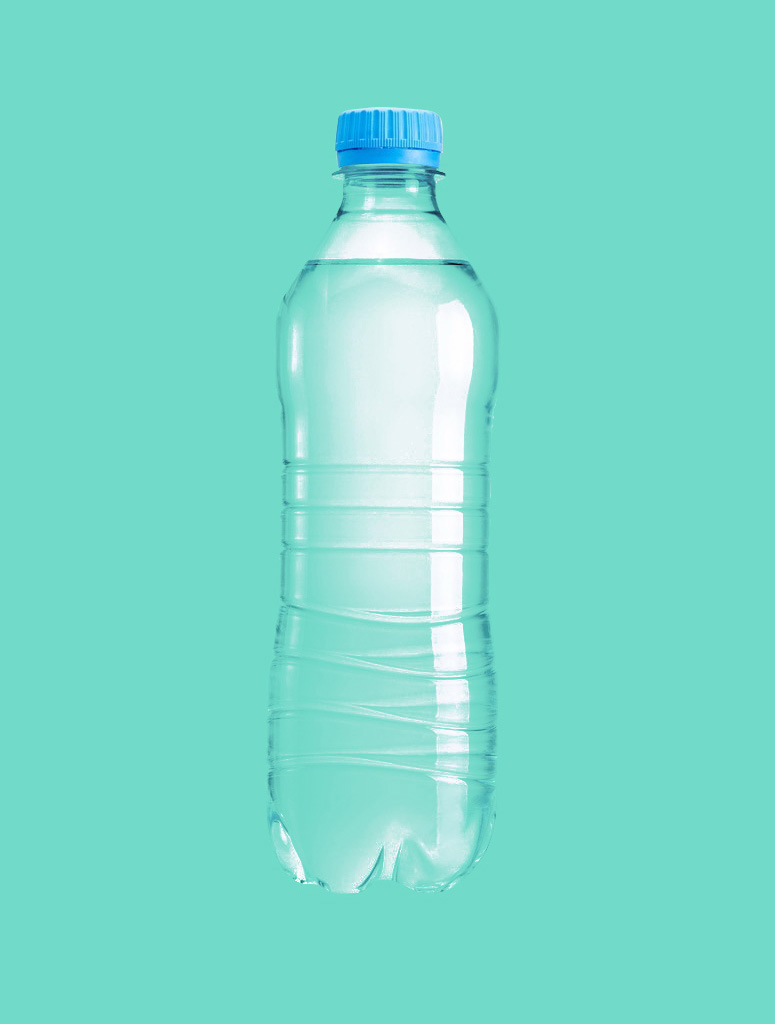
最终效果:
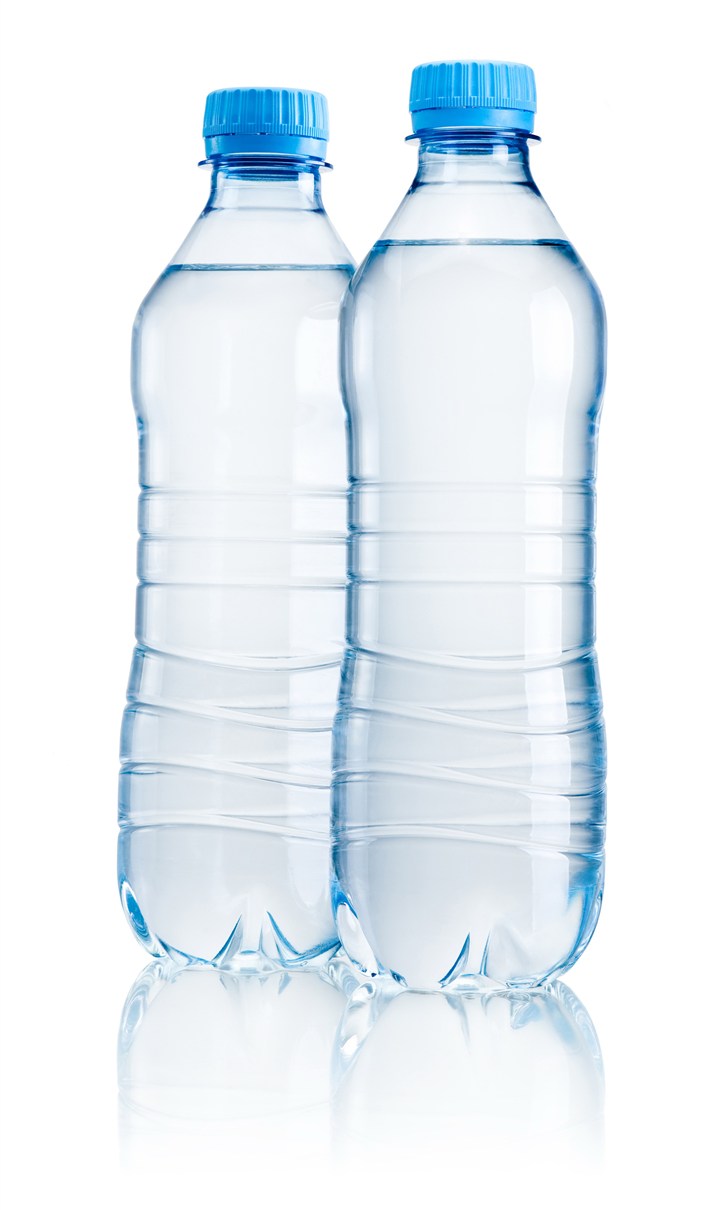
原图:
主要过程:
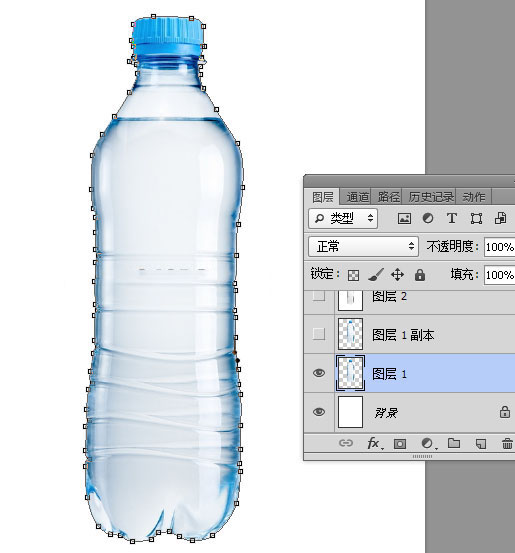
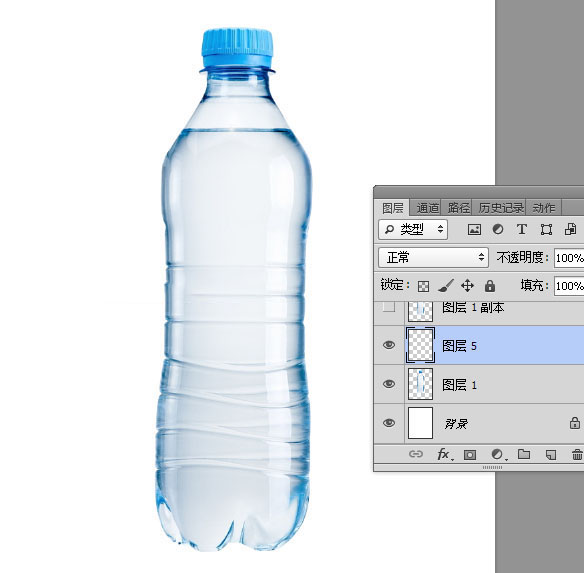
1、打开原图素材,用钢笔工具把右侧的矿泉水瓶抠出。
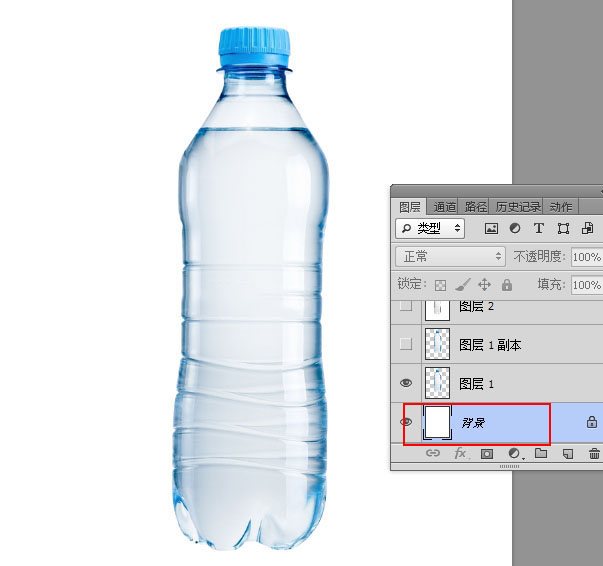
2、按Ctrl + 回车把路径转为选区,按Ctrl + J 复制到新的图层,再把背景填充白色。然后调整好矿泉水瓶位置。
3、在图层的最上面新建一个空白图层。
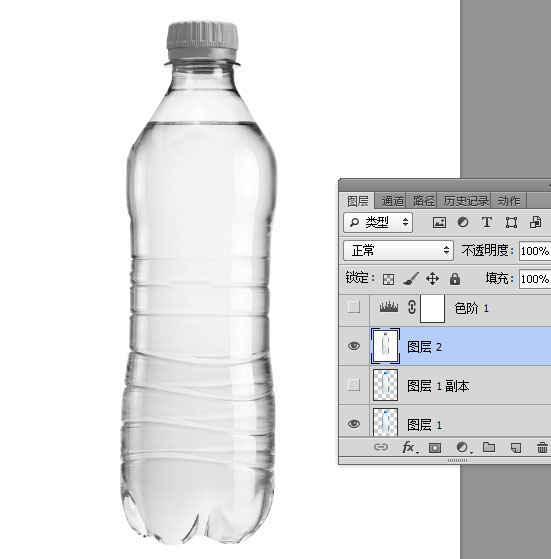
4、按Ctrl + Alt + Shift + E 盖印图层,如下图。
5、按Ctrl + Shift + U 把当前图层去色,如下图。
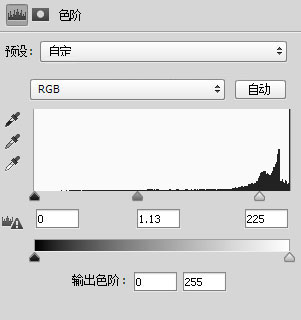
6、点图层面板下面的创建新的填充或调整图层按钮,选择色阶。
7、把高光区域稍微调亮一点,参数及效果如下图。
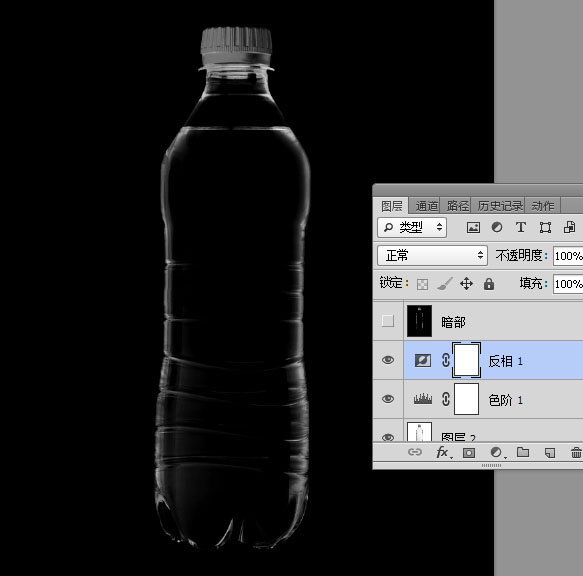
8、创建一个“反相”调整图层,效果如下图。
上一页12 3 下一页 阅读全文 |



 發表於 2017-8-3 15:12:38