|
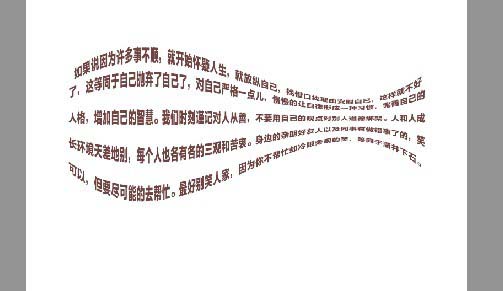
ps段落文字可以做各种各样的造型,比如小鱼形排列,下面我们就来看看详细的教程。
Adobe Photoshop CC 2018 v19.0 简体中文正式版 32/64位 - 类型:图像处理
- 大小:1.53GB
- 语言:简体中文
- 时间:2019-10-24
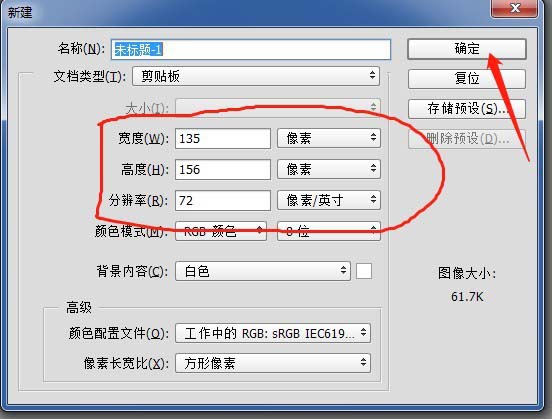
查看详情 1、打开Photoshop软件,点击文件—新建弹出对话框,调整宽高度以及分辨率,点击确认建立画布。
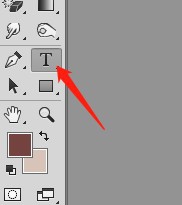
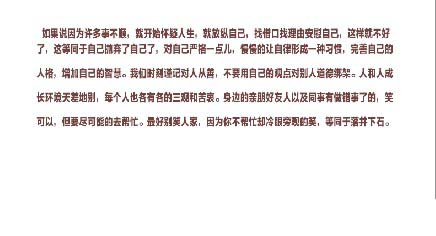
2、选中工具栏的文本工具。输入自己想要的文字内容,颜色随意。
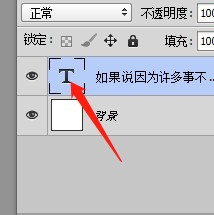
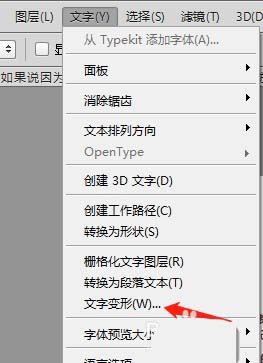
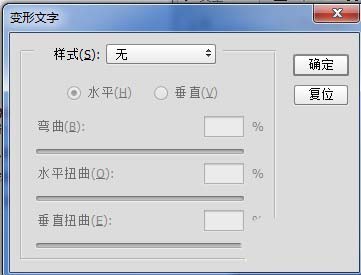
3、文本图层处于选中状态,点击菜单栏中文字,在下拉选项中,选中文字变形,并弹出对话框。
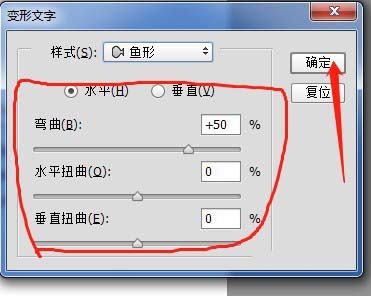
4、在对话框中选择喜欢图形样式,调整对应参数滑块,观察文字形状的变化,合适后确认即可。
5、记得需要保存到自己设定的地方。
以上就是ps文字排列成小鱼形状的教程,希望大家喜欢,请继续关注琼殿技术社区。
相关推荐:
ps怎么让文字弯曲弧形排列?
ps怎么制作心形排列的文字效果?
ps怎么制作文字随着路径排列的效果? |



 發表於 2018-10-23 10:20:13