|
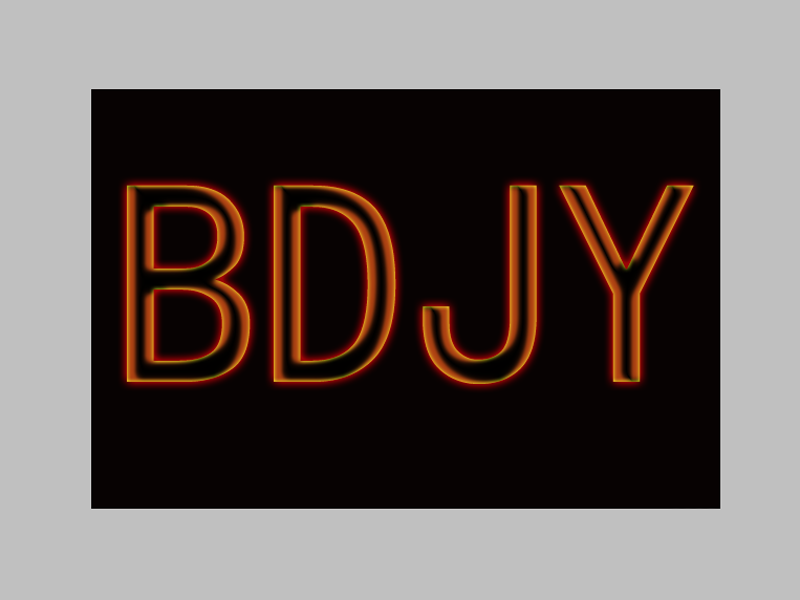
ps想要制作一个发光文字,该怎么制作艺术字效果呢?主要利用了图层样式,下面我们就来看看详细的教程。
Photoshop CS5 绿色版官方中文正式原版 - 类型:图像处理
- 大小:104.06MB
- 语言:简体中文
- 时间:2014-06-01
查看详情 1、首先启动Photoshop cs5,新建文档,背景为黑色,大小自定义。
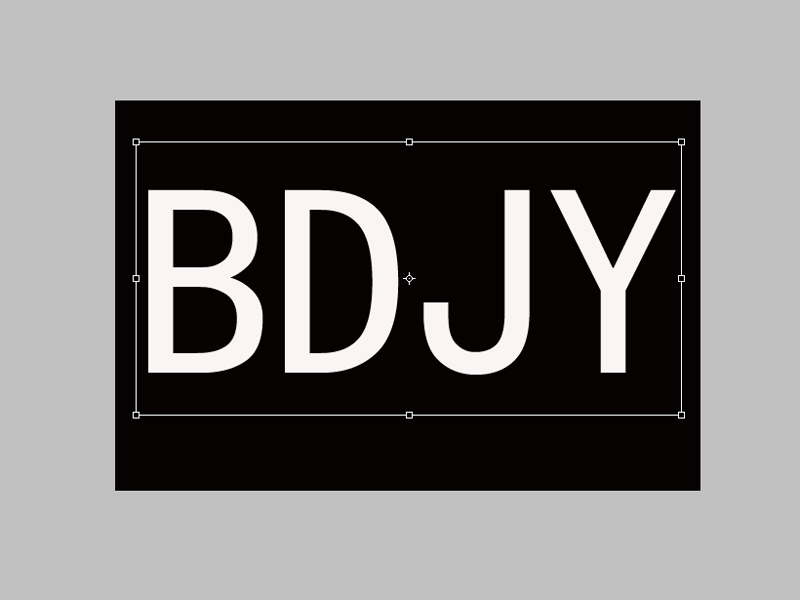
2、选择文字工具,输入文字内容,设置文字大小和字体。
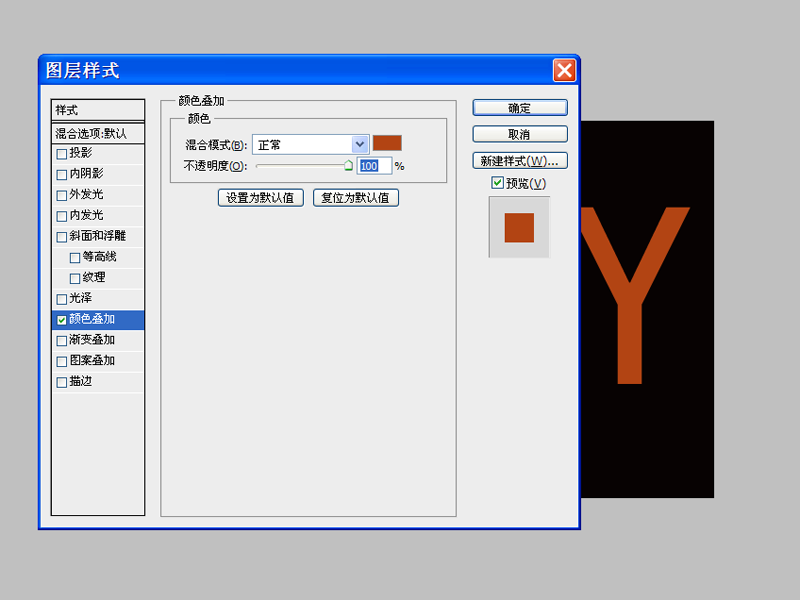
3、双击文字图层调出图层样式,勾选颜色叠加,设置颜色。
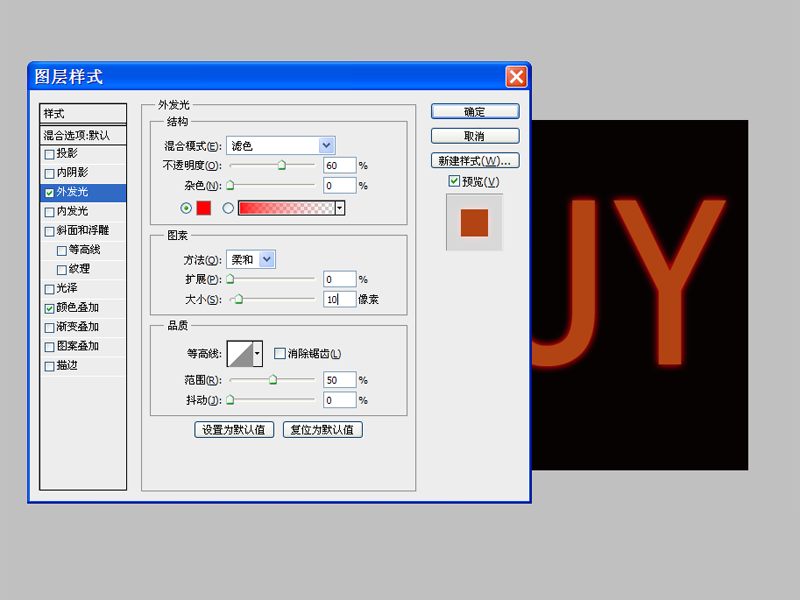
4、接着勾选外发光,设置不透明度为60大小为10像素,颜色为红色。
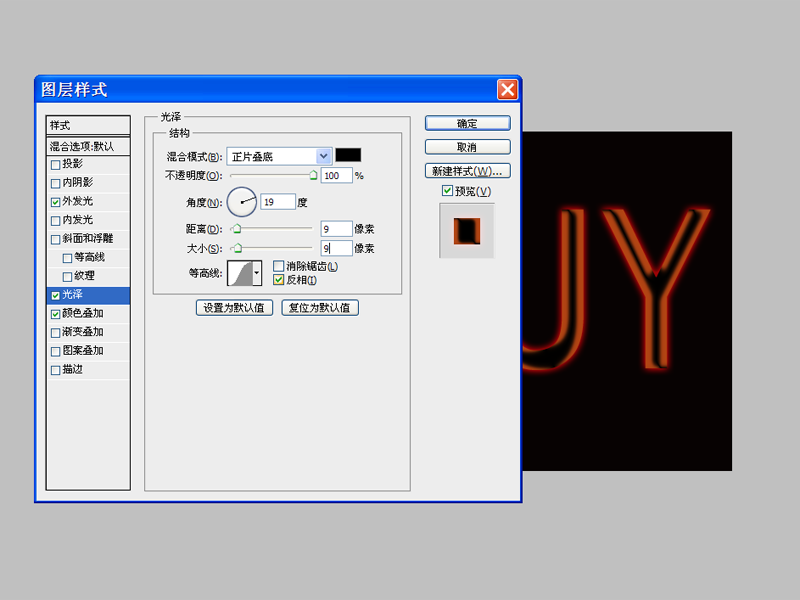
5、勾选光泽选项,设置不透明度为100,大小和距离均为9。
6、勾选内发光选项,设置不透明度为100,颜色自定义,点击确定,将文件保存即可。
以上就是ps制作放光文字的教程,希望大家喜欢,请继续关注琼殿技术社区。
相关推荐:
ps怎么立体发光描边的文字效果?
ps灯光组成的文字? ps发光字的设计方法
ps怎么设计双层空心的发光霓虹艺术字效果? |



 發表於 2019-1-14 15:25:53