|
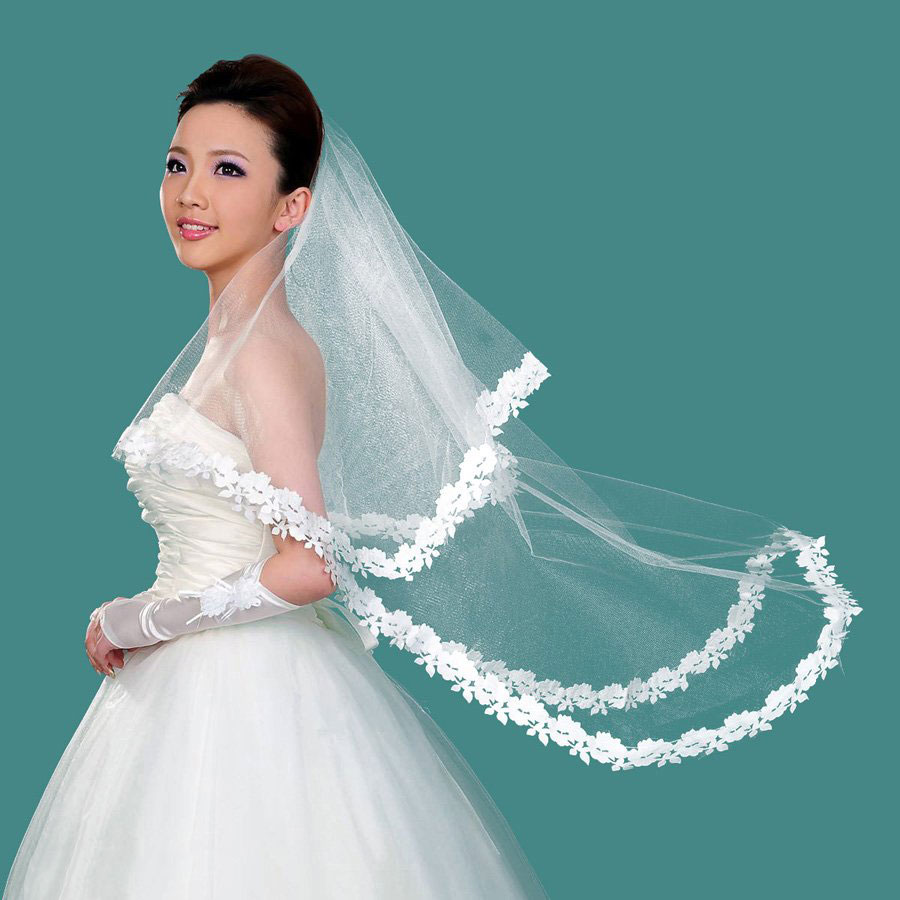
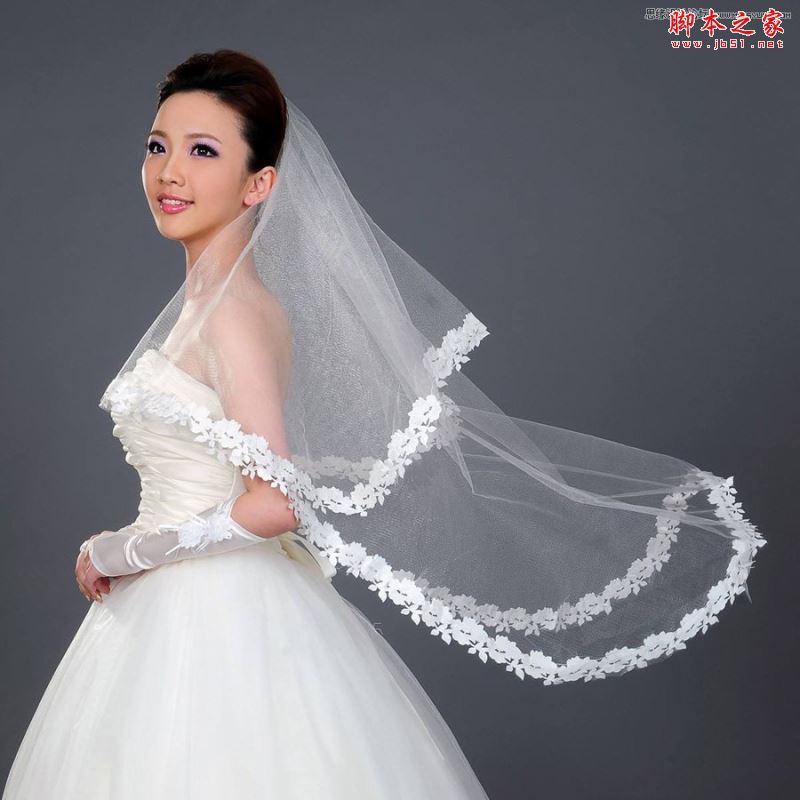
Photoshop怎么使用通道抠图抠出飘逸的透明婚纱照?通过观察发现原图婚纱颜色与背景色差比较大,使用通道工具抠图比较理想,前期先观察各个通道,选择合适的通道进行抠图,其中飘纱部分需要用到套索工具,难度不是很大,讲解的也很详细,比较长快速完美的抠出了婚纱照片,好了,下面让我们一起去看看具体的操作步骤吧!
最终效果:
原图:
主要过程:
1、点击原图素材打开大图,在图片上鼠标右键选择“图片另存为”保存到本机;打开PS软件,再打开刚才保存的原图素材,如下图。
2、进入通道面板,观察各个通道。
选择红通道:婚纱颜色与背景色差比较大,比较理想。
选择绿通道:绿通道也不错。
选择蓝通道:蓝通道也不错,只是红通道更好一点。
3、选择红通道,按Ctrl + A 全选,按Ctrl + C 复制。
4、点RGB通道,返回图层面板。新建一个空白图层,按Ctrl + V 把复制的通道粘贴进来,如下图。
上一页12 3 4 下一页 阅读全文 |



 發表於 2017-9-18 14:51:10