|
ps中想要制作一个凹陷下去的文字效果,该怎么制作这个文字效果呢?下面我们就来看看详细的教程。
Photoshop CS6精简版(77MB) 安装中文版 - 类型:图像处理
- 大小:77MB
- 语言:简体中文
- 时间:2016-11-17
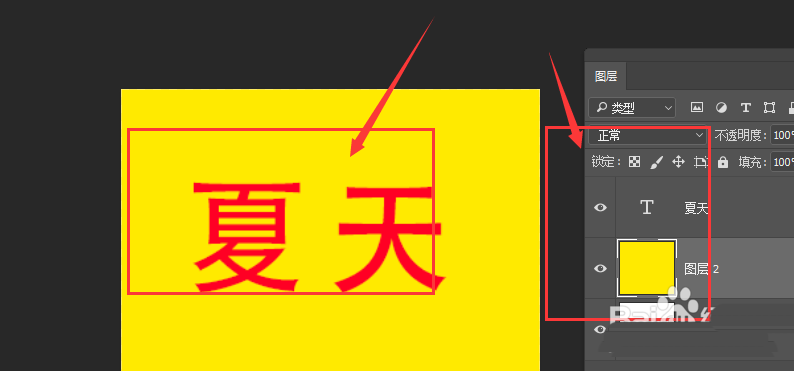
查看详情 1、如图,填充一个背景色,然后输入文字内容
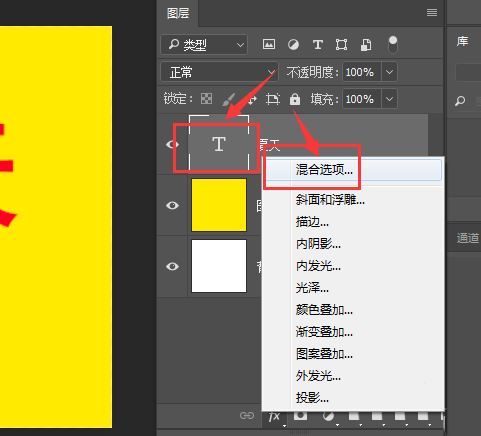
2、打开混合选项设置属性
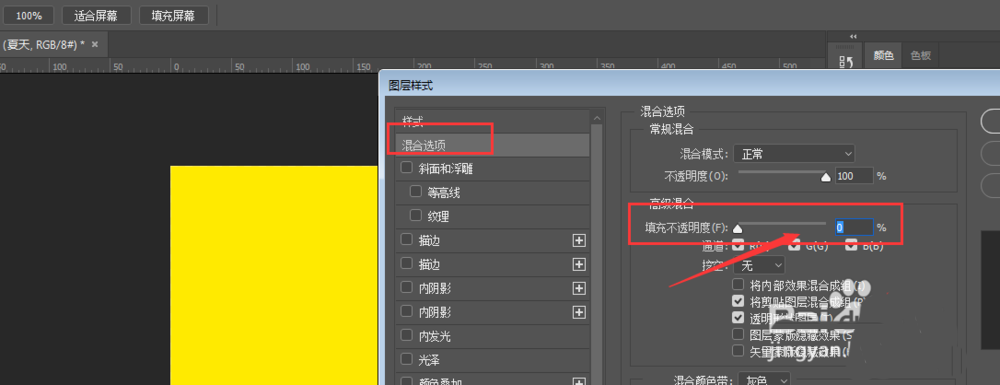
3、将填充不透明度设置为0,这时候文字内容不可见
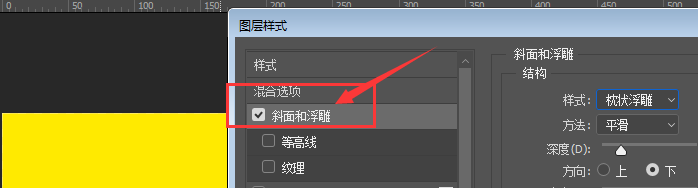
4、选择打开斜面与浮雕效果属性
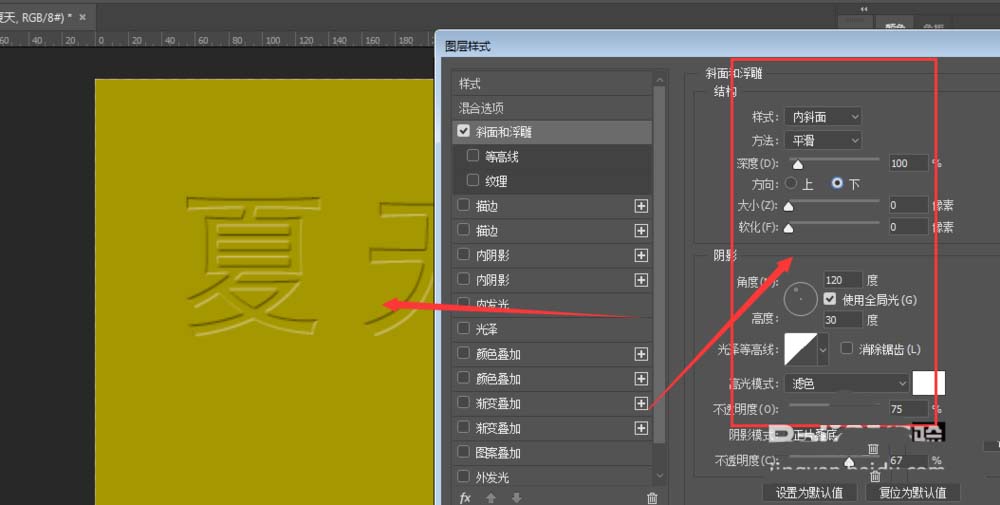
5、在右侧属性中,设置样式为内斜面、平滑,然后方向设置为下,大小设置为1px,调整下阴影的方向,如图所示,效果就出现了
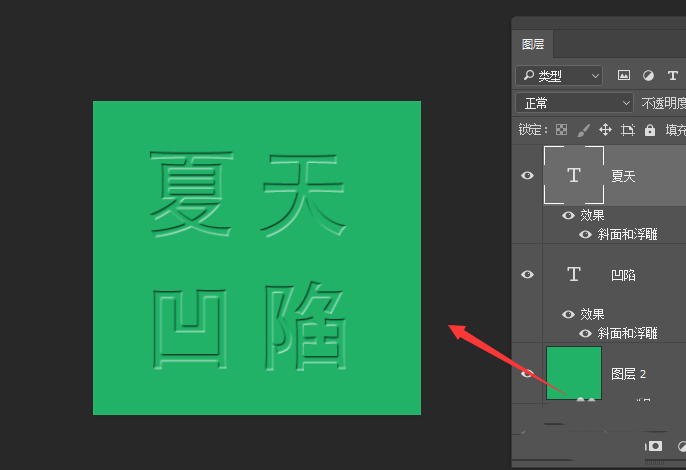
6、然后还可以直接将图层样式复制到其他文字上,做出凹陷下去的效果字。
以上就是ps设计凹陷去的立体感文字的教程,希望大家喜欢,请继续关注琼殿技术社区。
相关推荐:
ps怎么设置凹陷字体效果?
ps怎么设计凹陷效果的百度图标?
PS怎么制作金色的字体凹陷效果? |



 發表於 2019-9-3 10:15:54