|
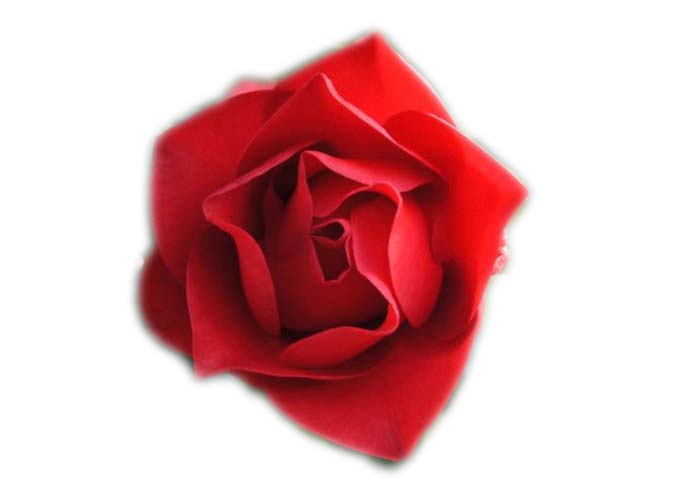
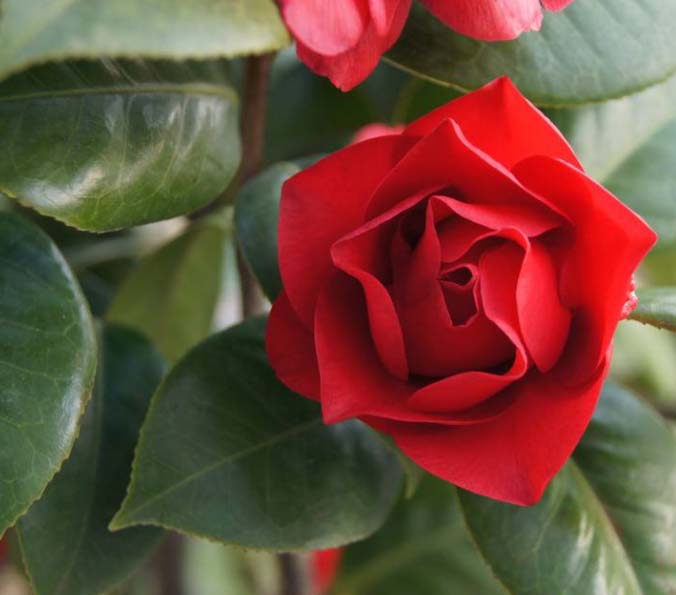
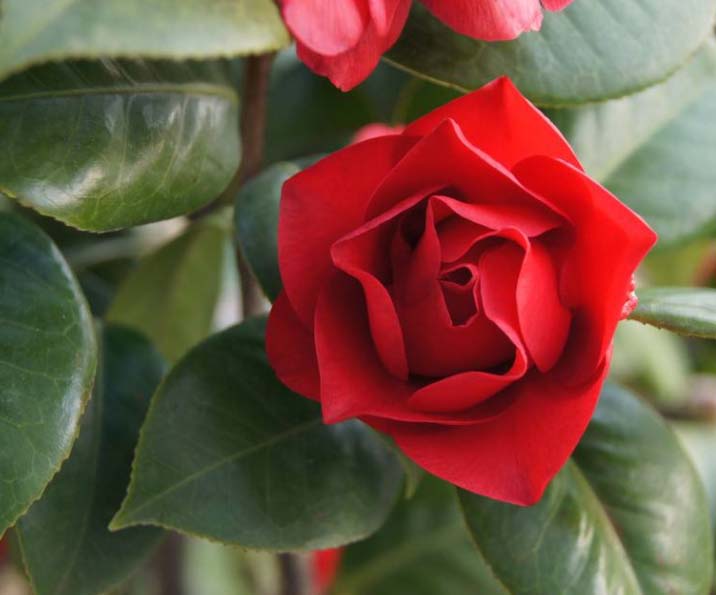
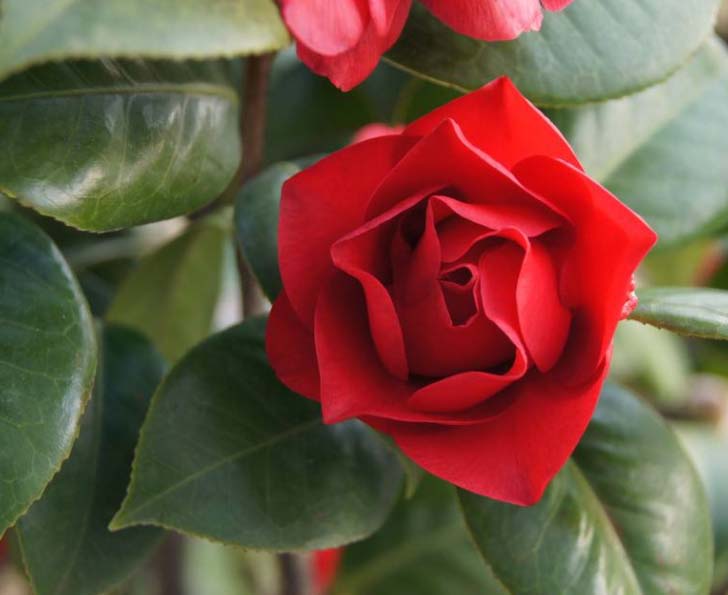
ps中想要抠图,该怎么抠花朵呢?今天我们就来看看使用lab颜色抠图的教程,请看下文详细介绍。
Adobe Photoshop 8.0 中文完整绿色版 - 类型:图像处理
- 大小:150.1MB
- 语言:简体中文
- 时间:2015-11-04
查看详情 1、打开软件,打开你需要抠图的图片。
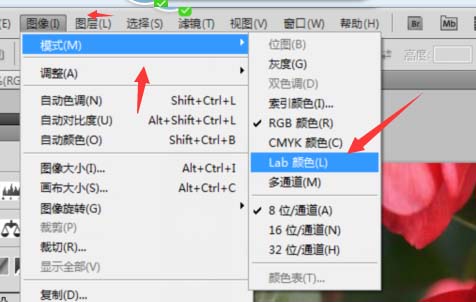
2、将图片转为lab,点开上方图像---模式---lab颜色。
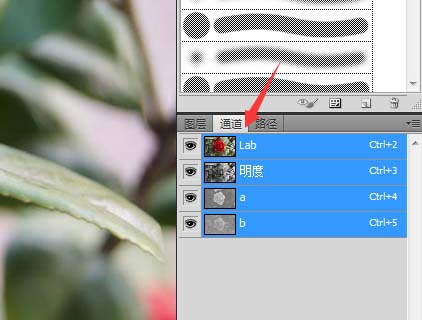
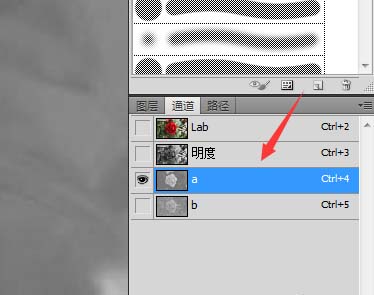
3、在图层中,只选中通道一栏。
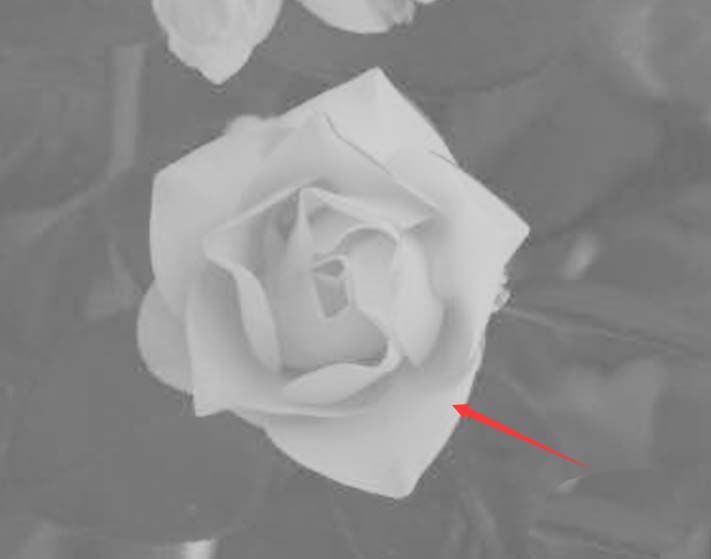
4、然后,再只选中a通道一个图层,图片的颜色也跟着产生变化了。
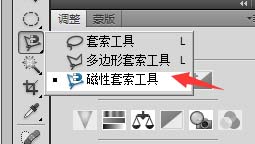
5、现在发现,花的颜色和其它边缘的颜色色差拉大了,这里就可以用磁性套索工具了。
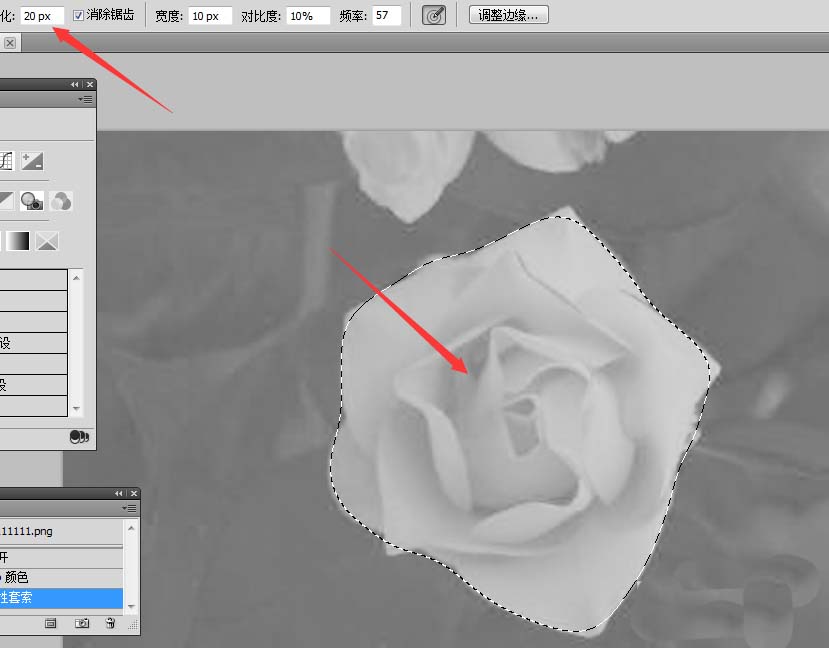
6、小心地将花朵抠出来,现在颜色差距很多,非常简单。适当地羽化值为5左右。(图中羽毛20有点大)
7、完成抠图后,将通道里全选起来。
8、在左侧工具栏再选移动工具,就可以选花朵拖动出来了。
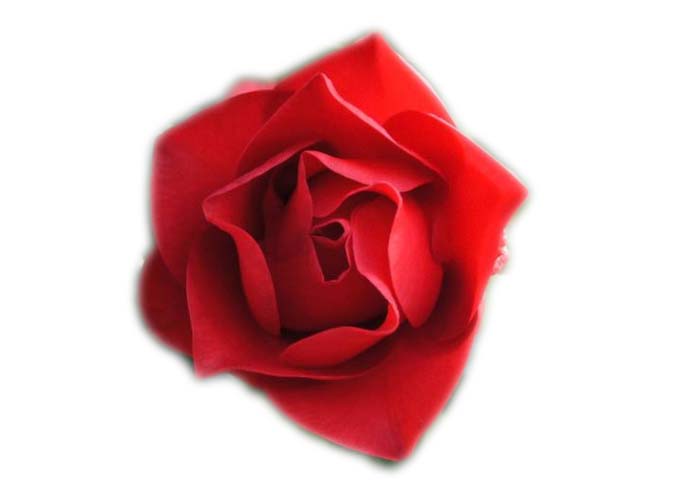
9、新建一个白底图,就可以将图片拉过去,就可以看见效果了。
以上就是lab颜色抠图的教程,希望大家喜欢,请继续关注琼殿技术社区。
相关推荐:
ps怎么抠图并合并两张图片?
ps cc2017怎么使用内容识别填充功能抠图?
ps怎么抠出一条完整的瀑布? ps瀑布抠图教程 |



 發表於 2017-11-27 12:49:31