|
教你使用photoshop cc 2018给人物抠图,教程简单粗暴,只要几步即可快速完成,都是photoshop cc 2018中我们最常用的功能,例如魔棒工具、快速选择工具,好了,话不多说,下面就详细的告诉小伙伴们,如何使用photoshop2018抠人物图。
具体步骤:
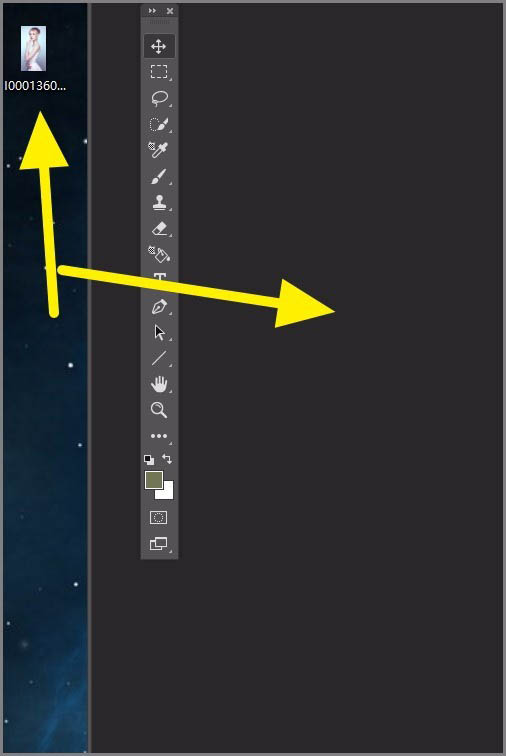
1、首先把我们想要抠的图片加载到photoshop里面,直接拖动到photoshop里面就可以了!
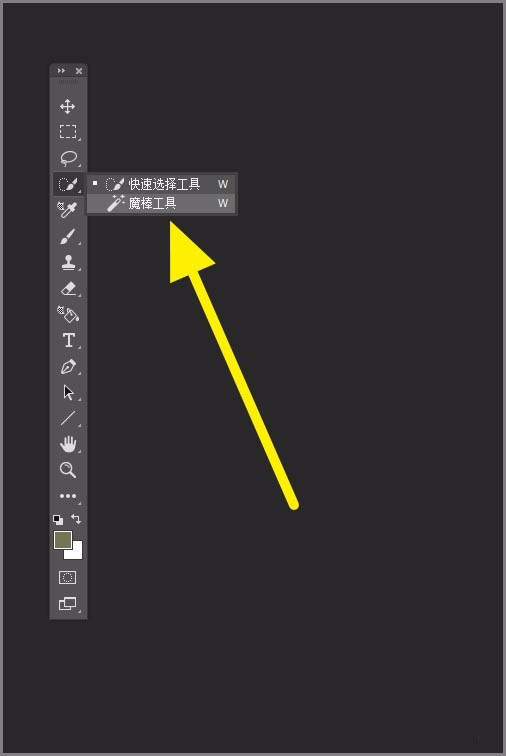
2、接着我们在工具栏中选择魔棒工具。
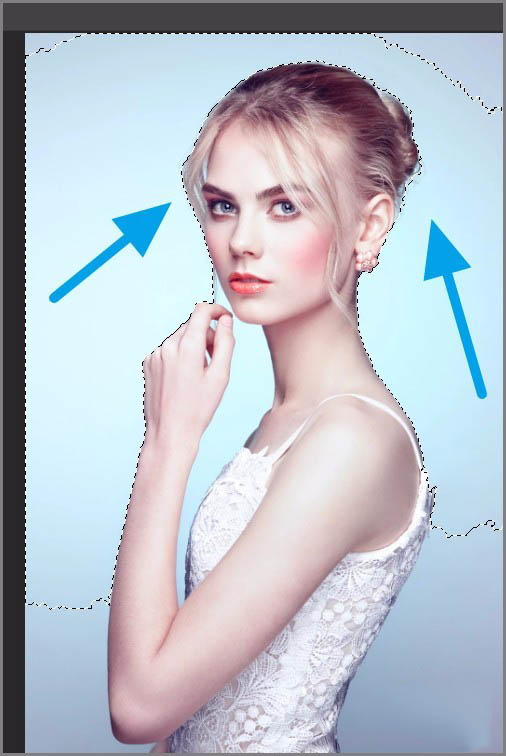
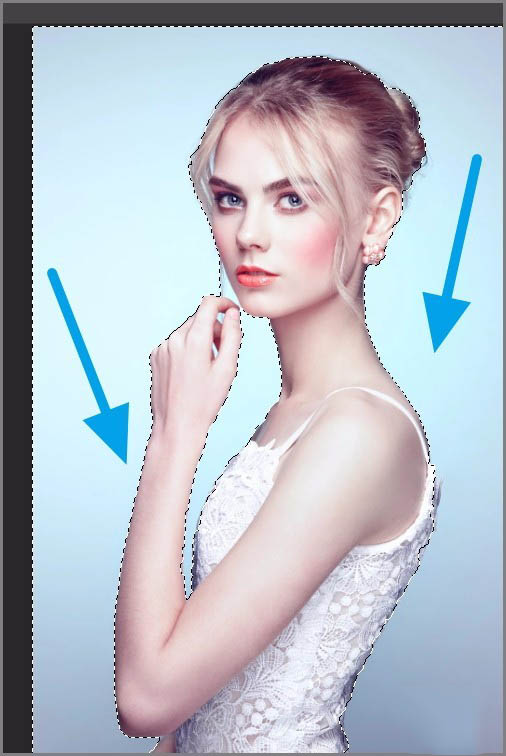
3、在图片的空白处点击一下魔棒工具,进行初步的抠图。
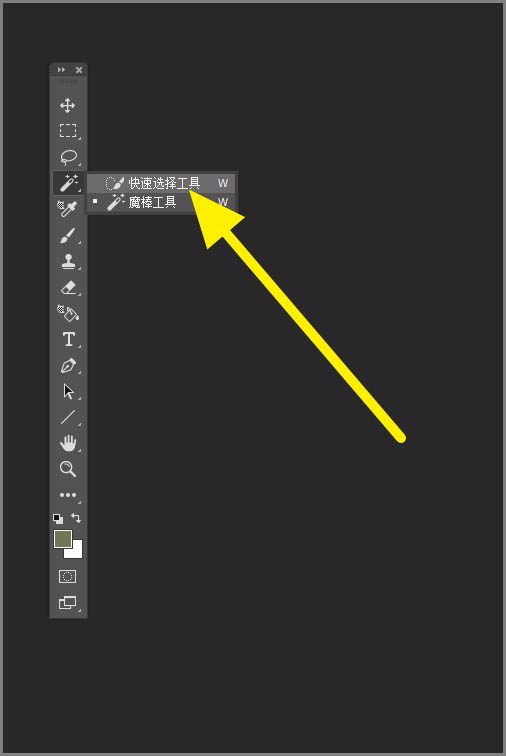
4、接着我们选择快速选择工具。
5、对一些细节部位进行精细的处理。
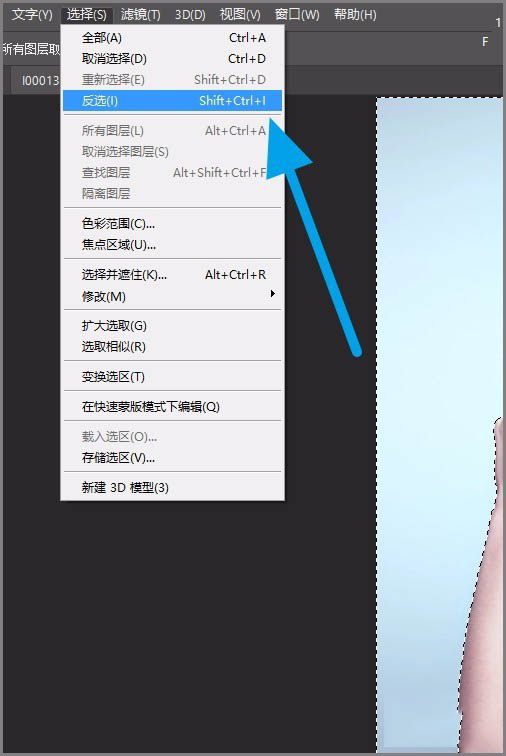
6、接着我们在上方的选择中点击反选。
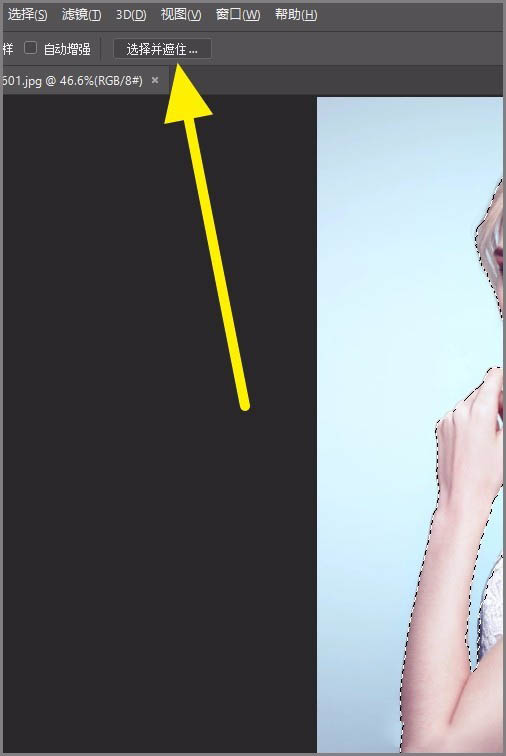
7、然后点击选择并遮住的按钮。
8、最后我们可以看到,已经把人物图抠出来了。
教程结束,以上就是关于如何使用photoshop cc 2018给人物抠图的全部内容,是不是很简单呢?
相关推荐:
ps cc2018中文版使用调整边缘完美抠出白色背景中的小白兔教程
PS2018怎么制作全景图? pscc2018将多张照片合成为全景图的教程
ps怎么把签名抠出来?Photoshop CC 2018快速抠手写字/签名教程 |



 發表於 2018-7-9 12:15:29