|
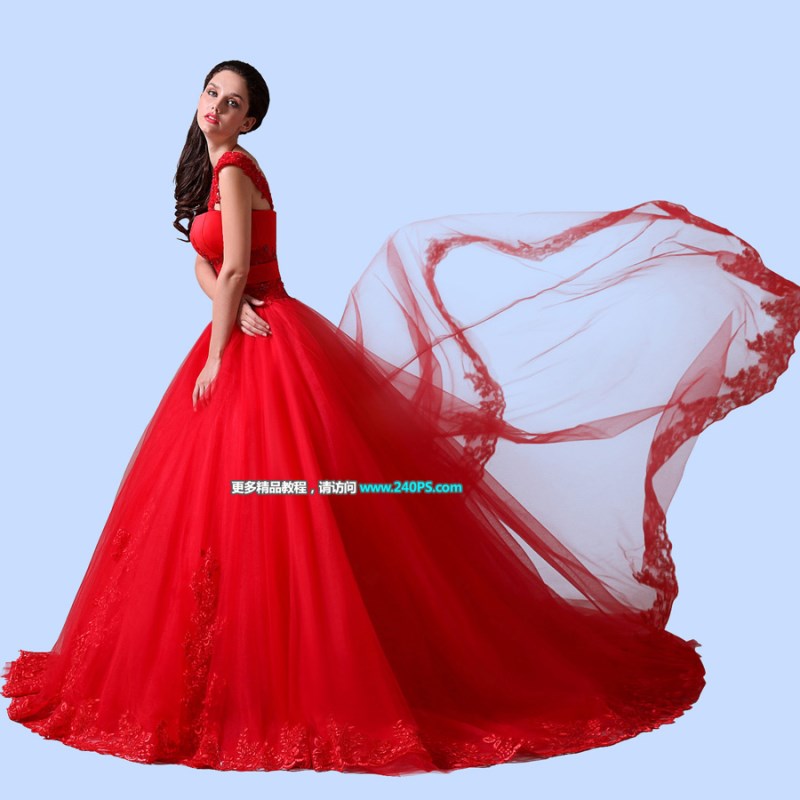
婚纱照用ps怎么抠出来?婚纱抠图难点有两个,首先是婚纱的边缘区域,如果要精度高,就要用钢笔工具勾出婚纱边缘轮廓;其次就是透明的飘纱部分,这一部分需要用通道提取。好了,话不多说,这篇Photoshop快速完美抠出红色婚纱新娘照片的教程推荐给琼殿技术社区的朋友学习,希望大家可以喜欢。
最终效果:
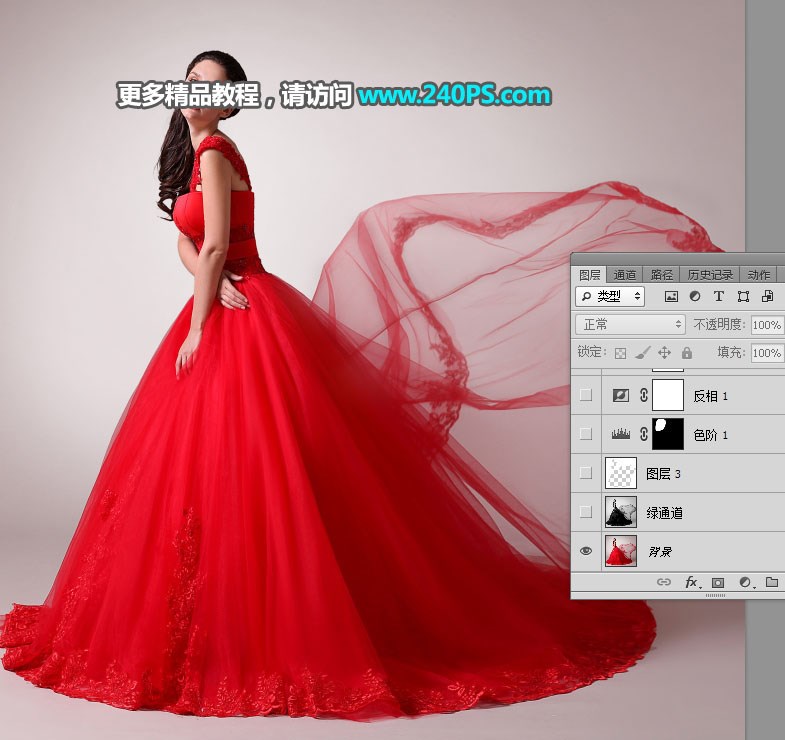
原图:
具体步骤:
1、把上面的人物素材保存到本机,打开PS软件,再打开保存的人物素材。
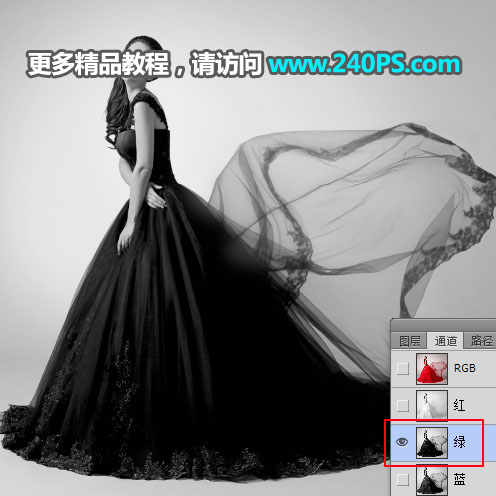
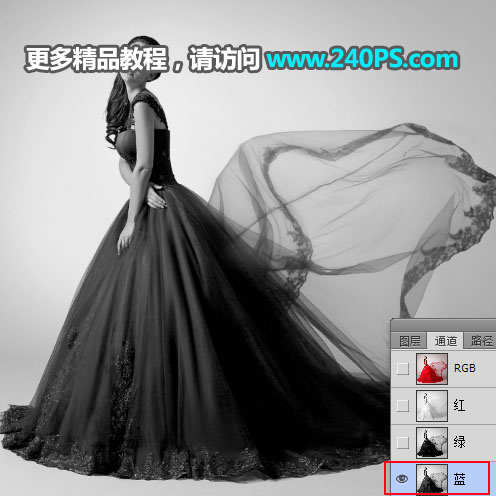
2、观察各通道。进入通道面板,分别点击红、绿、蓝通道,进行观察,看婚纱与背景色差,找到对比最大的一个通道。
3、通过上面的对比,绿通道最为理想。选择绿通道,按Ctrl + A 全选,按Ctrl + C 复制。
4、回到图层面板,新建一个图层,按Ctrl + V 把复制的通道粘贴进来,如下图。
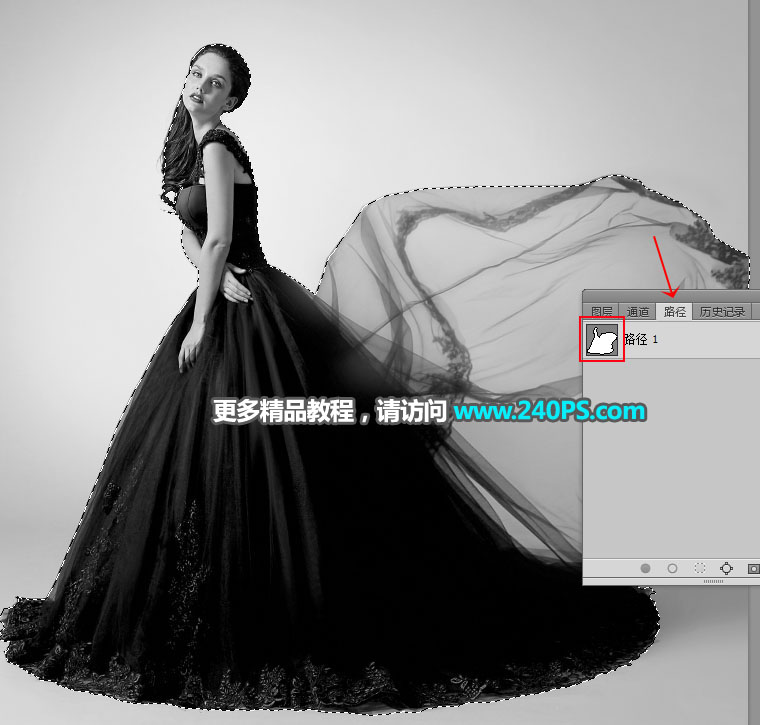
5、进入路径面板,按Ctrl键 + 鼠标左键点击路径1缩略图,载入人物选区。
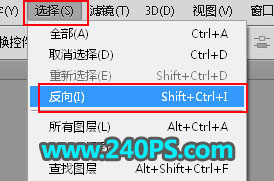
6、回到图层面板,新建一个图层,选择菜单:选择 > 反相。
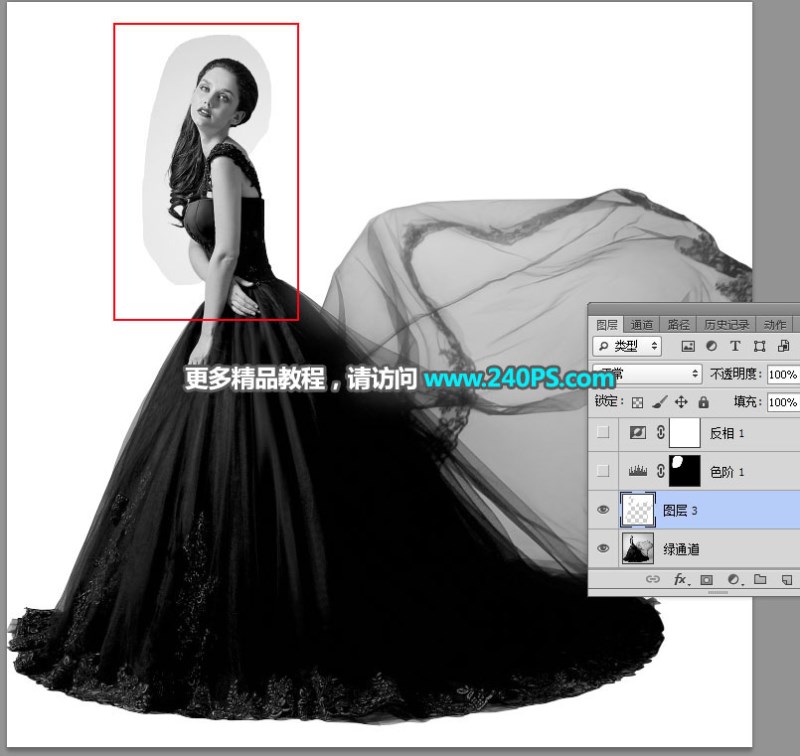
7、把选区填充白色,按Ctrl + D 取消选区,然后头部区域用橡皮擦工具涂出来,如下图。
上一页12 3 下一页 阅读全文 |



 發表於 2018-7-13 16:44:09