|
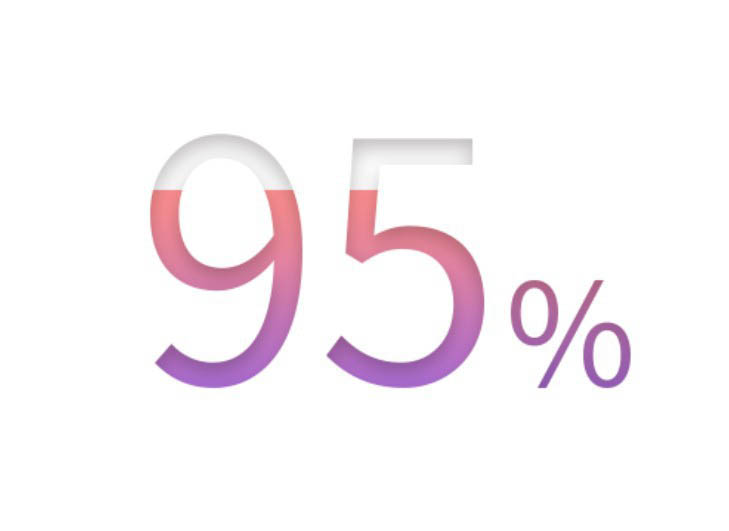
一般我们在进行UI设计时,会碰到很多百分比的数字,如何制作数字百分比的加载效果呢?今天我们就来看看ps制作加载效果动画的教程。
Adobe Photoshop CC 2018 v19.0 简体中文正式版 32/64位 - 类型:图像处理
- 大小:1.53GB
- 语言:简体中文
- 时间:2019-10-24
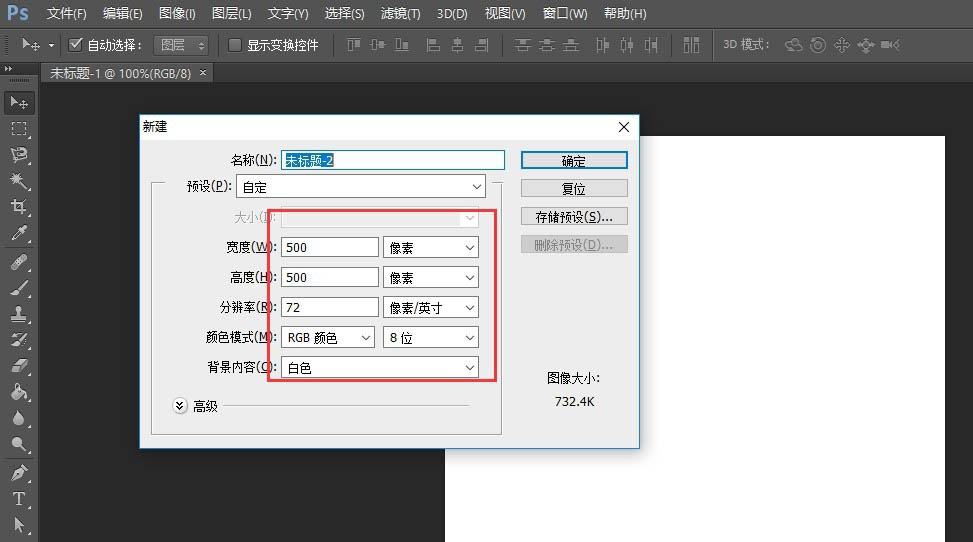
查看详情 1、打开PS软件,创建一个宽和高均为500px的画布,色值为#ffffff。
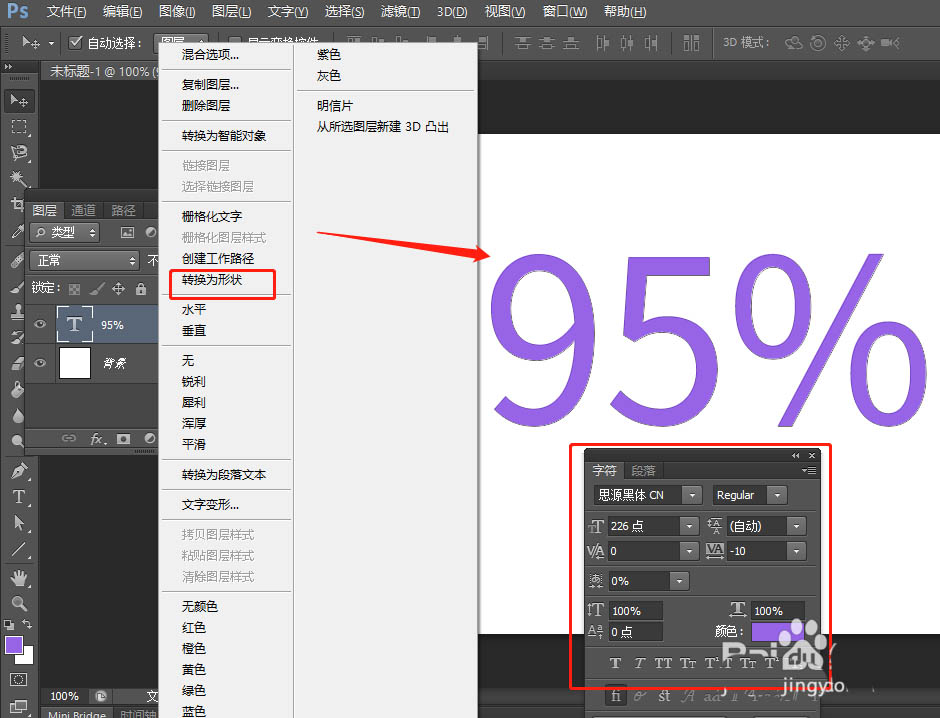
2、用文字工具(T)写上数字95%,颜色色值为#9764e8,并右键将其转化为形状。
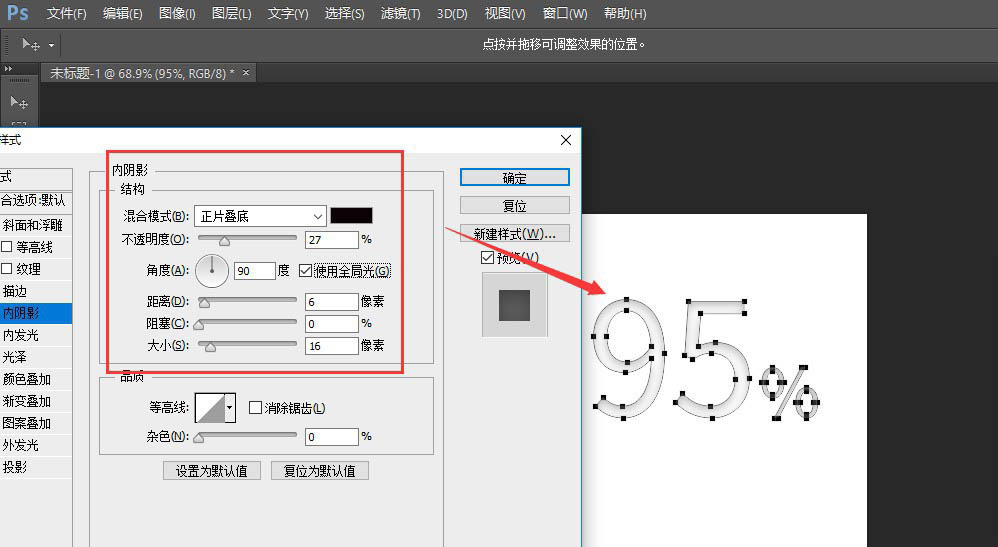
3、调整%的大小及其与数字的距离,将数字图层的颜色色值设置为#ffffff,让数字层与背景层颜色相同,同时双击该图层添加【图层样式-内阴影】:混合模式-正片叠底,不透明度-27%,角度-90°,距离-6px,阻塞-0,大小-16px。
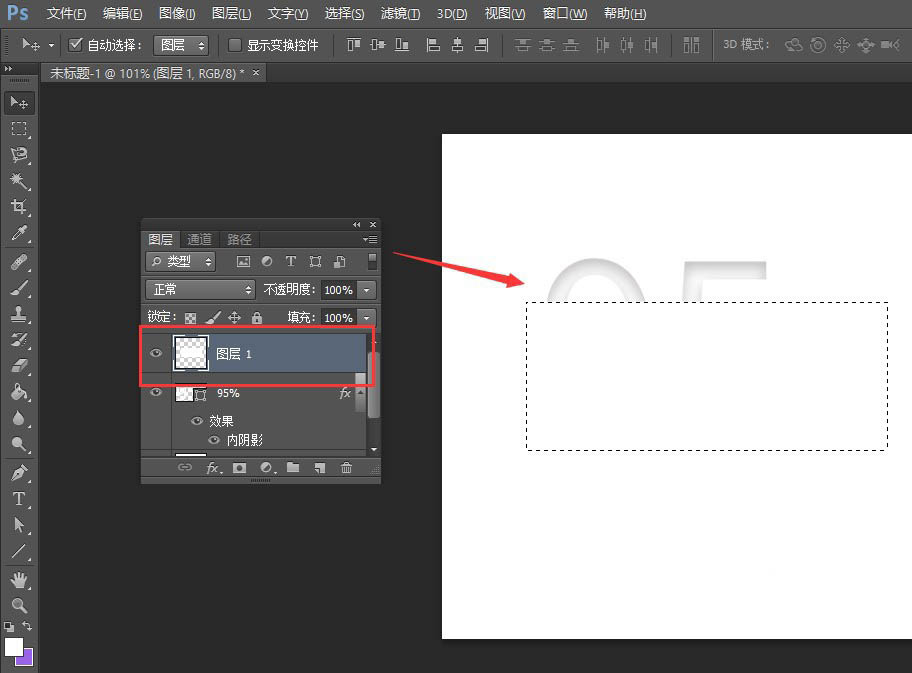
4、调整好图层样式后,用【矩形选框工具】在合适位置绘制一个矩形框,新建一个图层(快捷键是Ctrl+Shift+N),填充白色,色值#ffffff。
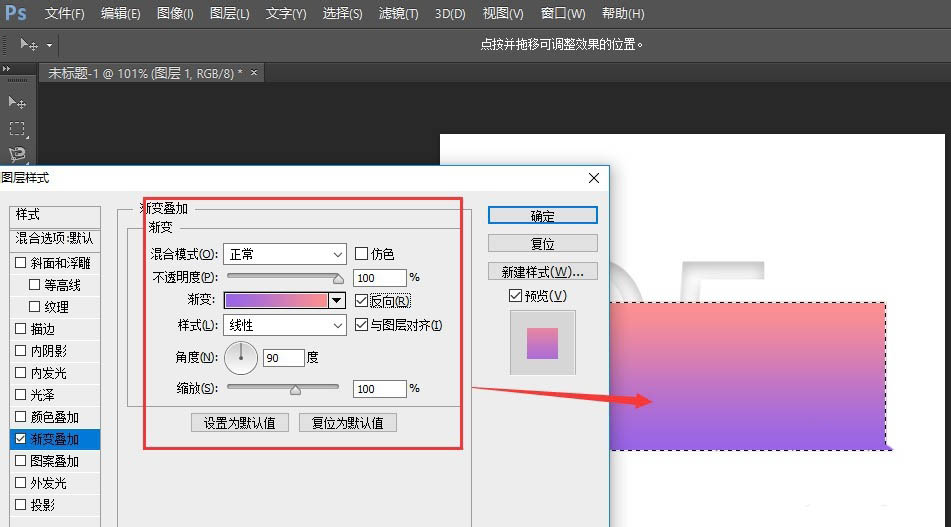
5、双击新建的白色图层,添加【图层样式-渐变叠加】:渐变色色值为#ff9090,#9764e8。
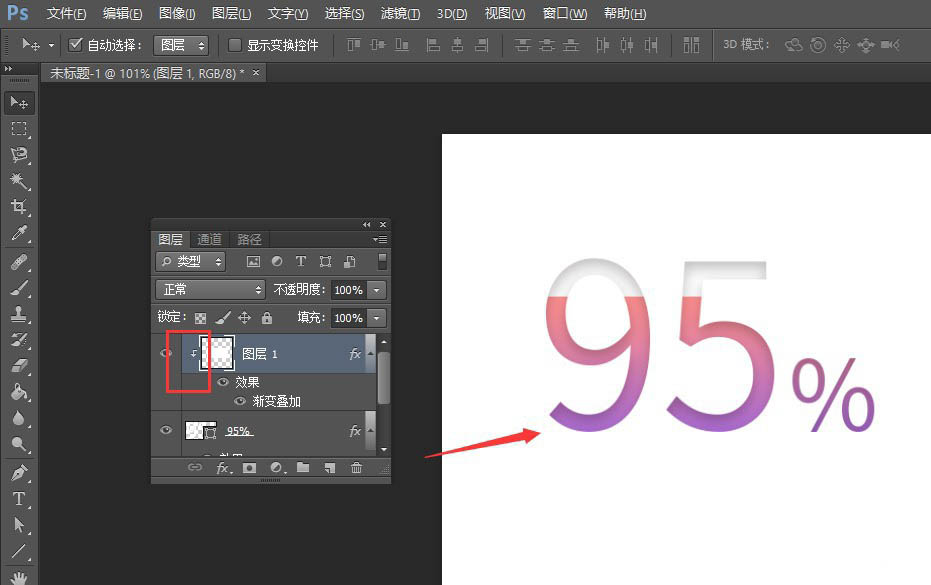
6、选中渐变色图层,右键-创建剪切蒙版,即可制作出数字百分比的加载效果!
今天的字体主要用到的是渐变效果,下面我们就再制作一个渐变条巩固一下。
1、打开ps,如图
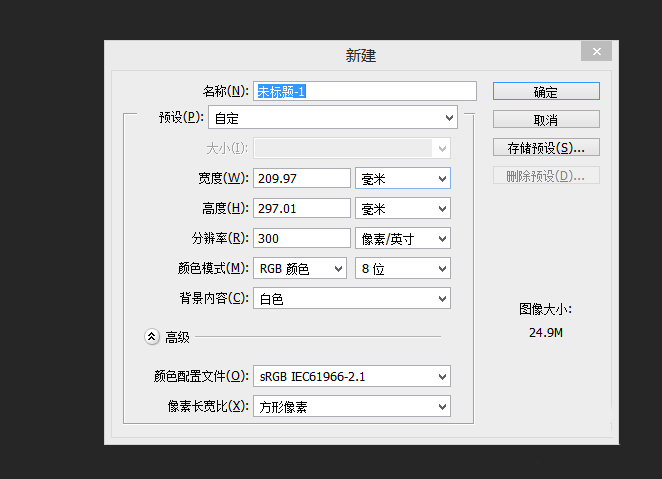
2、按住快捷键ctrl+n,新建画布,如图
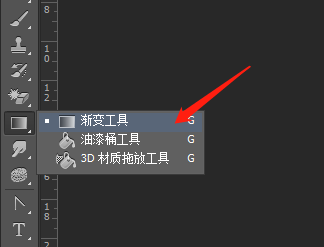
3、点击左侧渐变工具,如图
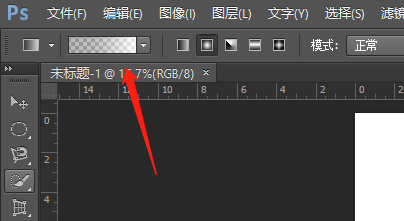
4、双击左上角渐变条样式,如图
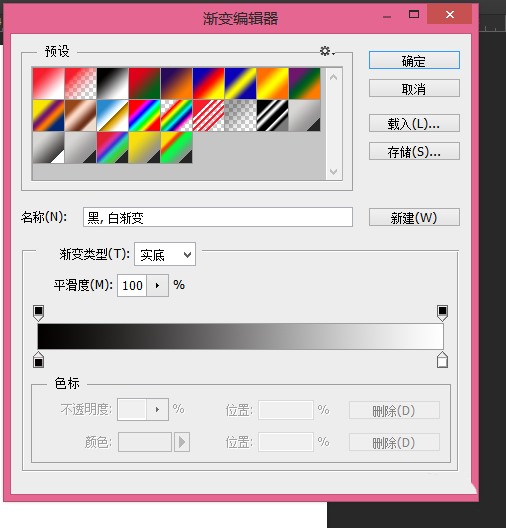
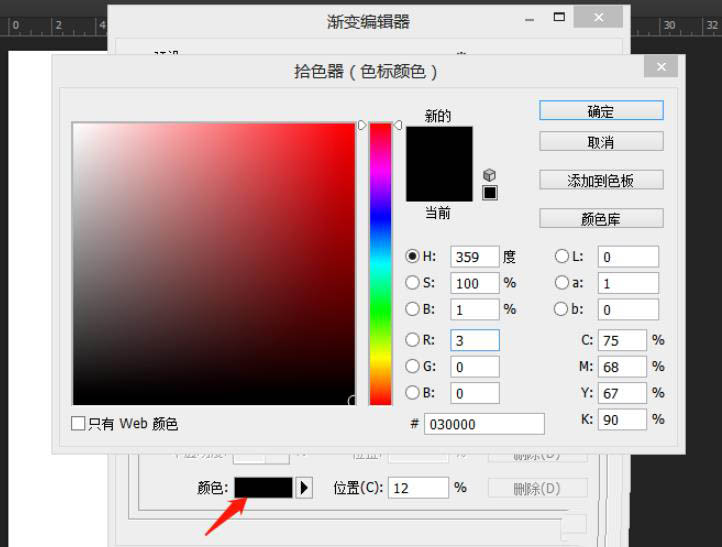
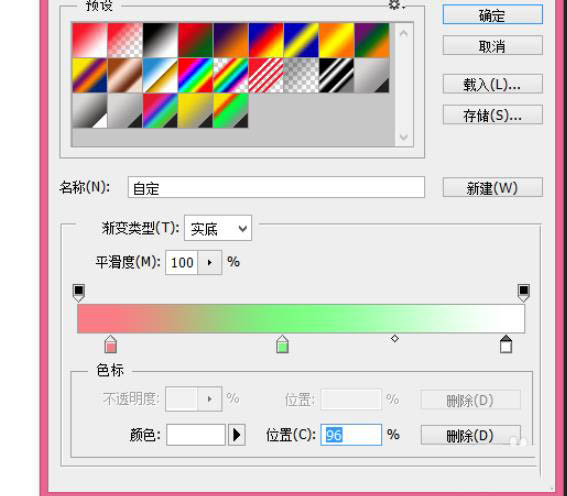
5、进入渐变编辑器,如图
6、拖动或添加色标,选择颜色可重复选择,如图
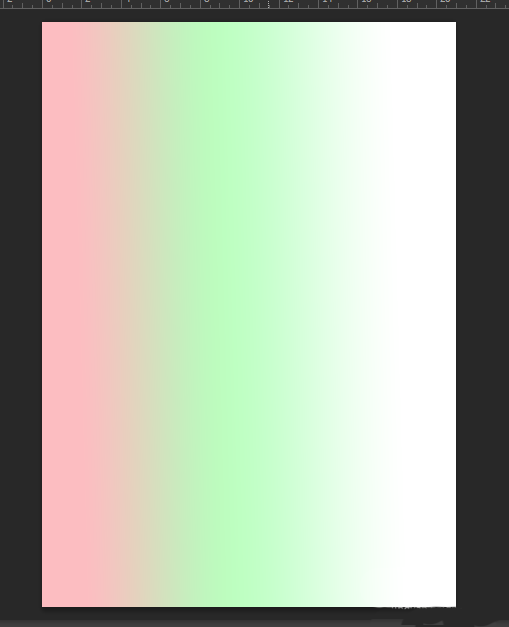
7、选择线性渐变,在画布中从左到右拖动,得到渐变效果,如图
以上就是PS设计百分比加载效果渐变数字字体的教程,希望大家喜欢,请继续关注琼殿技术社区。
相关推荐:
ps怎么制作一个创意字体人物效果?
ps cs5怎么设计黑白描边效果的文字字体?
PS怎么快速制作3D立体字体? PS3D字的制作方法 |



 發表於 2020-2-24 10:53:20