|
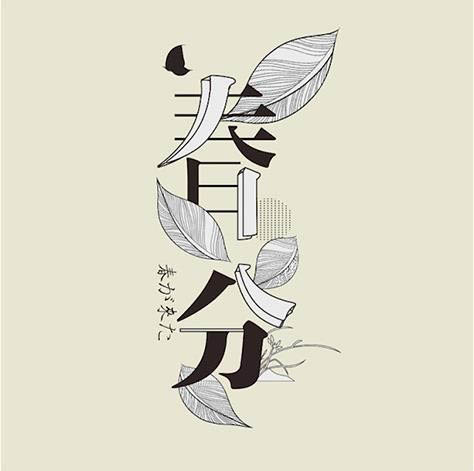
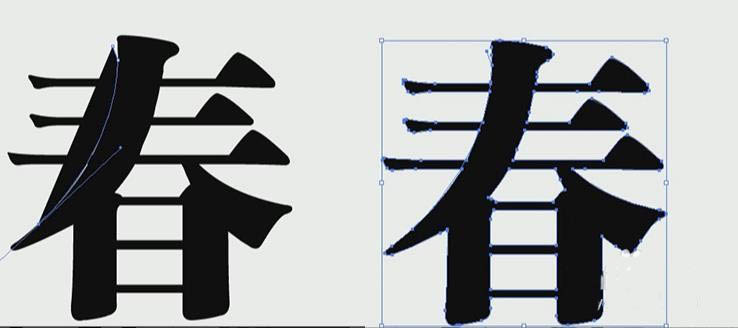
使用PS和AI设计【春分】艺术字海报,效果如图,看上去就像是铅笔手绘出来的效果,下面我们就来看看详细的设计过程。
Adobe Illustrator(AI矢量图片制作软件) 2020 v24.3.0.569 安装版 - 类型:图像处理
- 大小:1.46GB
- 语言:简体中文
- 时间:2021-03-14
查看详情 Adobe Photoshop CC 2019 20.0 简体中文安装版 32/64位 - 类型:图像处理
- 大小:1.73GB
- 语言:简体中文
- 时间:2019-12-04
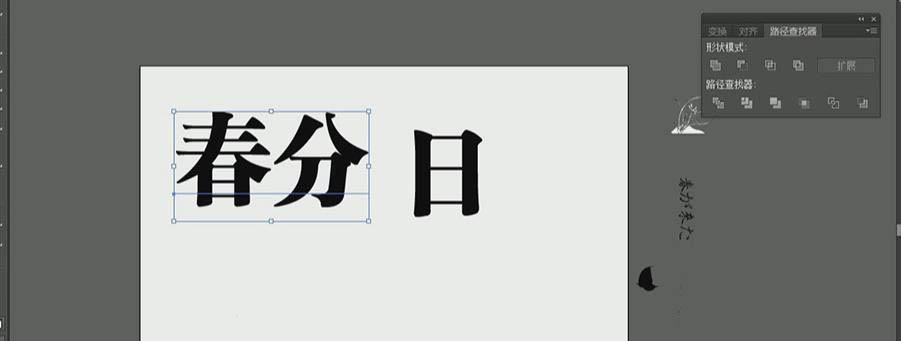
查看详情 1、打开AI,【Ctrl+N】新建画布,输入文字,字体:方正粗宋简体。
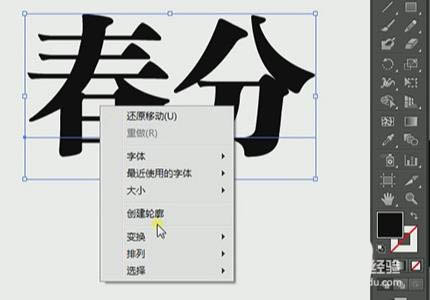
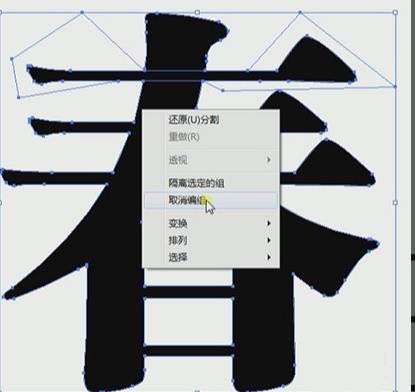
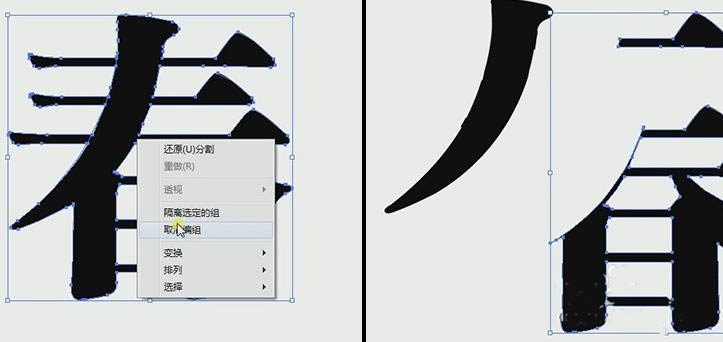
2、选中文字右击选择【创建轮廓】,然后再右击选择【取消编组】。
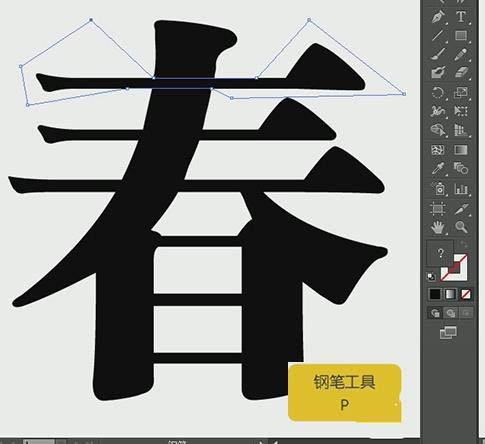
3、按【P】钢笔工具,勾画春的横笔画,然后按【Shift】加选文字,【路径查找器】--【分割】。
4、然后选中【春】右击选择【取消编组】,把横笔画单独展示。
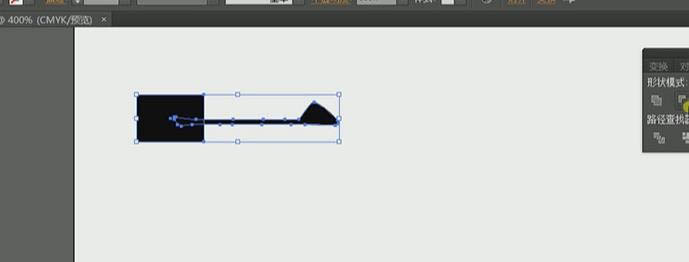
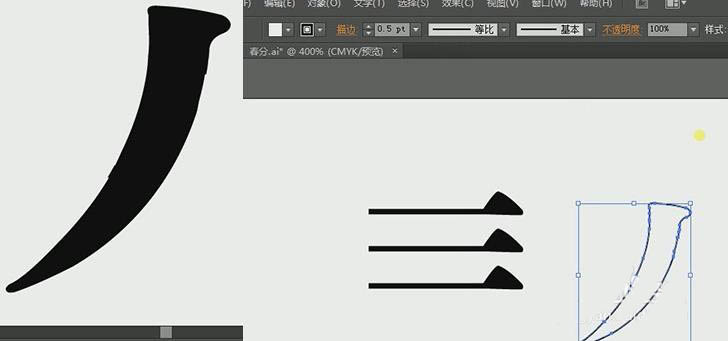
5、先使用【矩形工具】绘制一个矩形,然后按【Shift】加选横笔画,【路径查找器】--【减去顶层形状】。
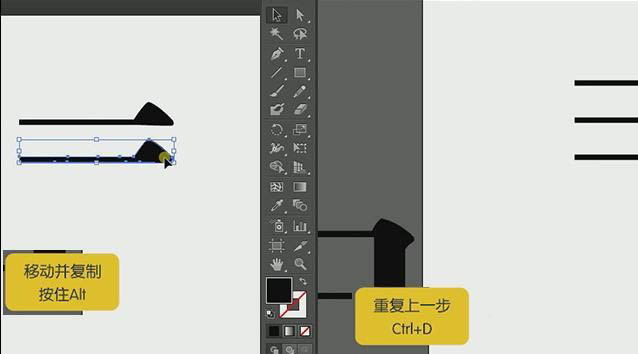
6、选中横笔画,按住【Alt】移动并复制,再按【Ctrl+D】重复复制即可。
7、先按【P】钢笔工具,按照春一撇的笔画勾画,然后按【Shift】加选春字,【路径查找器】--【分割】。
8、选择春字右击选择【取消编组】,把多余的笔画删除,拉出一撇笔画。
9、选择一撇笔画,填充为白色,描边为黑色,描边大小:0.5pt,然后按【Ctrl+C】复制对象。
上一页12 下一页 阅读全文 |



 發表於 2020-7-6 11:22:08