|
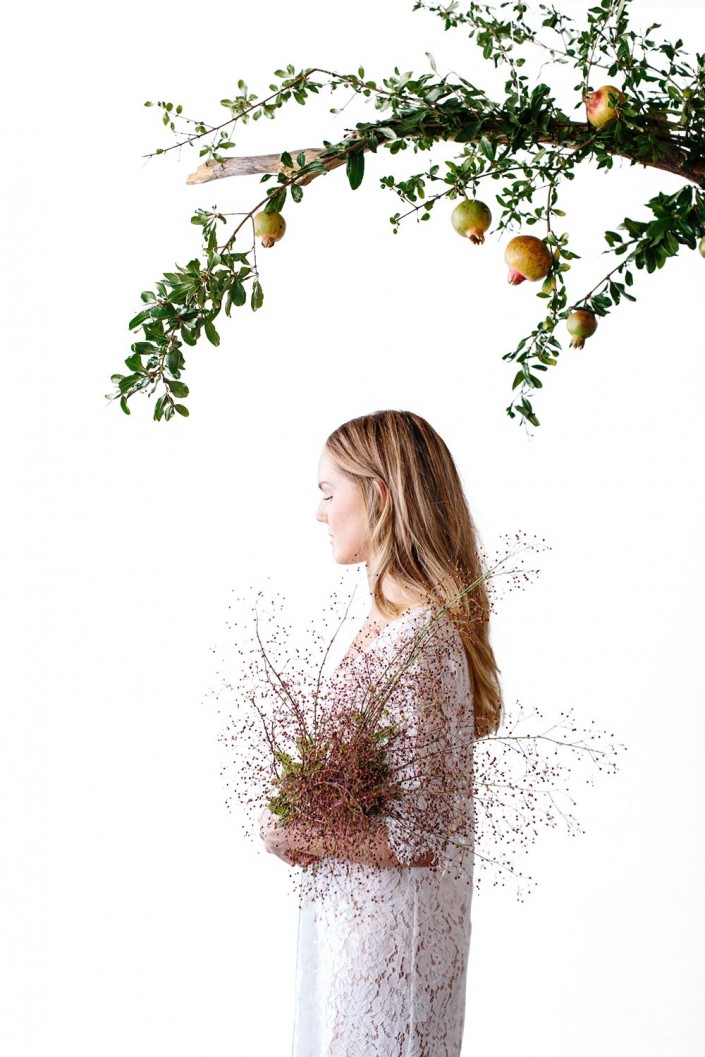
效果图:
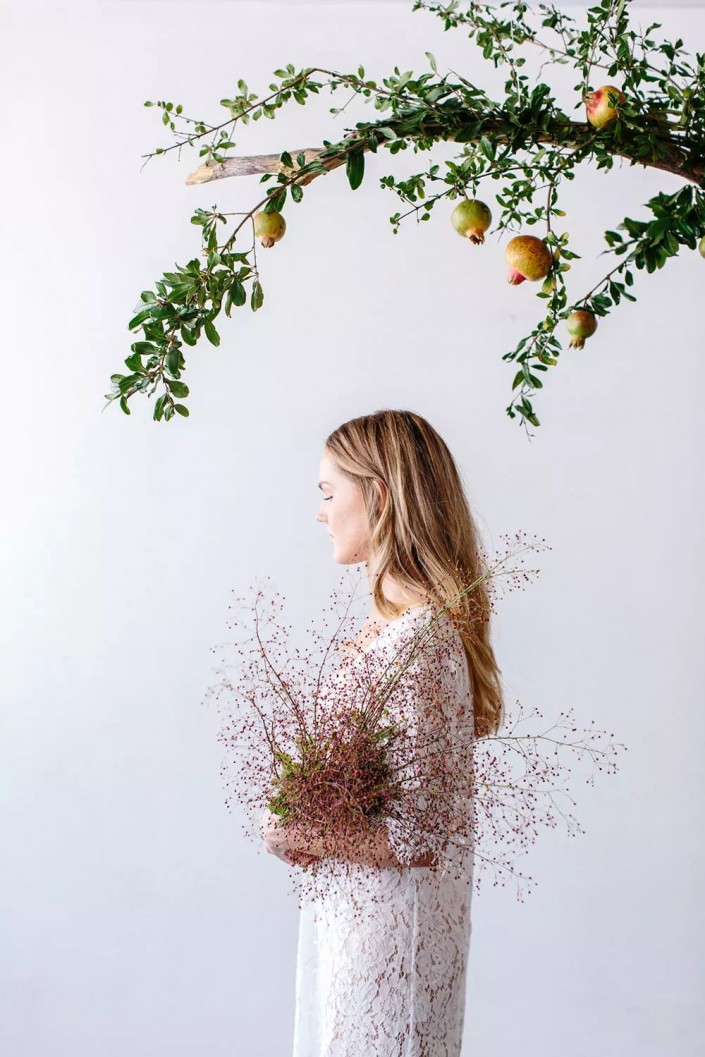
素材:
操作步骤
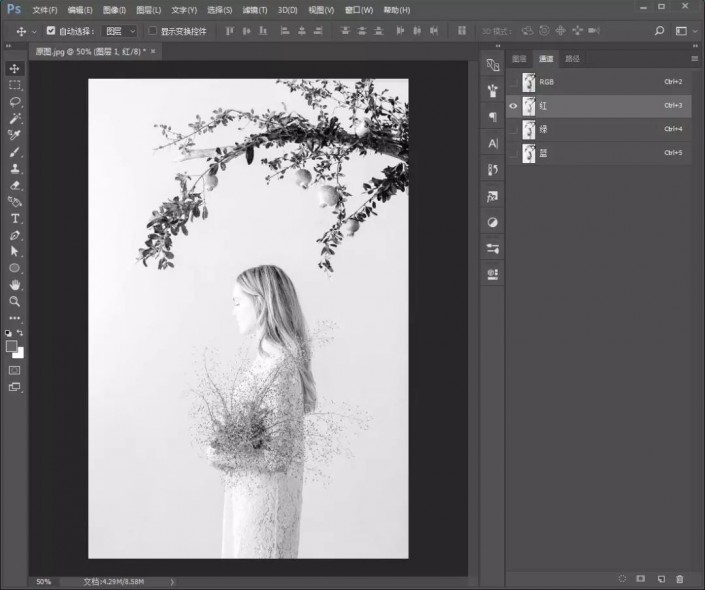
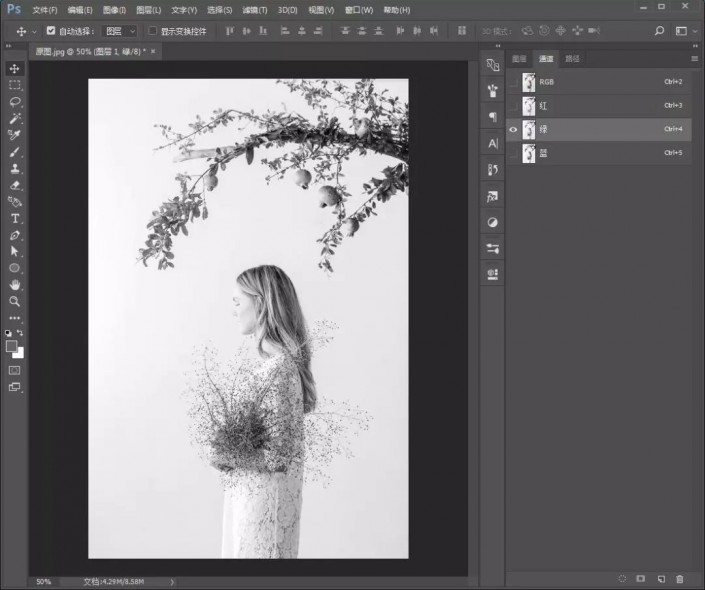
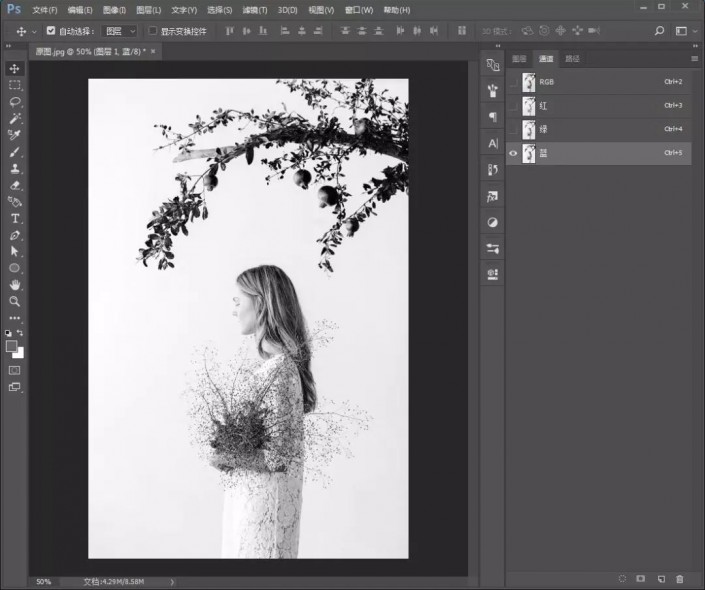
1.使用【PS】软件打开原图,点击通道面板,分别点击红、绿、蓝三个颜色通道查看,哪个与背景的反差最大。
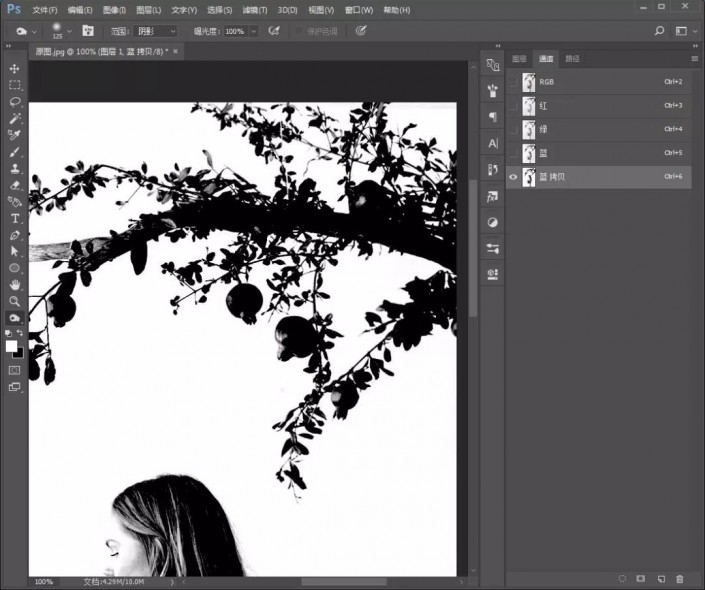
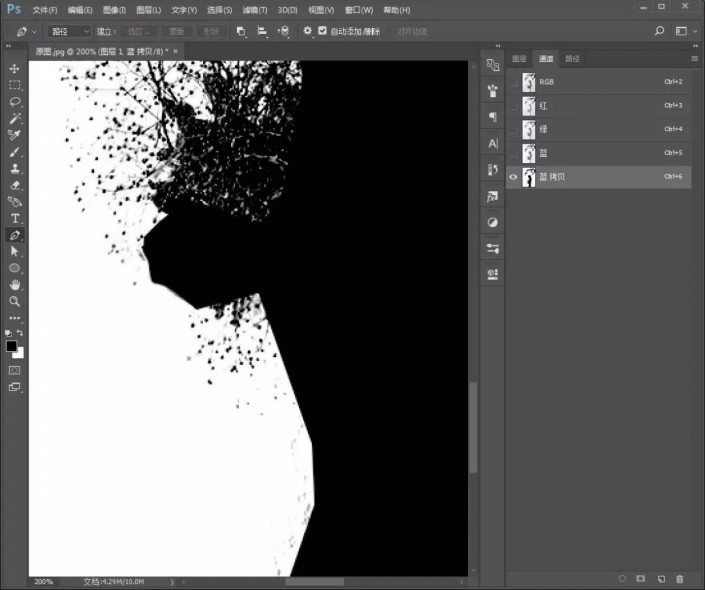
2.综上所看,我们选择复制蓝通道,按【ctrl+l】快捷键调出【色阶】进行调整,增强明暗对比。
3.选择【加深工具】涂抹石榴的高光部分,加深颜色。
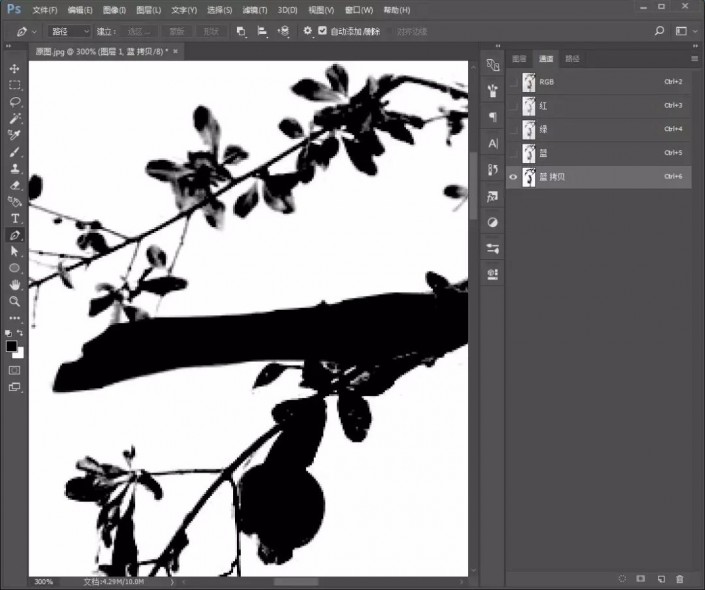
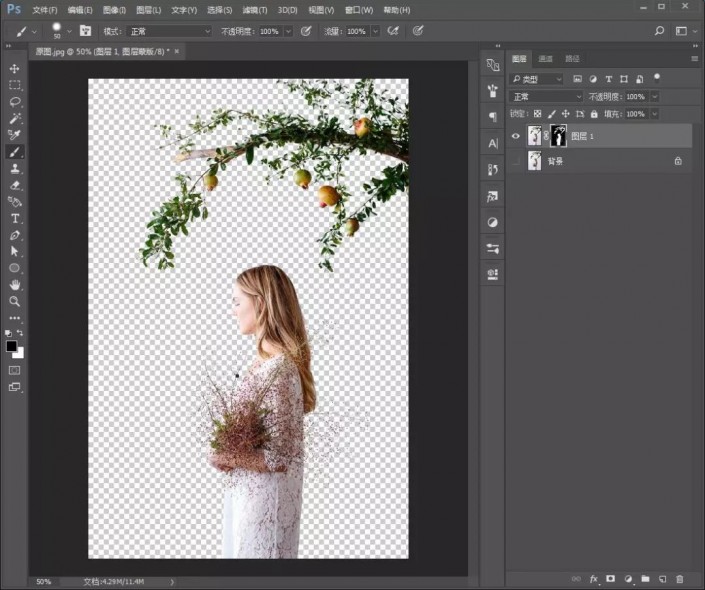
4.选择【钢笔工具】扣选路径,转换为选区后填充黑色。
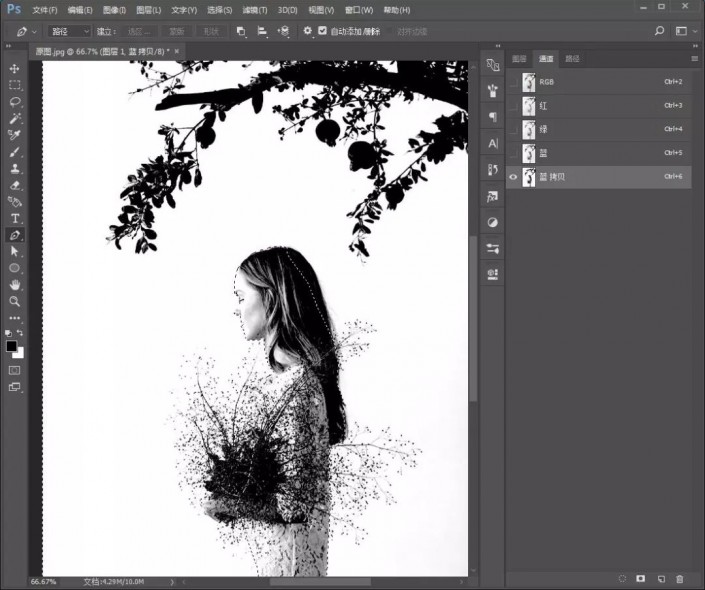
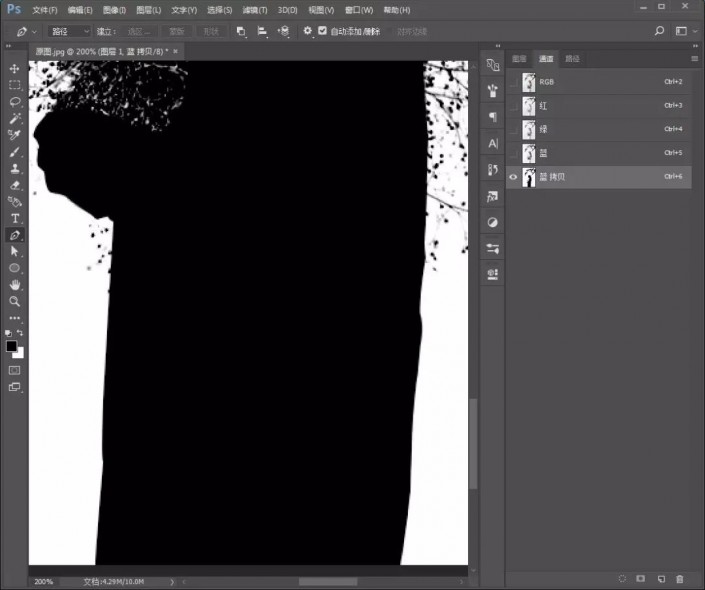
5.选择【钢笔工具】扣选人物的脸部和衣服,同样填充为黑色。
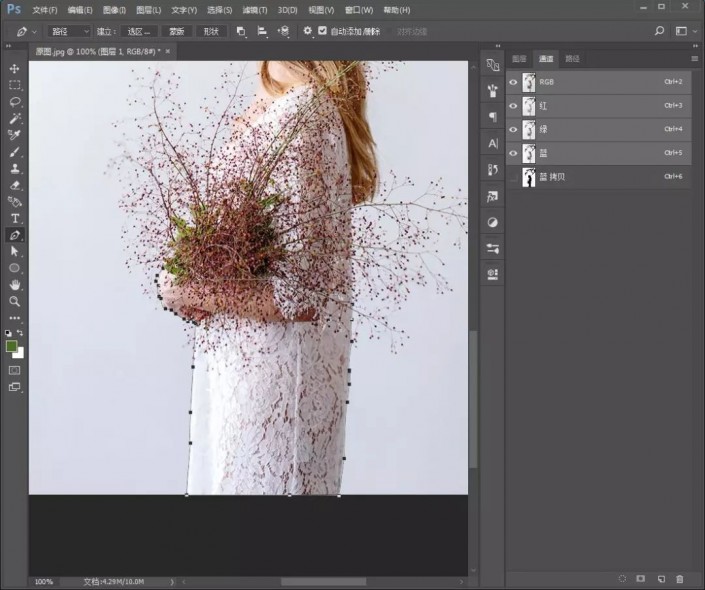
6.点击【RGB】颜色通道,再次选择【钢笔工具】扣选人物的衣服部分,然后转换为选区后,点击回到复制的蓝色通道,填充黑色。
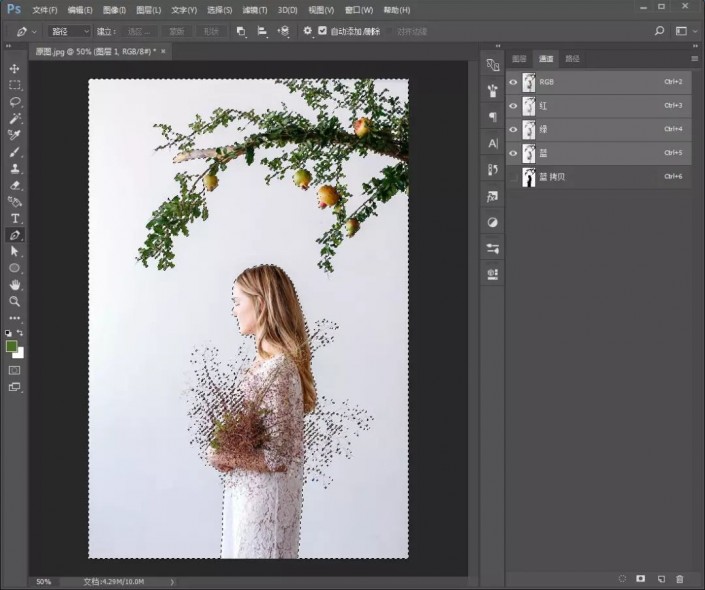
7.按住【ctrl】+鼠标点击图层缩略图调出选区,点击【RGB】颜色通道,回到图层面板,然后点击蒙版,这样人物就抠出来了。
完成:
比较简单的抠图教程,因为背景相对来不复杂也很干净,所以抠起来也比较快速,同学们可以通过一些简单的抠图来熟悉一下通道是如何用的,具体还是需要练习。
到此这篇关于利用ps通道抠出背景简单的人物图文教程的文章就介绍到这了,更多相关ps通道抠出人物内容请搜索琼殿技术社区以前的文章或继续浏览下面的相关文章,希望大家以后多多支持琼殿技术社区! |



 發表於 2020-11-4 16:17:18