1
0
热心网友
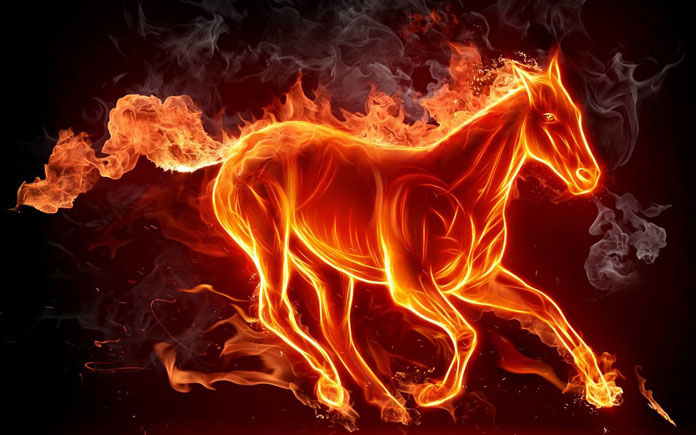
最终效果
原图
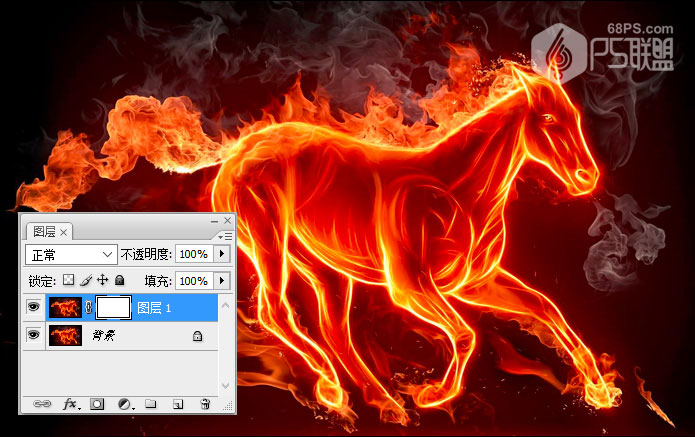
步骤一:在Photoshop中打开需要处理的图片,Ctrl-J 复制背景层,得到图层1。
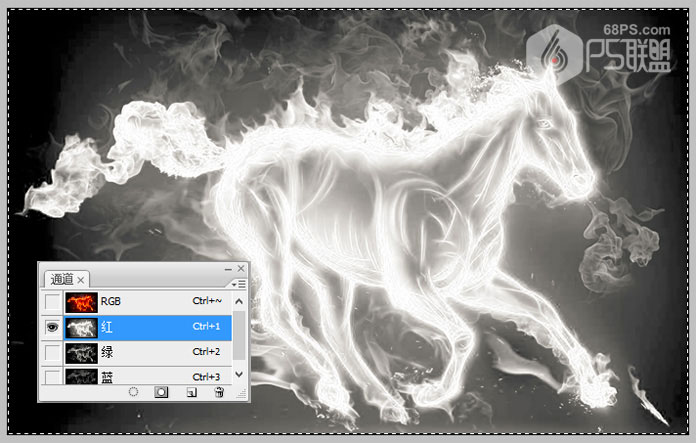
步骤二:转到通道,选红色通道,Ctrl+A全选,Ctrl+C复制。
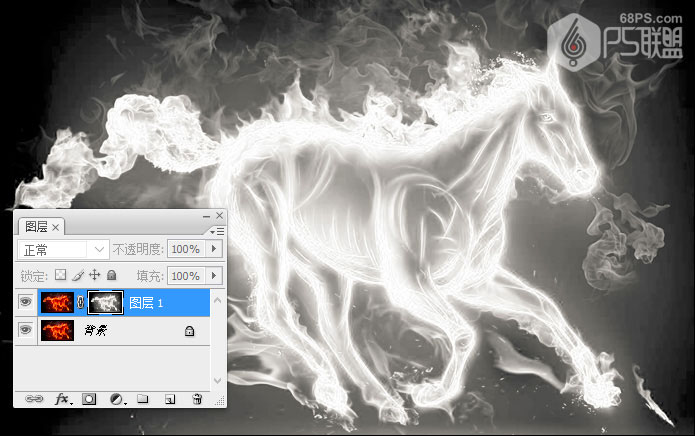
步骤:转到图层面板,给图层1添加图层蒙版。
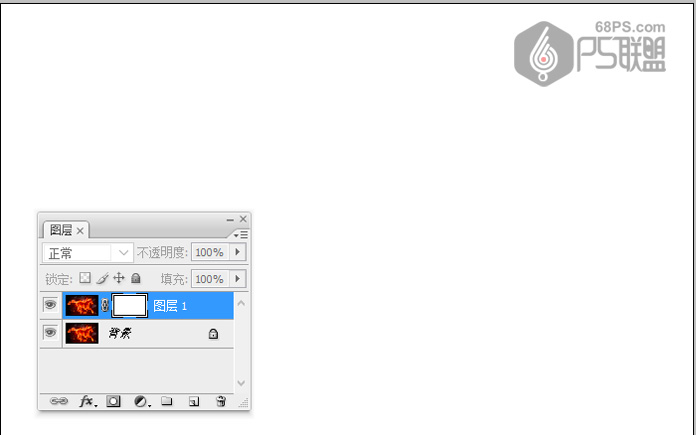
步骤四:按Alt键点击图层蒙版,这时画面变成白色的。
步骤五:这时Ctrl+V粘贴复制的红色通道内容,得到如下效果。
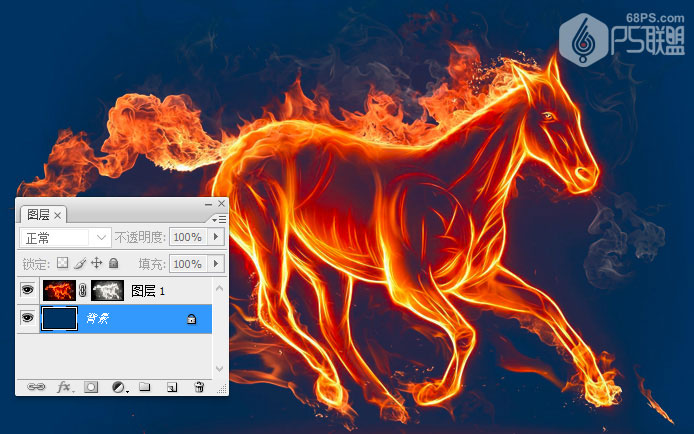
步骤:点图层缩略图,给背景填充#093069蓝色,得到如下效果。
步骤:好了,这样图就完成了,最终效果如下所示:
到此这篇关于利用Ps通道抠出一匹奔腾的火焰骏马详细教程的文章就介绍到这了,更多相关ps抠出火焰骏马内容请搜索琼殿技术社区以前的文章或继续浏览下面的相关文章,希望大家以后多多支持琼殿技术社区!
使用道具 舉報
本版積分規則 發表回覆 回帖並轉播 回帖後跳轉到最後一頁
圆梦公社,专注于为全球华人提供纯粹技术交流的地方,请勿发布任何政治及违法的言论。如有相关侵权、举报、投诉及建议等,请发 E-mail:dzh188@hotmail.com
Powered by Discuz! X5.0 © 2001-2026 Discuz! Team.



 發表於 2020-11-19 17:22:20