|
有ps抠图的时候,遇到一个问题。抠出的人像边缘出现了灰边或白边,怎么也弄不好,该怎么去掉这个白边呢?下面我们就来看看详细的教程。
我们先在Photoshop中打开一幅图像,如图所示。
Adobe Photoshop 2020 v21.2.12.215 ACR14.0 中文版+安装教程 - 类型:图像处理
- 大小:1.93GB
- 语言:简体中文
- 时间:2022-05-13
查看详情 如果该图像位于背景图层,则需要先将其转为普通图层,然后在属性面板中单击“删除背景”按钮,如图所示。
此时抠图的效果如图所示,看起来似乎还不错。
如果我们在下方添加一个灰色图层,则可以看出图像周围是有灰边的,也就是原来背景的颜色,如图所示。
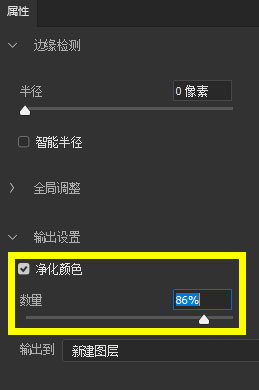
我们可以双击图层面板中的图层蒙版,然后进入选择并遮住界面,在属性面板中勾选“净化颜色”并适当调整下面的数量参数,直至灰边消失为止。如图所示。
此时的图像边缘已经没有了灰边,如图所示。
以上就是PS抠图后有白边的解决办法,希望大家喜欢,请继续关注琼殿技术社区。
相关推荐:
ps怎么抠图并合并两张图片?
ps怎么对明暗度不统一的人物图进行抠图?
Ps几何图形怎么抠图? ps抠出几何图案的教程 |



 發表於 2021-12-25 10:41:09