|
Photoshop怎样制作环绕圆形路径文字?有时候我们在做海报或者处理图片的时候需要把文字按照一定的路线轨迹进行排列,例如环绕圆形路径文字,有的朋友可能还不太清楚制作的方法,今天,小编为大家带来了ps2020制作文字围绕圆形路径排列教程。感兴趣的朋友快来了解一下吧。
Adobe Photoshop 2020 v21.2.12.215 ACR14.0 中文版+安装教程 - 类型:图像处理
- 大小:1.93GB
- 语言:简体中文
- 时间:2022-05-13
查看详情 ps2020制作文字围绕圆形路径排列教程
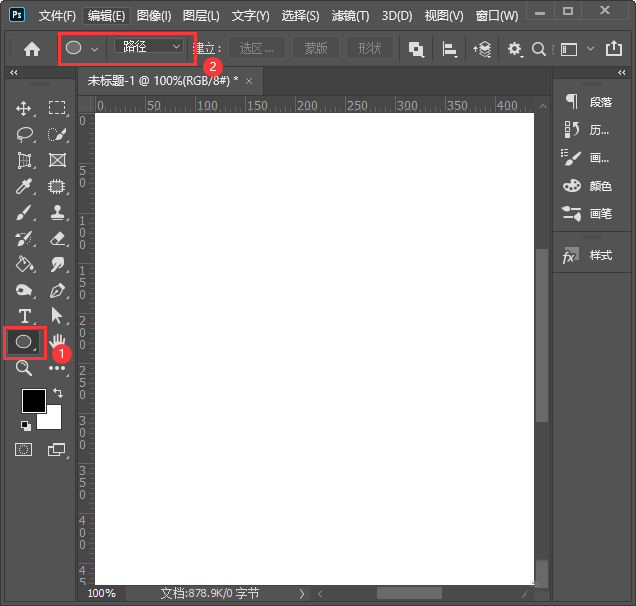
我们点击【椭圆工具】,然后在上方选择【路径】,如图所示。
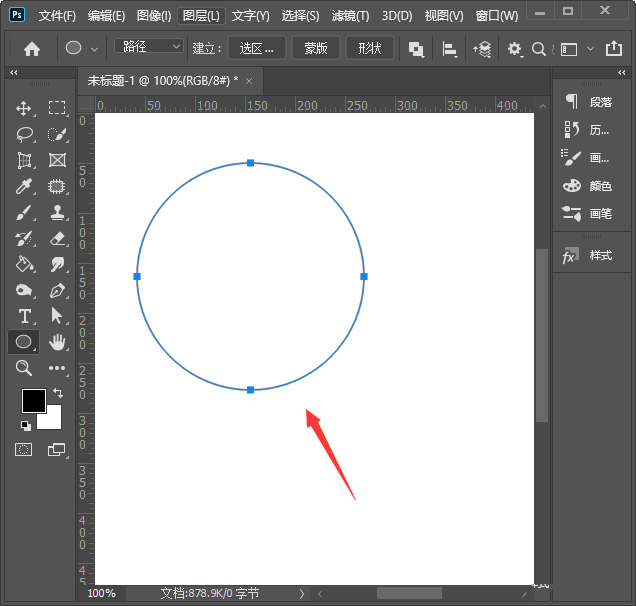
我们在画布上面画出一个圆形的路径,如图所示。
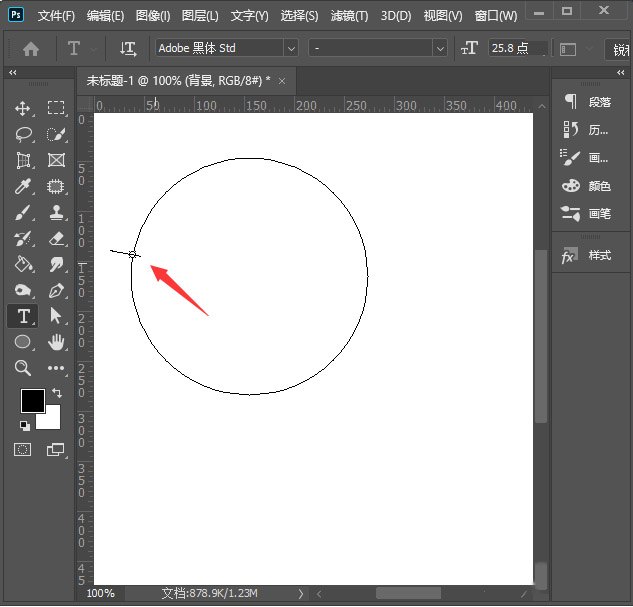
接着,我们先点击【文字工具】,然后单击圆形路径(这时候,它会出现一圈英文字),把默认的文字全部选中删除掉,如图所示。
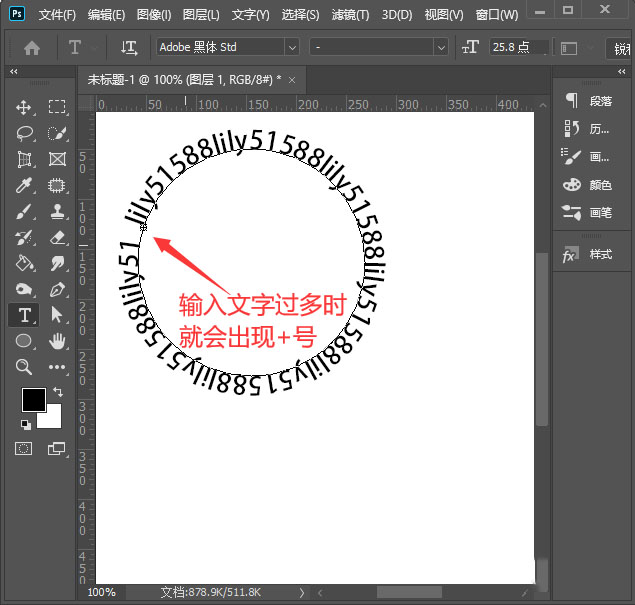
接下来,我们重新输入自己需要的文字。当文字输入过多时会出现+号,这样文字开头与结尾处就会有间隙,如图所示。
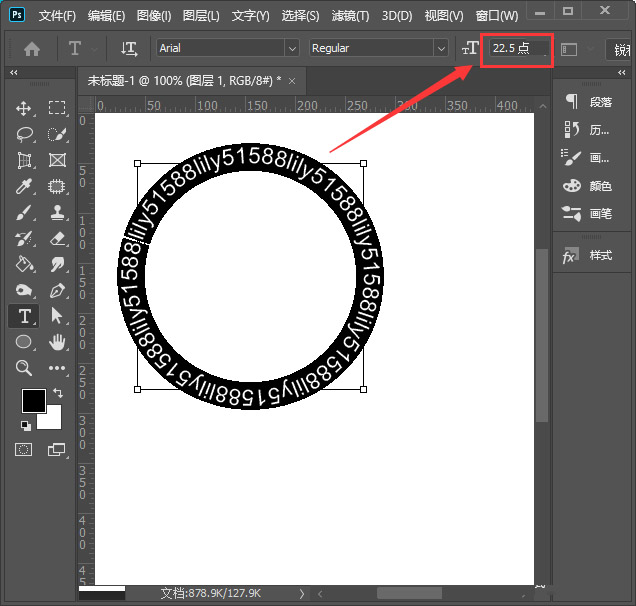
我们把圆形路径上的文字全部选中,调整好合适的字号大小,让文字沿着圆形路径绕满一圈,如图所示。
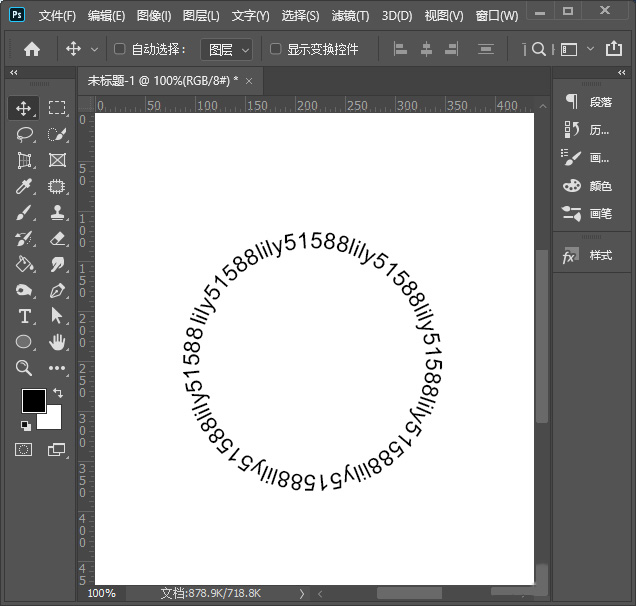
最后,我们看到文字围绕圆形的效果就做好了(不需要删除路径),如图所示。
以上便是琼殿技术社区小编为大家分享的"ps怎么让文字环绕圆形 ps2020制作文字围绕圆形路径排列教程"的全部内容,希望能够帮到你,琼殿技术社区持续发布更多资讯,欢迎大家的关注。 |



 發表於 2020-11-17 16:14:58