|
ps制作立体效果的时候,会添加投影,这样立体看上去更比真人,在制作阴影的时候,为了更逼真在必要的情况下,需要更改投影的默认方向。此时该如何进行设置和操作呢?下面我们就来看看详细的教程。
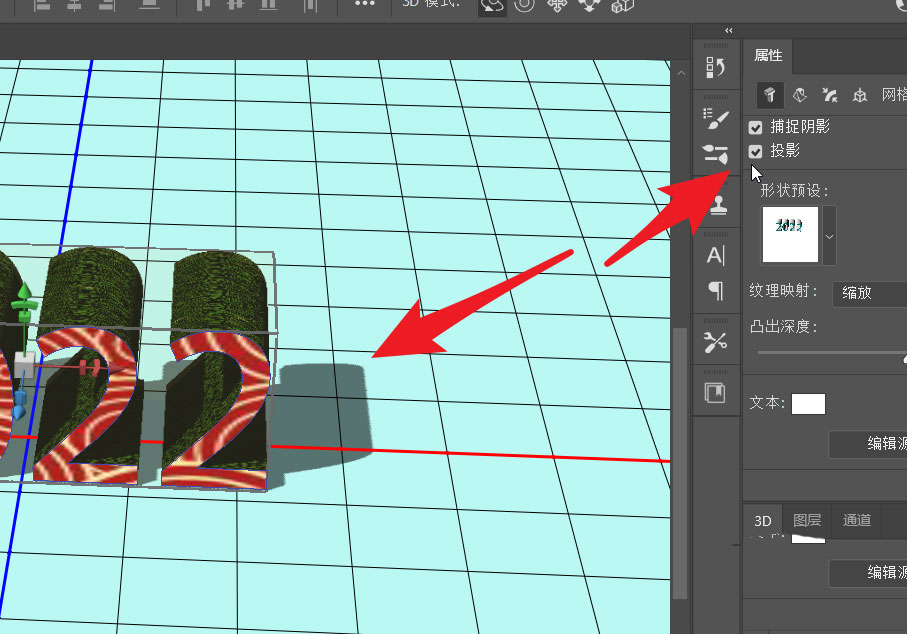
点击切换到3D工作区。点击勾选投影,为图形添加投影。
Adobe Photoshop 2020 v21.2.12.215 ACR14.0 中文版+安装教程 - 类型:图像处理
- 大小:1.93GB
- 语言:简体中文
- 时间:2022-05-13
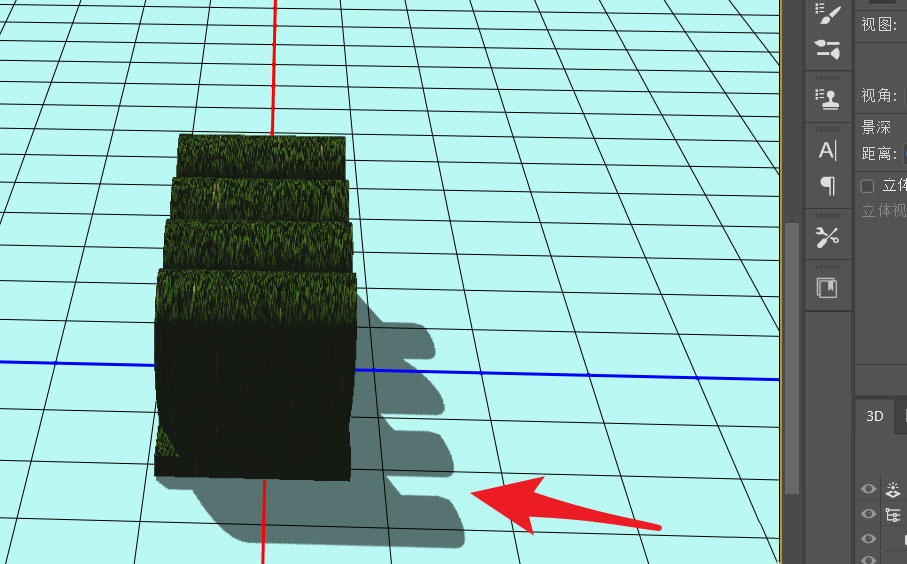
查看详情 此时对3D对象进行旋转操作,会发现投影的方位是固定不变的。
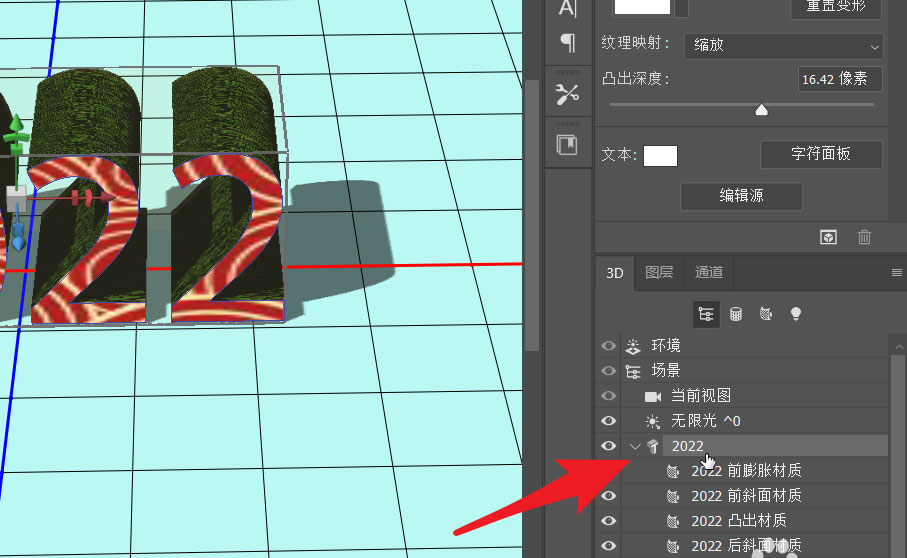
想要更改投影的方位,只需要点击选定该3D对象。
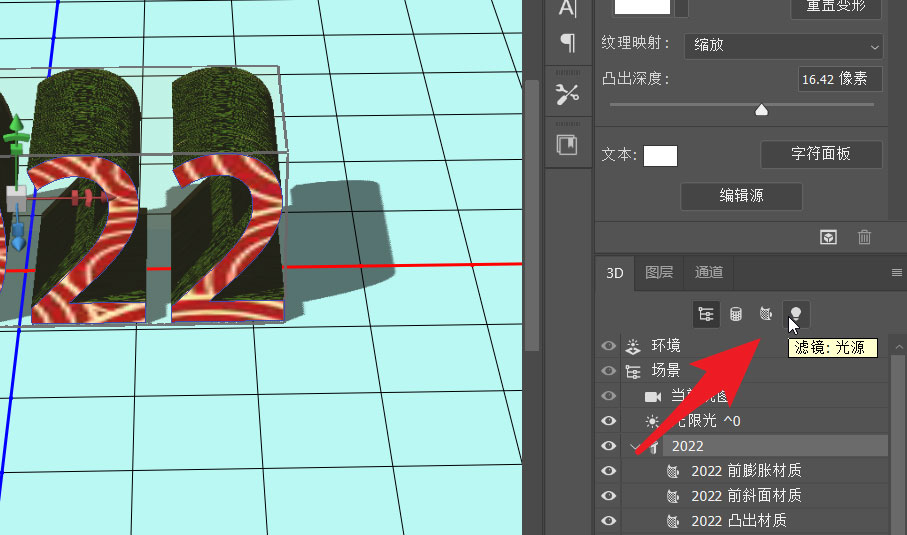
然后点击上方的滤镜光源选项。对光源方向进行设置。
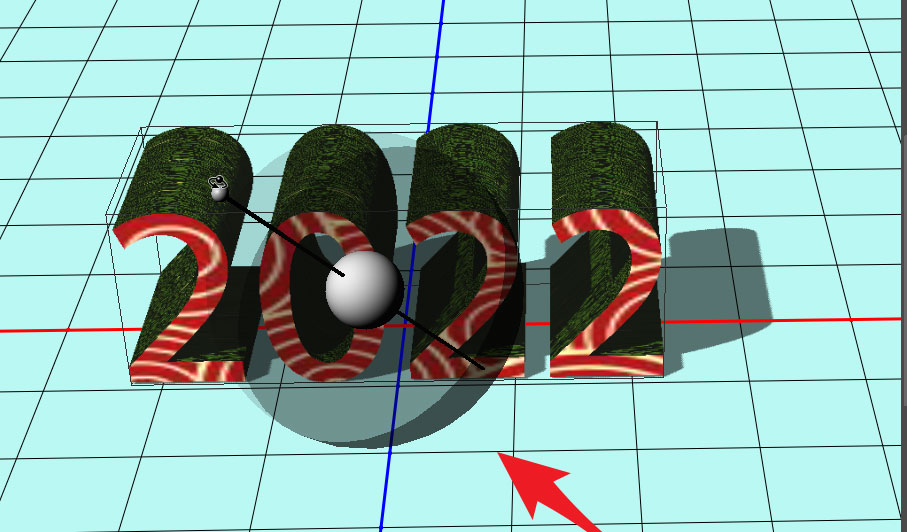
此时会出现下图中的光源图标。他代表着光源照射的方向。
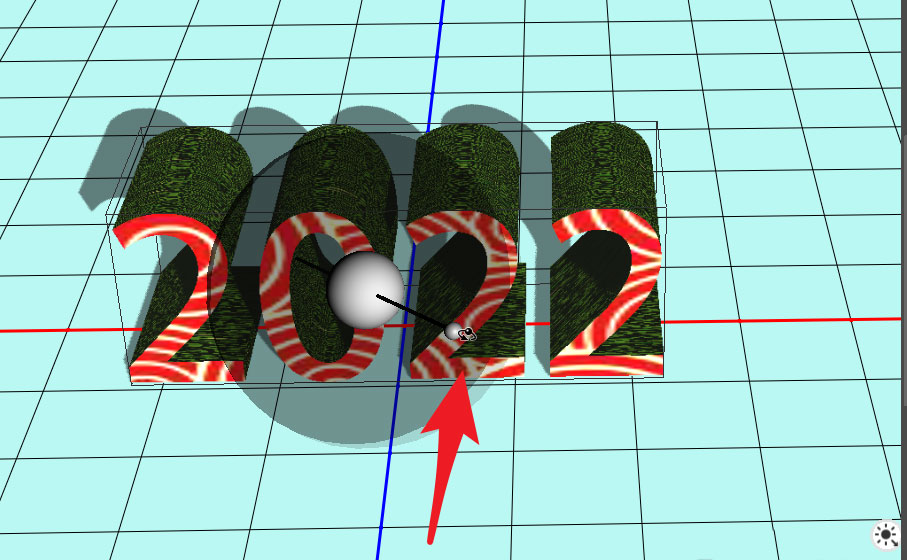
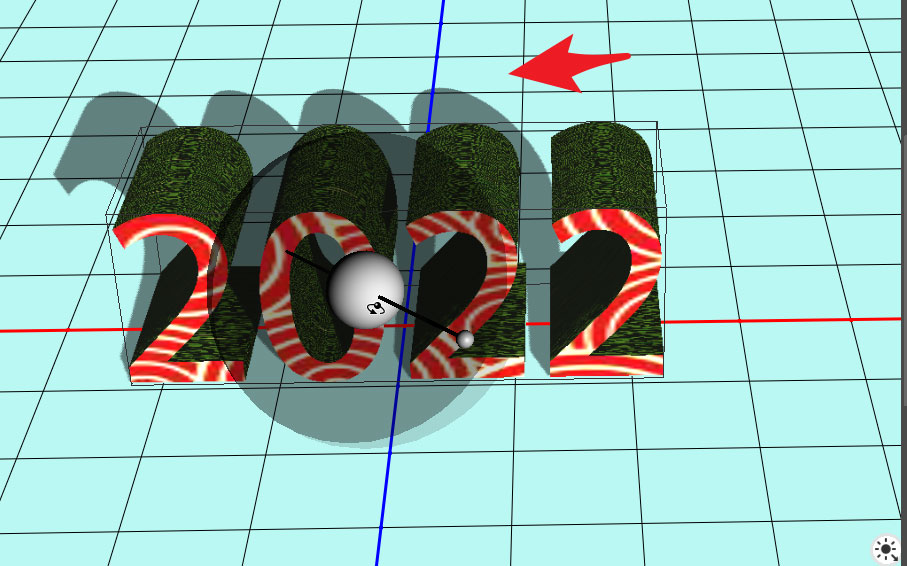
将鼠标放置在光源体上,就可以更改光源的方向。此时投影方向随之改变。
同时还可以创建多个光源,使该对象产生多个投影。
以上就是PS2021改变立体物品的投影位置的技巧,希望大家喜欢,请继续关注琼殿技术社区。
相关推荐:
PS怎么给文字添加扁平化长阴影效果?
ps怎么制作逼真的阴影? ps高级长拖影的小妙招
PS2019中图形怎么添加透视阴影效果? ps阴影的制作方法 |



 發表於 2022-2-8 16:40:17