|
PS如何生成UV纹理文件?很多朋友不知道该怎么制作uv纹理文件,下面我们就来看看详细的教程。
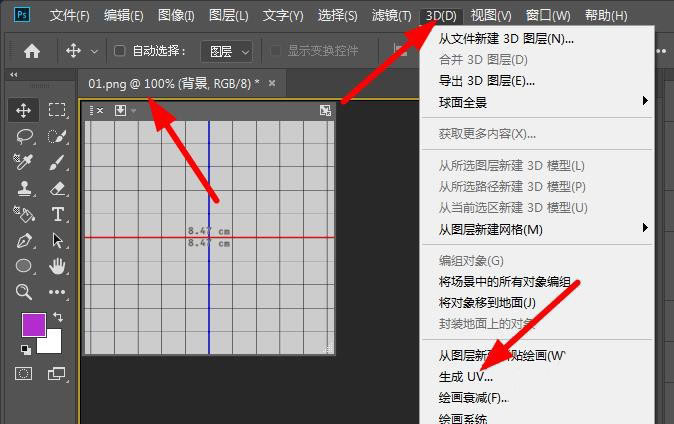
我们打开我们3D文件的图层文件后,我们点击3D菜单,然后点击生成UV。
Adobe Photoshop 2020 v21.2.12.215 ACR14.0 中文版+安装教程 - 类型:图像处理
- 大小:1.93GB
- 语言:简体中文
- 时间:2022-05-13
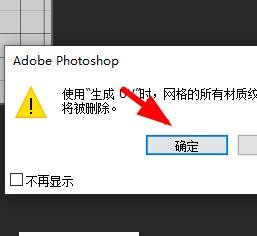
查看详情 此时,我们会看到提示我们是否确认拼合,我们点击是。
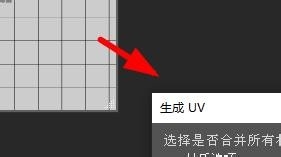
然后,我们就能看到这样的一个生成UV窗口。
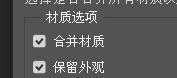
其中,我们还能设置他的材质属性。
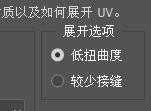
设置后,我们还能设置他的展开选项。
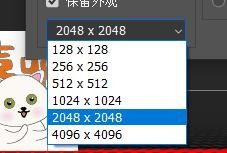
并且,我们还能在这里进行一个像素的设置。
以上就是PS生成UV纹理文件的技巧,希望大家喜欢,请继续关注琼殿技术社区。
相关推荐:
ps怎么创建PDF文件? ps生成pdf格式文件的技巧
PS怎么修改RAW格式的文件? ps打开RAW文件的技巧
PS怎么合并pdf文件?PS将多个pdf文件进行合并的方法 |



 發表於 2022-2-14 10:54:01