|
Photoshop2022导入的图片想要添加火焰特效,我们可以再自带的滤镜中添加火焰效果,在图层建立工作路径,选择滤镜中的渲染选项下的“火焰”即可,详细请看下文介绍。
建立工作路径
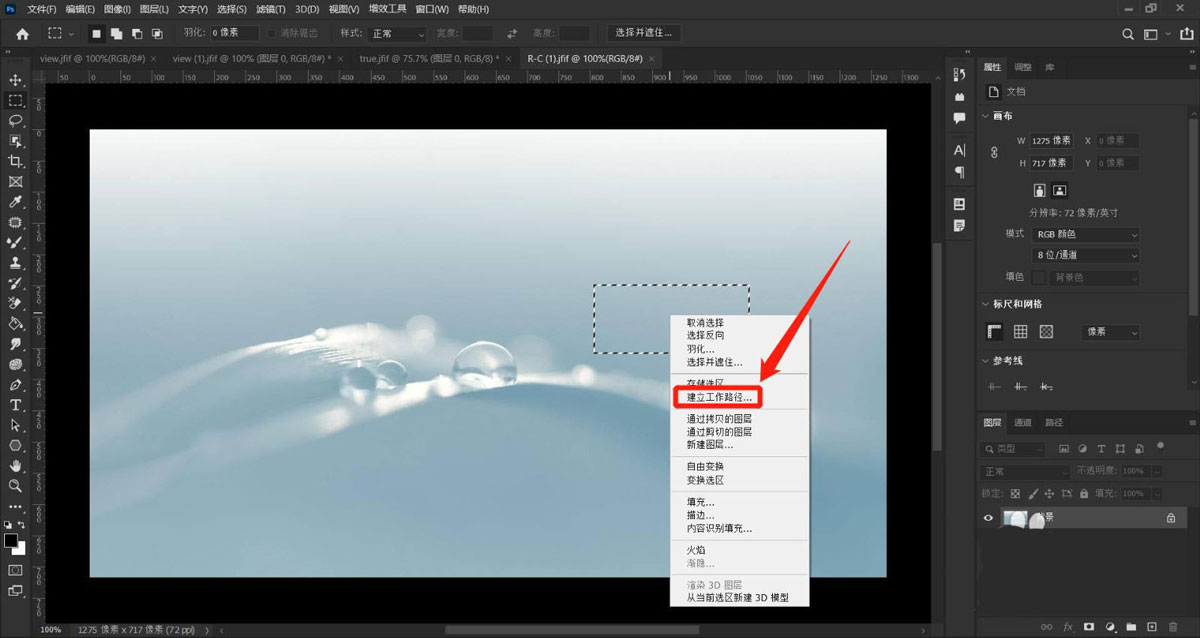
用裁剪工具在图层需要添加“火焰”的地方添加工作路径;
Adobe Photoshop 2022 v23.5.3.848 ACR16.0 中文一键安装破解版(附使用教程) X64 - 类型:图像处理
- 大小:2.6GB
- 语言:简体中文
- 时间:2023-07-27
查看详情 选择特效
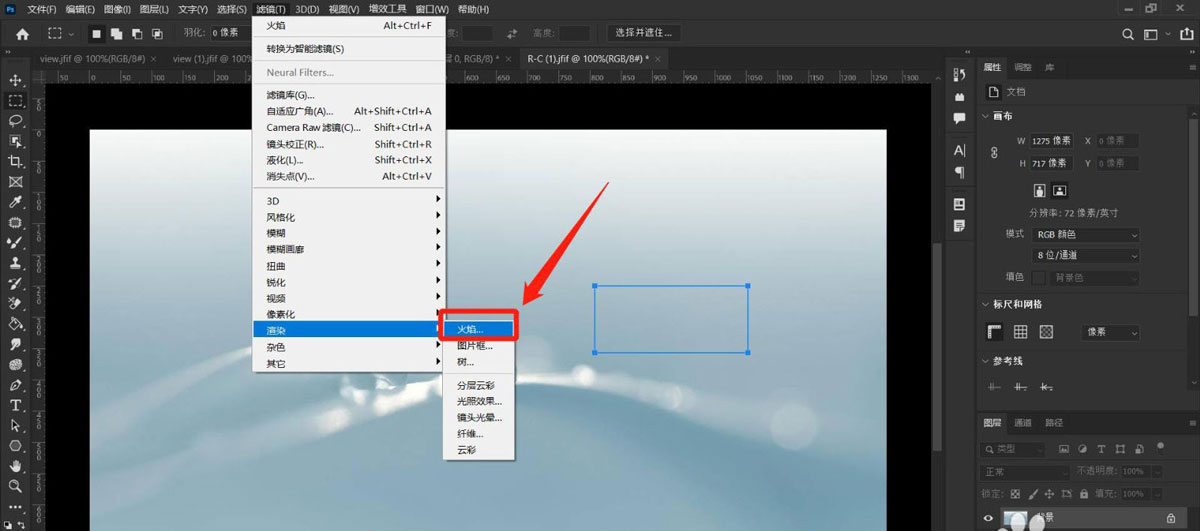
在滤镜菜单栏的“渲染”选项下点击“火焰”按钮;
调整“火焰”参数
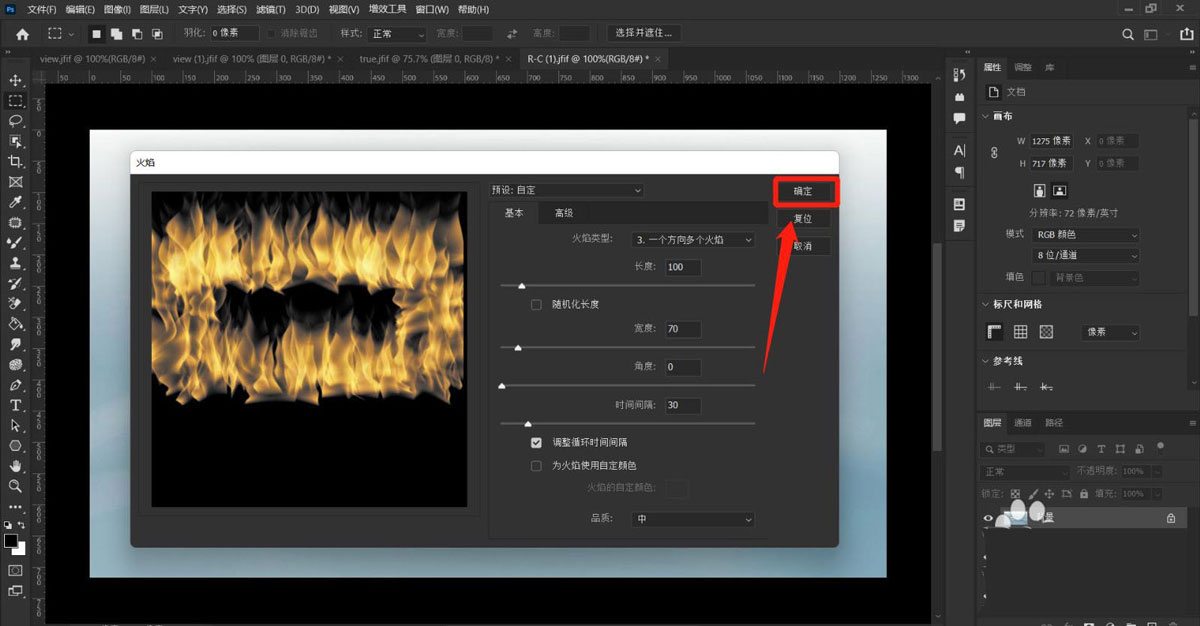
在打开的参数面板调整“火焰”特效的参数;
保存确定
点击右上角确定即可;
以上就是PS添加火焰效果的技巧,希望大家喜欢,请继续关注琼殿技术社区。
相关推荐:
PS2022风景混合器滤镜在哪? PS2022新版滤镜的使用方法
PS2022神经滤镜无法下载怎么办? ps滤镜不能下载的解决办法
PS2022色彩转移神经滤镜怎么用? PS色彩转移神经滤镜调色的技巧 |



 發表於 2022-2-23 17:06:48