3
0
热心网友
PS中3D图形工作区找不到了,可能无意中关闭了这个工作区,该怎么重新显示呢?我们在窗口菜单栏下的工作区中进行复原即可,以下是详细操作步骤:
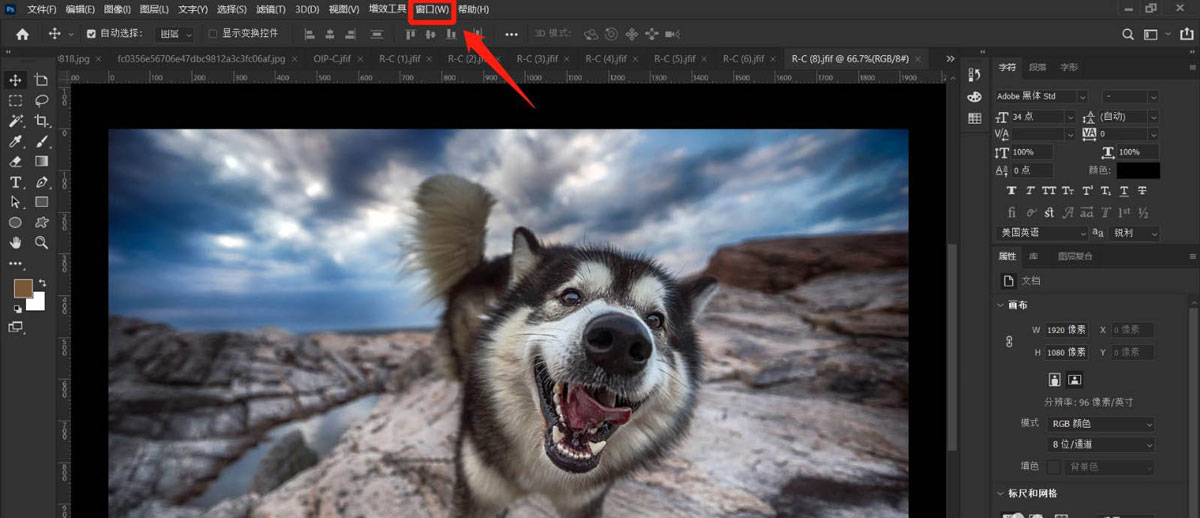
开启“窗口”
点击菜单栏下的“窗口”选项;
Adobe Photoshop 2022 v23.5.3.848 ACR16.0 中文一键安装破解版(附使用教程) X64
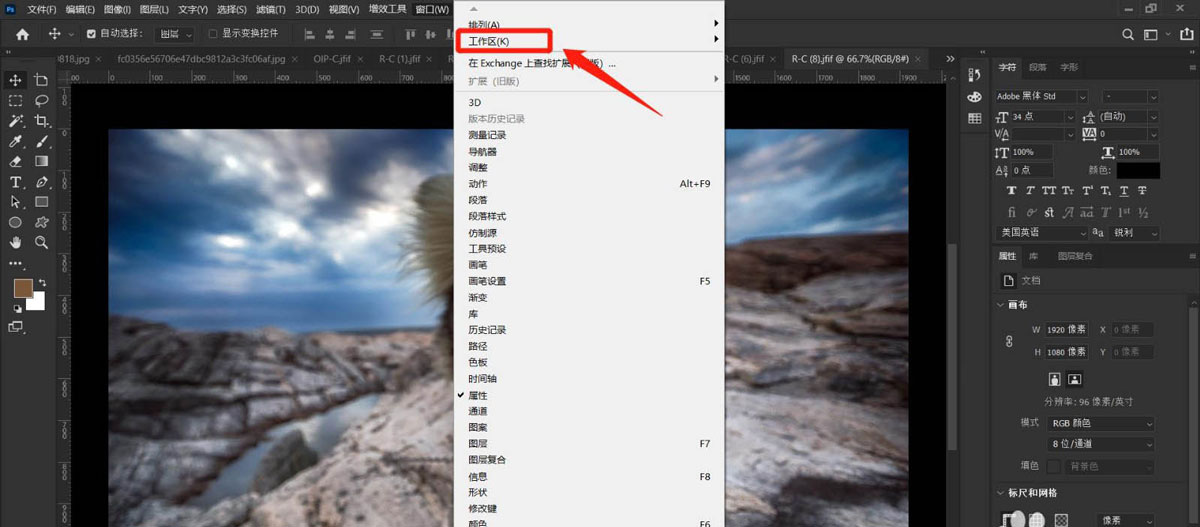
选择“工作区”
在打开的“窗口”选项下点击“工作区”按钮;
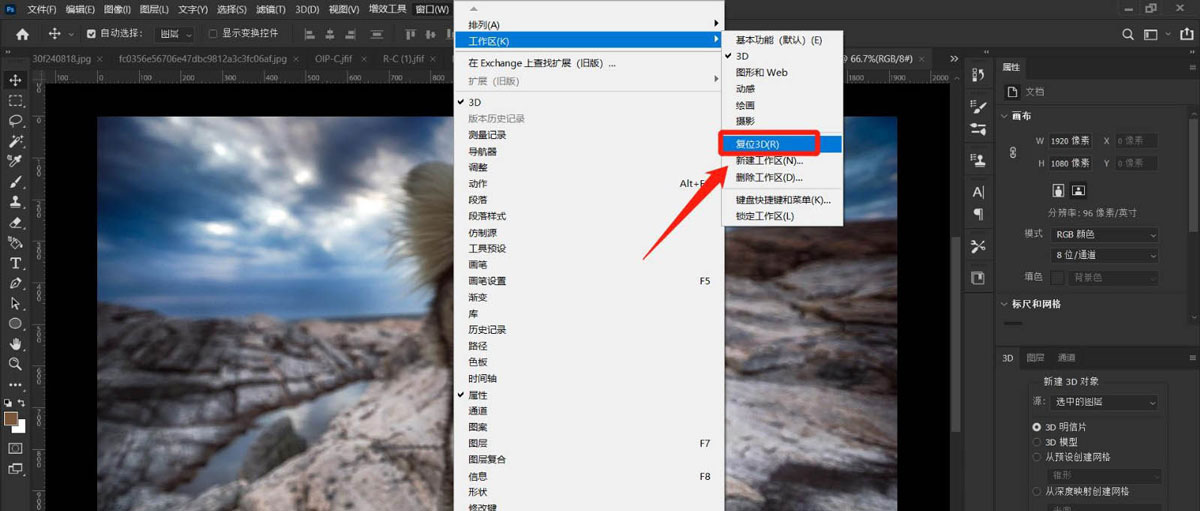
进行“复原”
如图在“工作区”菜单中选择3D复位即可;
以上就是PS3d工作区复位技巧,希望大家喜欢,请继续关注琼殿技术社区。
相关推荐:
ps怎么制作简单的3D动画效果?
ps2021室内全景图怎么还原为立体空间? ps制作3d房屋的技巧
PS2021中3d模型怎么设置锥度? 让3D对象锥子型逐渐收拢的技巧
使用道具 舉報
本版積分規則 發表回覆 回帖並轉播 回帖後跳轉到最後一頁
圆梦公社,专注于为全球华人提供纯粹技术交流的地方,请勿发布任何政治及违法的言论。如有相关侵权、举报、投诉及建议等,请发 E-mail:dzh188@hotmail.com
Powered by Discuz! X5.0 © 2001-2026 Discuz! Team.



 發表於 2022-3-2 14:50:19