|
一般情况下在ps中只能对图片打开一次。如果想对同样的图片同时进行不同的处理操作。就要在ps的多个窗口中同时打开这张图片,然后进行不同的技术处理,该怎么操作呢?下面我们就来看看详细的教程。
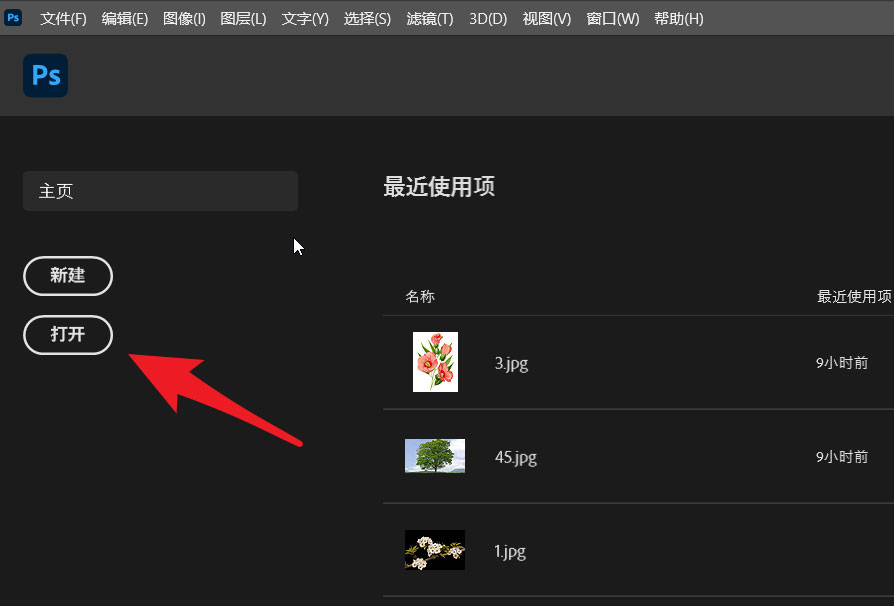
启动ps,点击打开按钮。选择需要打开的图片。
Adobe Photoshop 2021 v22.5.7.859 ACR14.3 一键直装特别版 - 类型:图像处理
- 大小:2.33GB
- 语言:简体中文
- 时间:2022-05-13
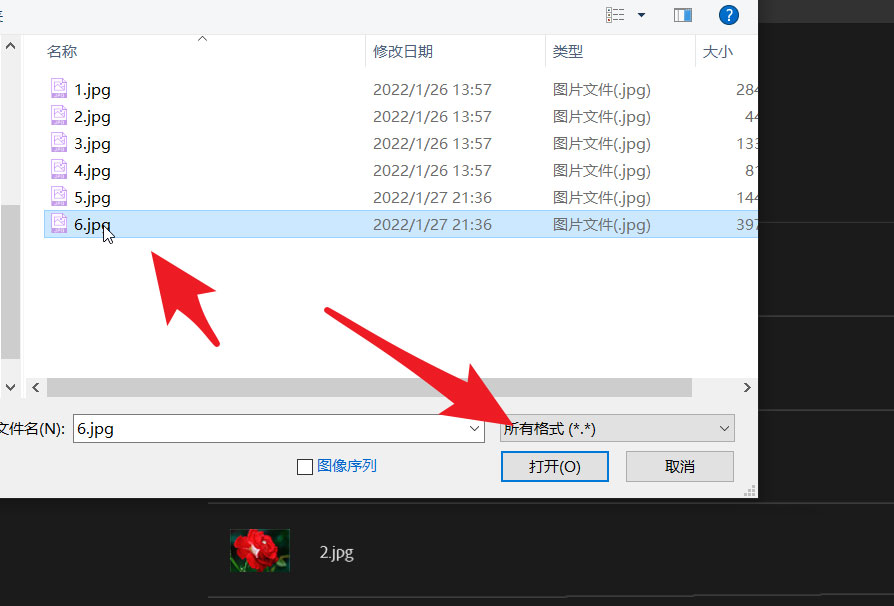
查看详情 如下图所示,选择图片6。完成选择后,点击右下角的打开按钮。
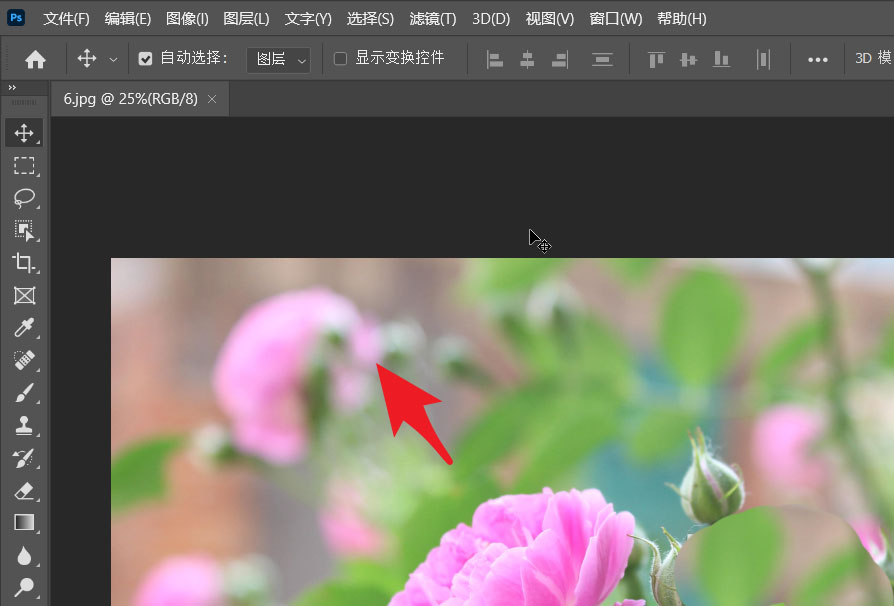
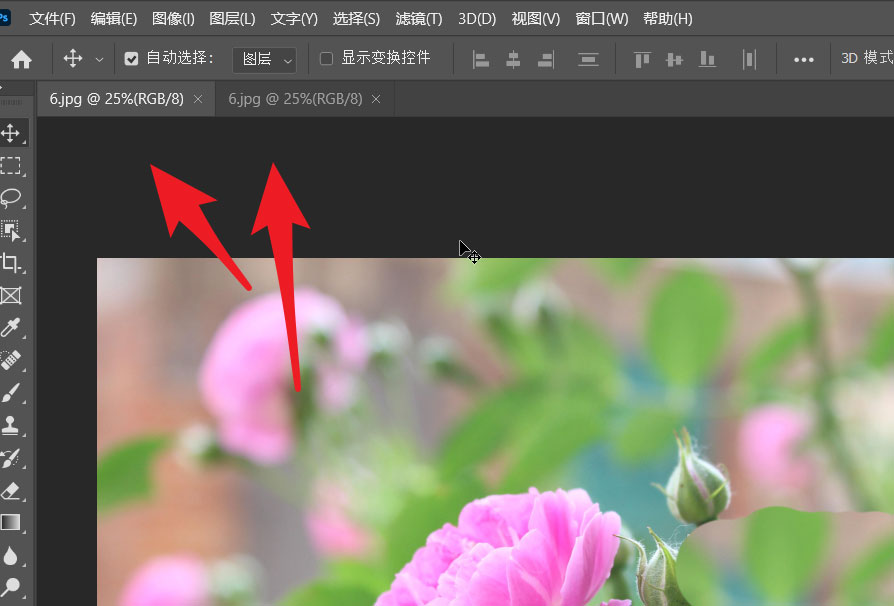
此时需要将这张图片再次打开到新窗口中。以便同时进行操作。
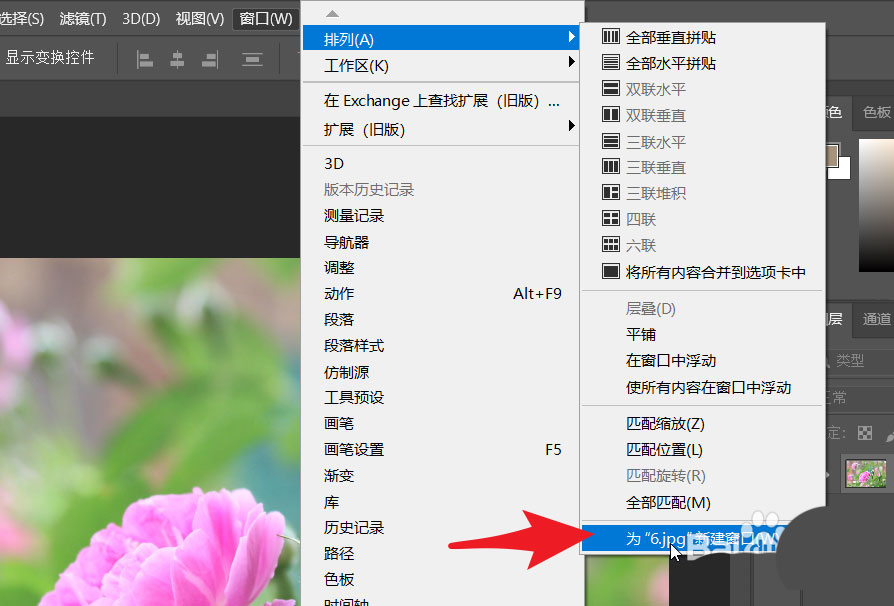
此时只需要在菜单栏中找到窗口。点击进入后找到排列。
在排列的紫菜当中选择最后一个选项,为某张图片新建窗口。
此时就可以看到两张同时打开的图片。点击可以切换并激活这张图片。
以上就是ps2021对相同的图同步开启不同的处理的技巧,希望大家喜欢,请继续关注琼殿技术社区。
相关推荐:
ps图片服饰怎么替换颜色? ps衣服调色的技巧
PS2022自动描图功能怎么用? PS自动描图图片转路径的技巧
ps2021怎么把彩色图片转换成线稿? ps照片转手绘线稿的技巧 |



 發表於 2022-3-4 10:53:31