查看: 20|回复: 0

[photoshop] ps怎么设计创意的电商标题标签? 巧妙利用图形切割做电商标签的技巧

[复制链接]

3

主题

0

回帖

0

积分

积极分子

金币
0
阅读权限
220
精华
0
威望
0
贡献
0
在线时间
0 小时
注册时间
2012-7-5
发表于 2023-5-17 15:49:40 | 显示全部楼层 |阅读模式

ps怎么把图形的一部分删掉,下面把图形删除一部分的操作方法分享给大家。

Adobe Photoshop 2021 for Mac (PS2021) v22.0.0 中文苹果电脑版

  • 类型:图像处理
  • 大小:1.97GB
  • 语言:简体中文
  • 时间:2020-08-24
查看详情

ps怎么设计创意的电商标题标签? 巧妙利用图形切割做电商标签的技巧

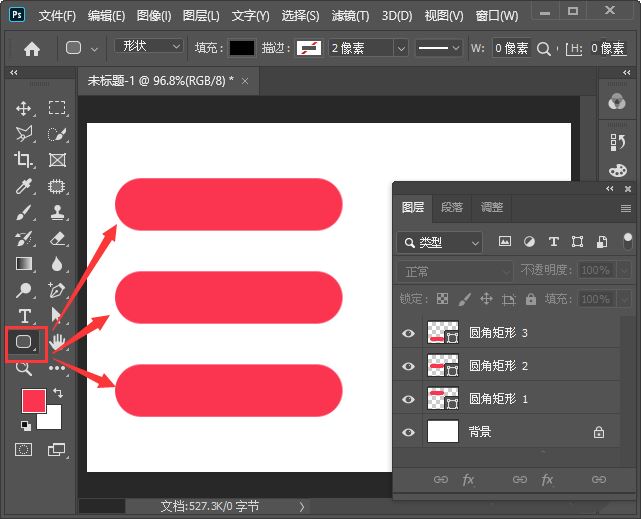
我们用【圆角矩形工具】画出3个相同大的圆角矩形,如图所示。

ps怎么设计创意的电商标题标签? 巧妙利用图形切割做电商标签的技巧

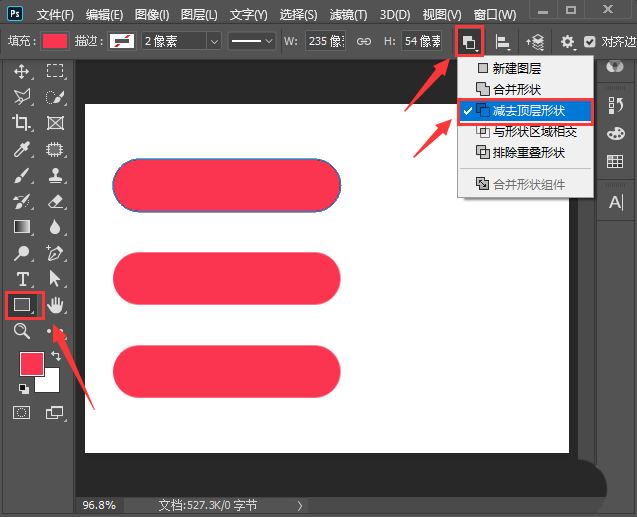
我们选中圆角矩形1的图层,点击【矩形工具】在上方找到路径操作,然后选择【减去顶层形状】,如图所示。

ps怎么设计创意的电商标题标签? 巧妙利用图形切割做电商标签的技巧

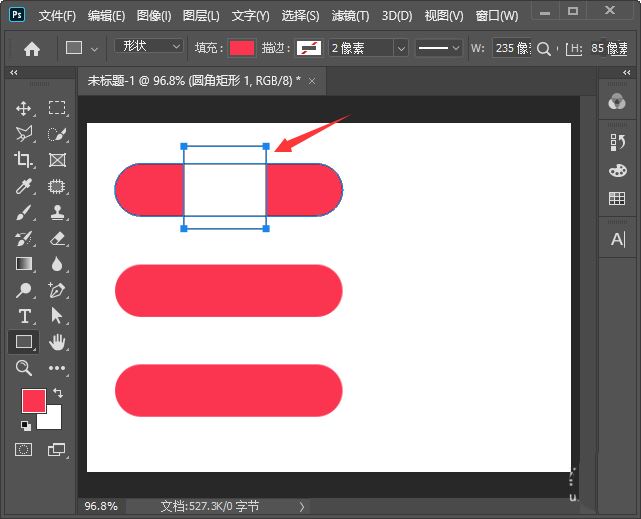
接着,我们在圆角矩形1上面画出一个正方形,这样中间的部分就被删除掉了,如图所示。

ps怎么设计创意的电商标题标签? 巧妙利用图形切割做电商标签的技巧

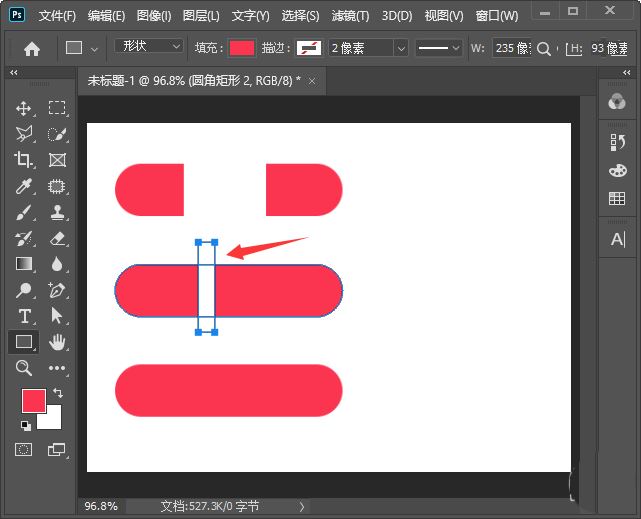
我们用相同的操作方法,在圆角矩形2上面画出一个长方形,如图所示。

ps怎么设计创意的电商标题标签? 巧妙利用图形切割做电商标签的技巧

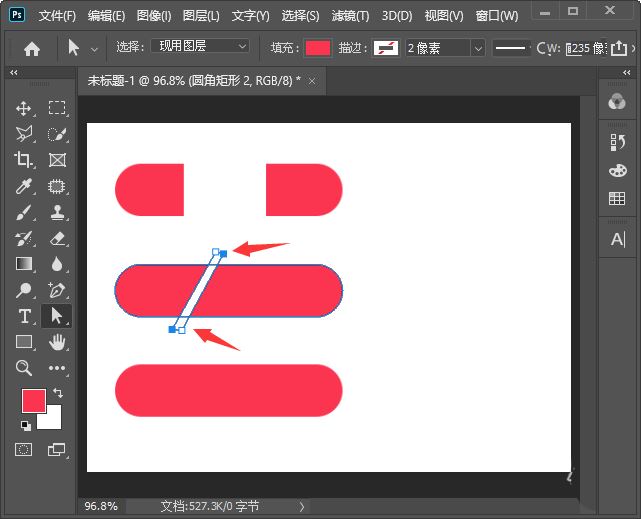
我们用【直接选择工具】调整长方形即可,如图所示。

ps怎么设计创意的电商标题标签? 巧妙利用图形切割做电商标签的技巧

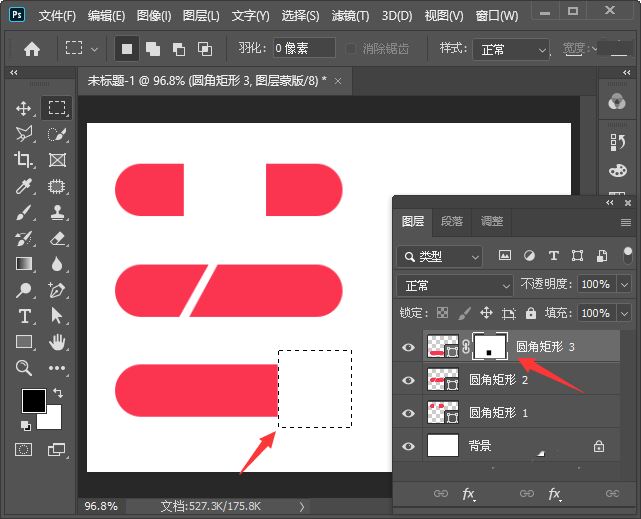
接下来,我们给圆角矩形3添加上蒙版,然后用【矩形选框工具】选择一小部分,如图所示。

ps怎么设计创意的电商标题标签? 巧妙利用图形切割做电商标签的技巧

我们给蒙版填充上黑色,现在看到圆角矩形3右边的一部分已经被删除了,如图所示。

ps怎么设计创意的电商标题标签? 巧妙利用图形切割做电商标签的技巧

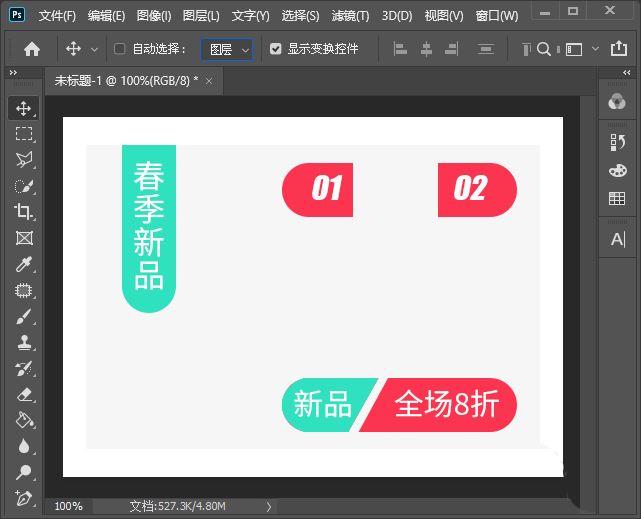
最后,我们给形状调整好角度和颜色,分别在形状上面输入文字就完成了。

ps怎么设计创意的电商标题标签? 巧妙利用图形切割做电商标签的技巧

以上就是ps巧妙利用图形切割做电商标签的技巧,希望大家喜欢,请继续关注琼殿技术社区。

相关推荐:

ps怎么设计不同款式的打折促销标签?

回复

使用道具 举报

您需要登录后才可以回帖 登录 | 立即注册

本版积分规则

相关侵权、举报、投诉及建议等,请发 E-mail:qiongdian@foxmail.com

Powered by Discuz! X5.0 © 2001-2026 Discuz! Team.

在本版发帖返回顶部