|
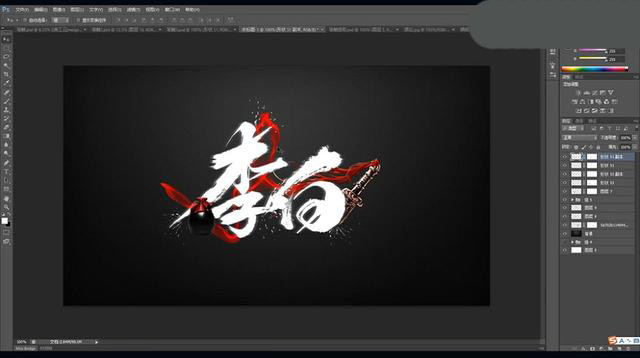
话不多说,先上效果图
Adobe Photoshop 2020 v21.2.12.215 ACR14.0 中文版+安装教程 - 类型:图像处理
- 大小:1.93GB
- 语言:简体中文
- 时间:2022-05-13
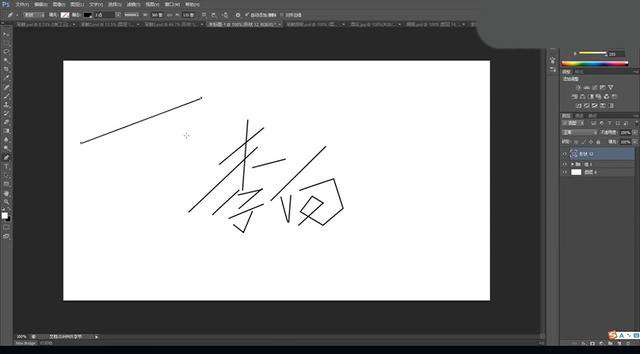
查看详情 1.我们使用【PS】我们将制作的字体进行使用【钢笔工具】将文字绘制出来草稿。
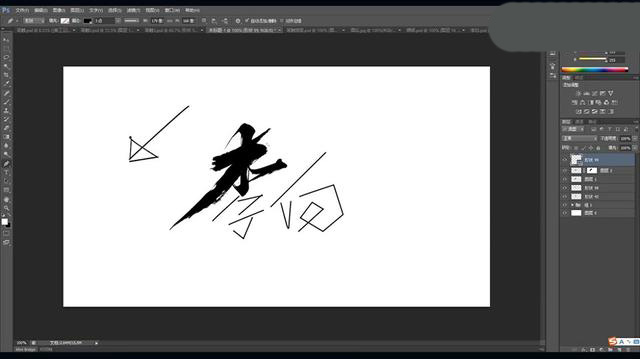
2.我们首先使用我们的笔触素材进行选择,然后摆放在我们的草稿上,组合成【李】字上面的【木】如图所示。
3.接下来我们继续拖入笔触进行组合成底部的【子】效果如图所示。
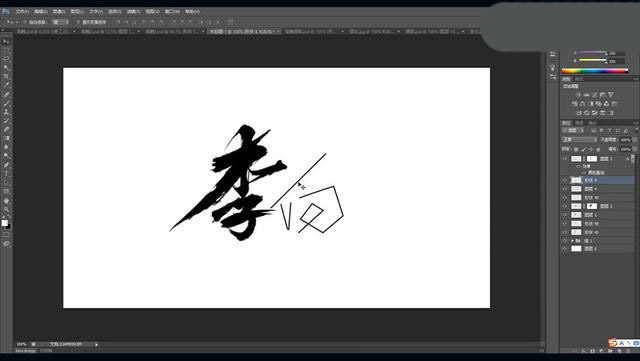
4.我们将制作好的【李】字进行编组,然后进行制作【白】字。
5.我们继续进行拖入言字旁添加蒙版进行擦除多余的部分。
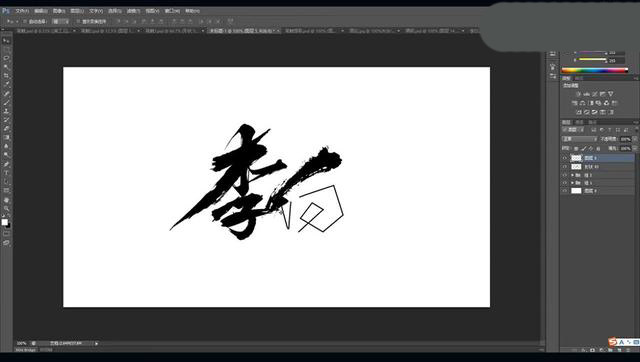
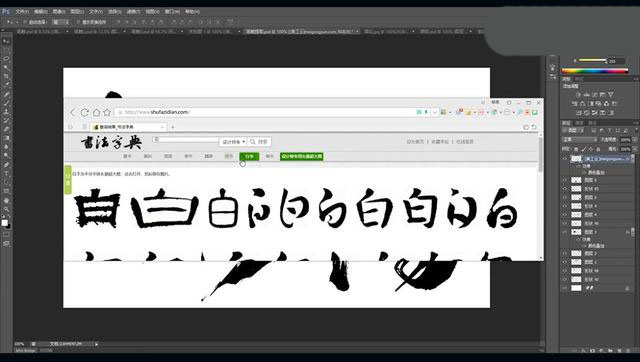
6.最后一笔我们从网上【书法字典】进行搜这个字,选择大师的真迹抠出来。
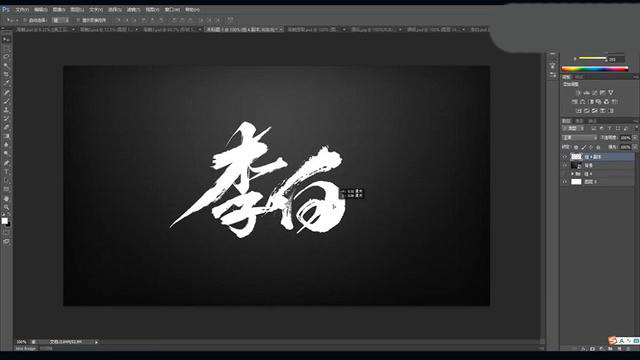
7.我们将笔触进行组合,然后整体编组,复制一组进行合并图层,填充白色,拖入背景素材。
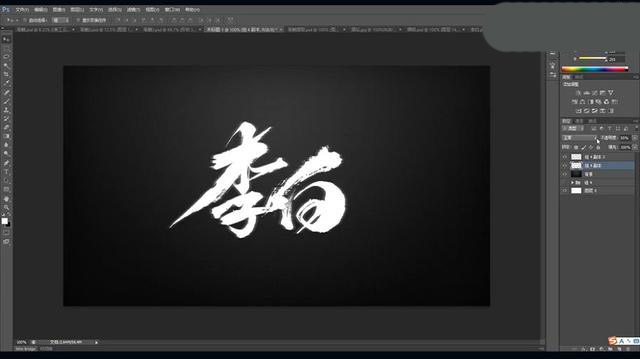
8.接下来我们添加【曲线】对背景压暗,复制一层文字对底部一层添加【动态模糊】降低不透明度。
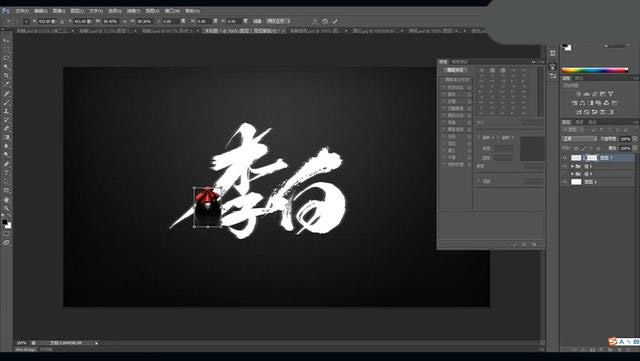
9.接下来我们拖入装饰素材酒坛进行添加【曲线】压暗处理,添加蒙版将底部不需要的部分擦除。
10.接下来继续拖入装饰素材,墨迹素材进行填充白色进行摆放。
11.最终效果如图所示。
是不是比想象中的容易呢?如果您是一个想从事设计的小白,赶快关注我们,我们会持续输出相关教程哦,成为高级设计师不是梦! |



 發表於 2021-4-23 16:10:30