|
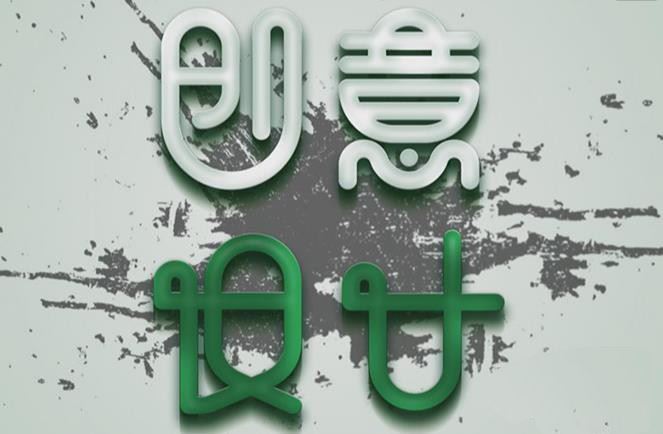
使用PS和AI设计【创意设计】艺术字,效果如图。
Adobe Photoshop(PS2021) 2021 v22.4.0.195 中文免安装绿色精简破解版 - 类型:图像处理
- 大小:907MB
- 语言:简体中文
- 时间:2021-05-18
查看详情 Adobe Illustrator(AI) 2021 v25.4.1.498 中/英文直装特别版 - 类型:图像处理
- 大小:1.4GB
- 语言:简体中文
- 时间:2021-08-04
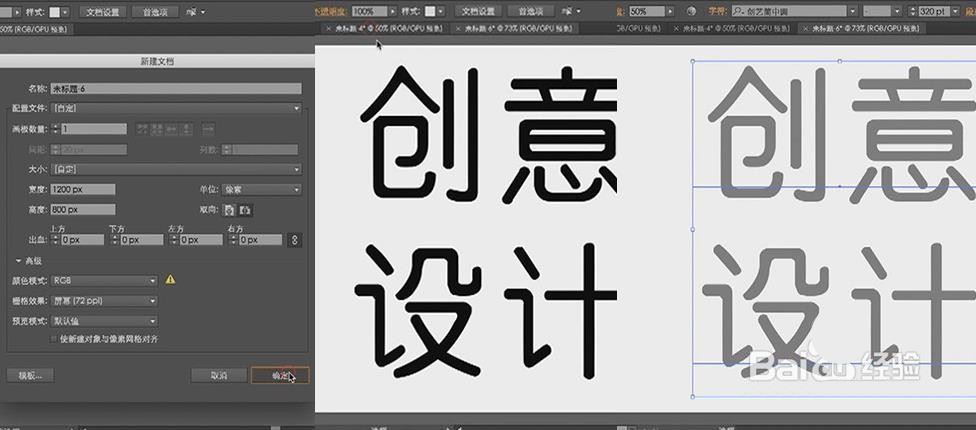
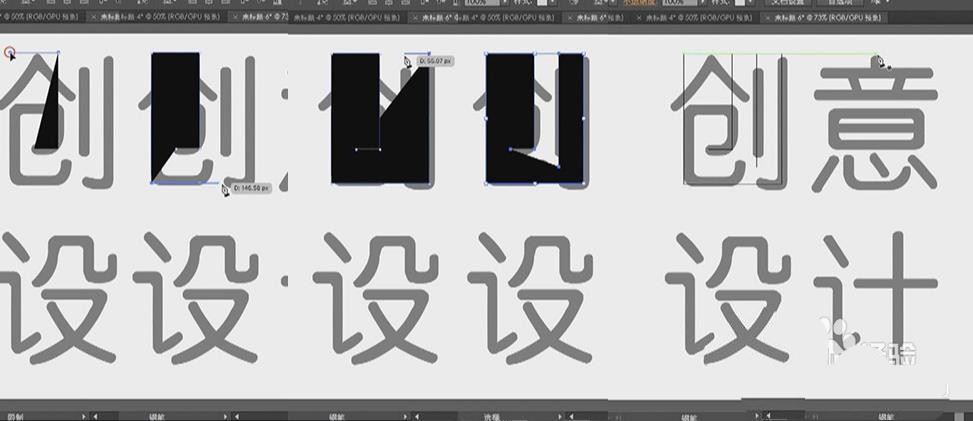
查看详情 打开AI,新建一个1200px*800px的画布,选择【文字工具】输入“创意设计”,字体为【创意简中圆】,大小为320pt,将文字中对齐,然后与画布上下左右对齐,将文字的不透明度改为50%,如下图所示;
选择【钢笔工具】,用钢笔勾画出“创”的轮廓,关掉填充,选择黑色描边,如下图所示;
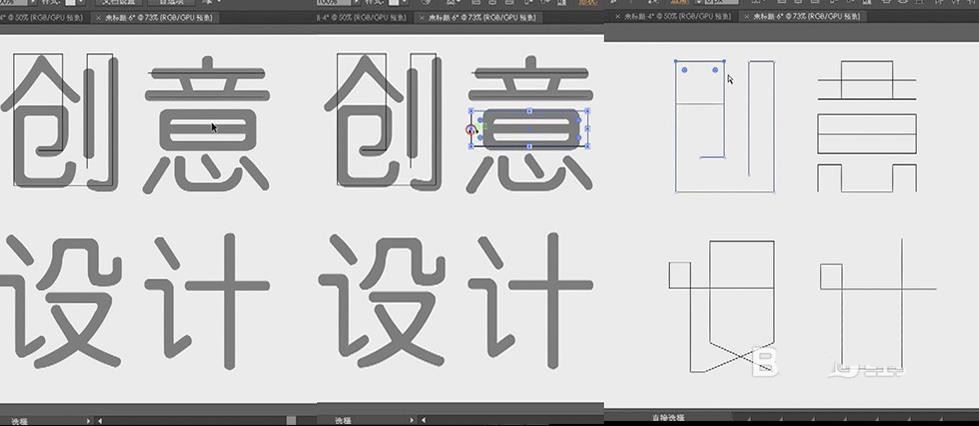
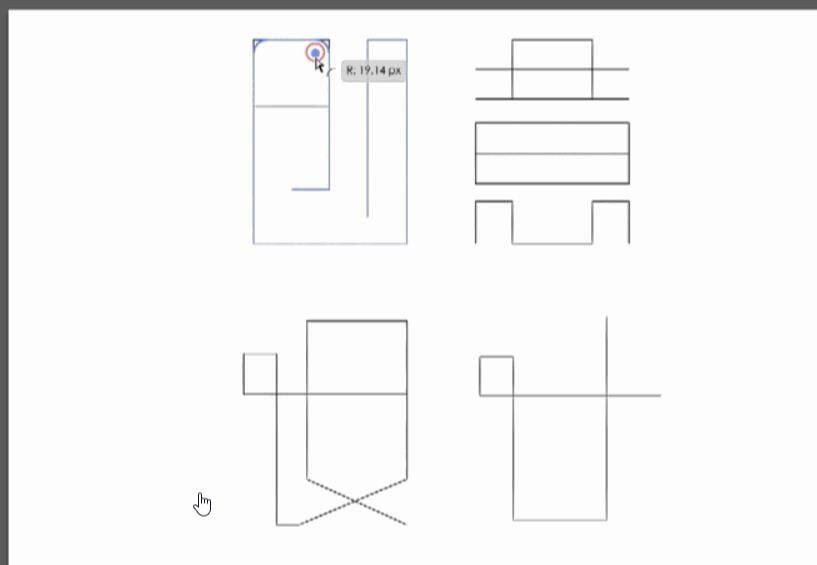
继续用钢笔勾画剩下字体,按住【shift键】可保持线的平直,如下图所示;
是cc版本的AI,可以选中圆弧需要处理的锚点,拖动锚点,拉出圆弧,不是cc版本的AI,可通过锚点调整,也可以在需要圆弧的处理的地方画等宽的圆,通过删减锚点实现,如下图所示;
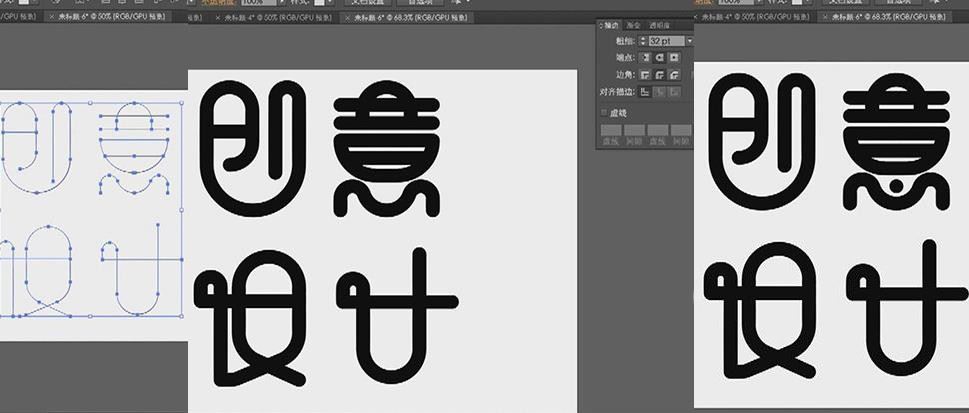
选中“创意设计”的轮廓,改变其描边大小,粗细为32pt,端点为圆头断点,边角为圆角连接,添加“意”中的点,如下图所示;
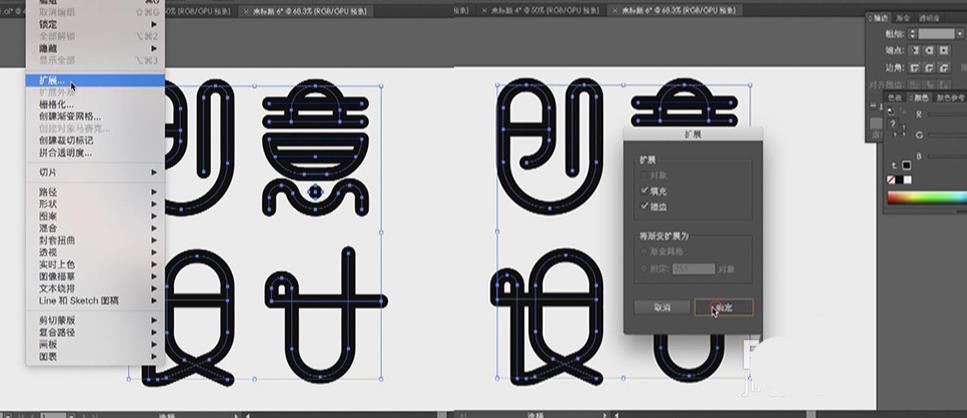
选中“创意设计”的轮廓,选择【对象】-【扩展】,参数如下图所示;
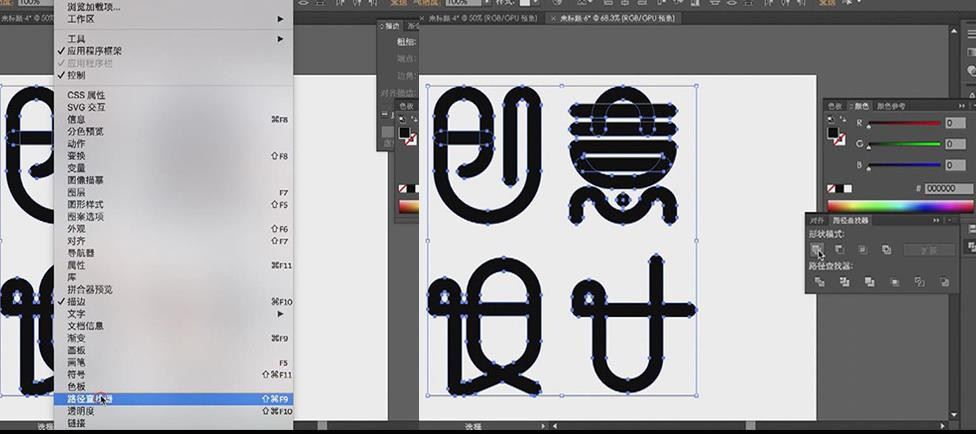
选中“创意设计”的轮廓,选择【窗口】-【路径查找器】,然后选择合并路径,如下图所示;
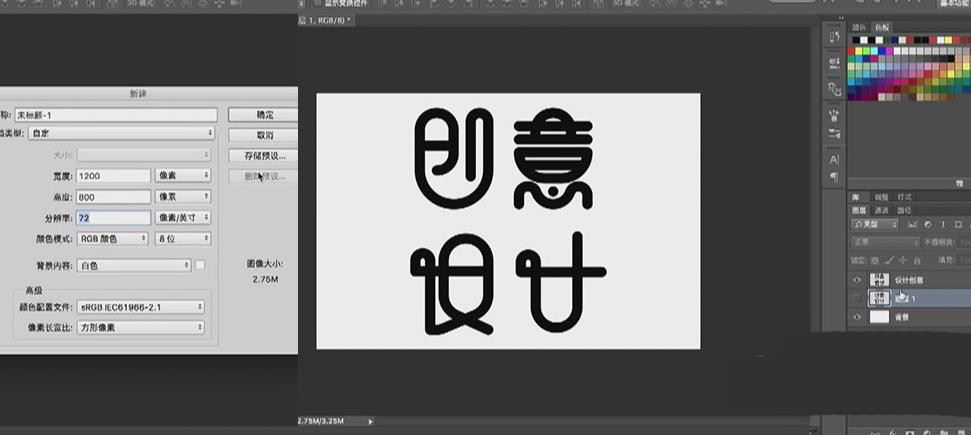
打开PS,新建一个1200px*800px的画布,将“创意设计”复制到ps图层中,将图层1复制一层,命名为创意设计,将图层眼睛关掉,如下图所示;
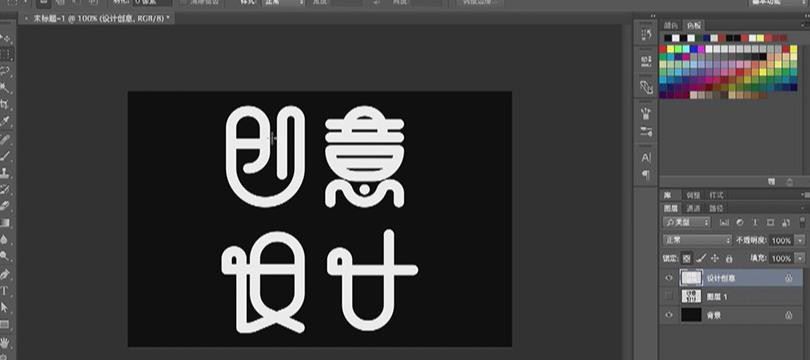
将背景图层填充为黑色,选中设计创意图层,锁定它的透明像素,将它填充为白色,如下图所示;
选中设计创意图层,用【矩形选框工具】选中创意连个字,按【ctrl+X键】剪切,再按【ctrl+V键】原位粘贴,锁定图层透明像素,图层命名为创意,将设计创意图层改命名为设计,将图层一命名为创意设计,如下图所示;
上一页12 3 下一页 阅读全文 |



 發表於 2022-9-8 17:00:01