查看: 53|回复: 0

[photoshop] ps怎么设计液态流淌字体? ps油漆字体的设计方法

[复制链接]

3

主题

0

回帖

0

积分

热心网友

金币
0
阅读权限
220
精华
0
威望
0
贡献
0
在线时间
0 小时
注册时间
2011-9-25
发表于 2021-6-10 17:26:46 | 显示全部楼层 |阅读模式

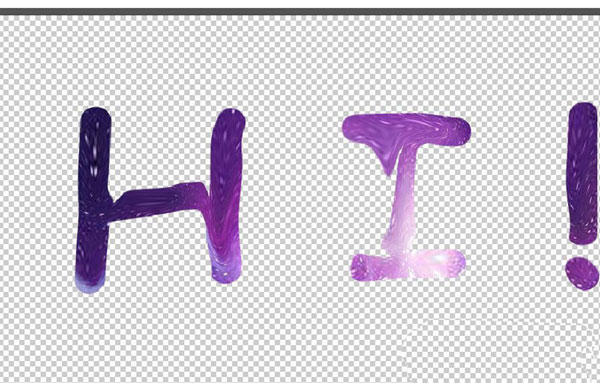
想要设计油漆字体,该怎么设计这款字体呢?油漆字体就是油漆涂抹然后油漆有一些流淌的效果,看上去像是液态字体,该怎么设计呢?下面我们就来看看使用星空图片制作液态字体的技巧。

Adobe Photoshop CC 2019 20.0 简体中文安装版 32/64位

  • 类型:图像处理
  • 大小:1.73GB
  • 语言:简体中文
  • 时间:2019-12-04
查看详情

ps怎么设计液态流淌字体? ps油漆字体的设计方法

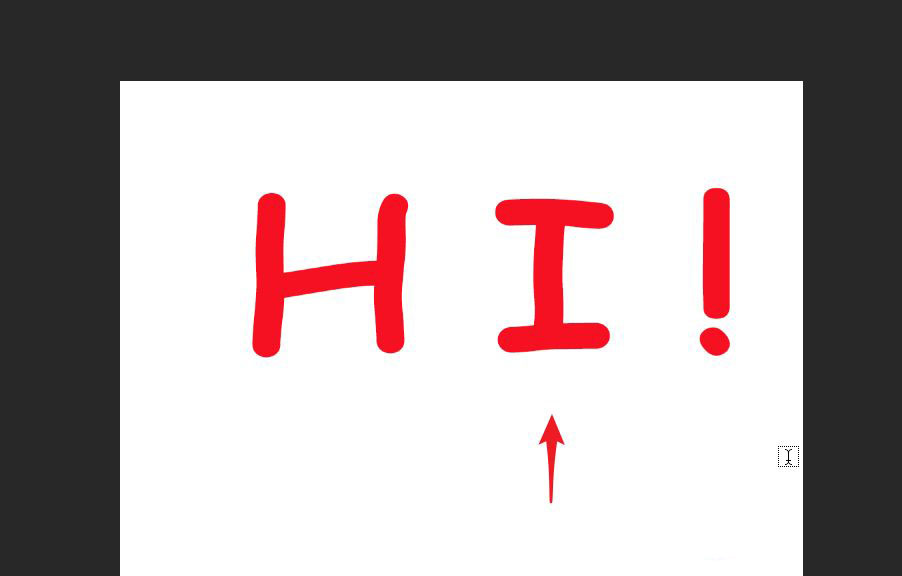
使用钢笔工具,在画布中输入需要的文字。

ps怎么设计液态流淌字体? ps油漆字体的设计方法

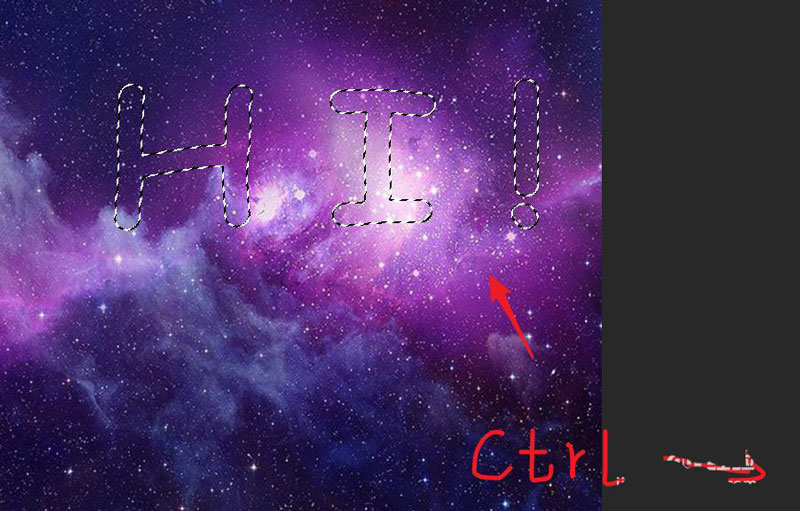
下载一张星空图片,加载到ps中。

ps怎么设计液态流淌字体? ps油漆字体的设计方法

按住CTRL键,点击文字的缩略图得到选区。

ps怎么设计液态流淌字体? ps油漆字体的设计方法

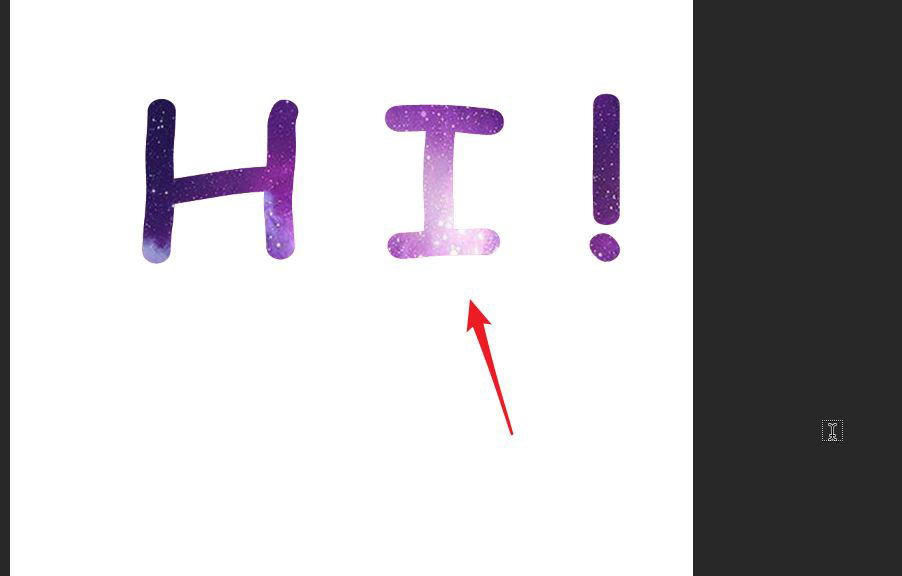
CTRL+J,得到下图中的效果。隐藏星空背景图层。

ps怎么设计液态流淌字体? ps油漆字体的设计方法

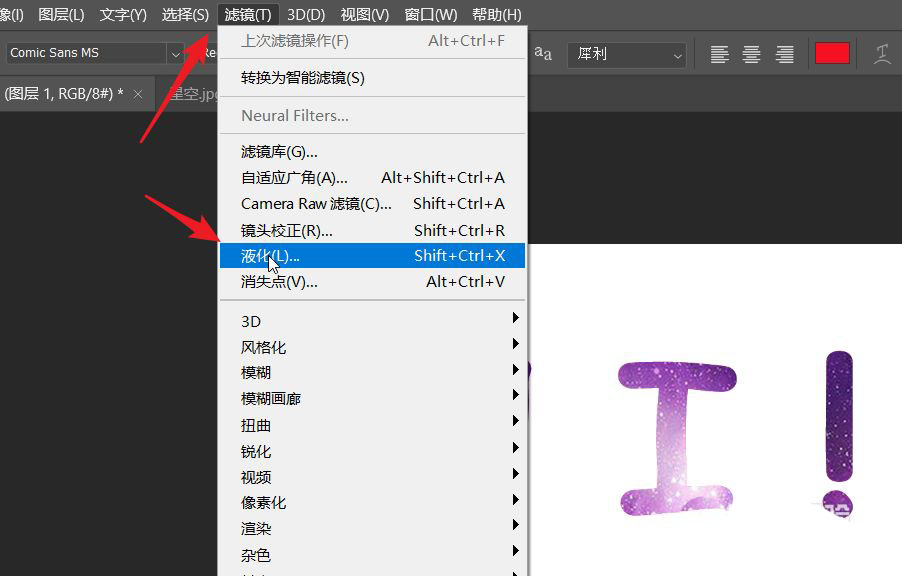
点击滤镜,选择液化

ps怎么设计液态流淌字体? ps油漆字体的设计方法

调整画笔的大小,然后对文字部分进行涂抹,形成油漆流淌的效果。

ps怎么设计液态流淌字体? ps油漆字体的设计方法

以上就是ps油漆字体的设计方法,希望大家喜欢,请继续关注琼殿技术社区。

相关推荐:

PS怎么设计漂亮的油漆效果字体效果?

ai怎么结合ps制作3D型油漆滴文字效果?

ps怎么使用涂抹工具制作油漆效果的文字?

回复

使用道具 举报

您需要登录后才可以回帖 登录 | 立即注册

本版积分规则

相关侵权、举报、投诉及建议等,请发 E-mail:qiongdian@foxmail.com

Powered by Discuz! X5.0 © 2001-2026 Discuz! Team.

在本版发帖返回顶部