|
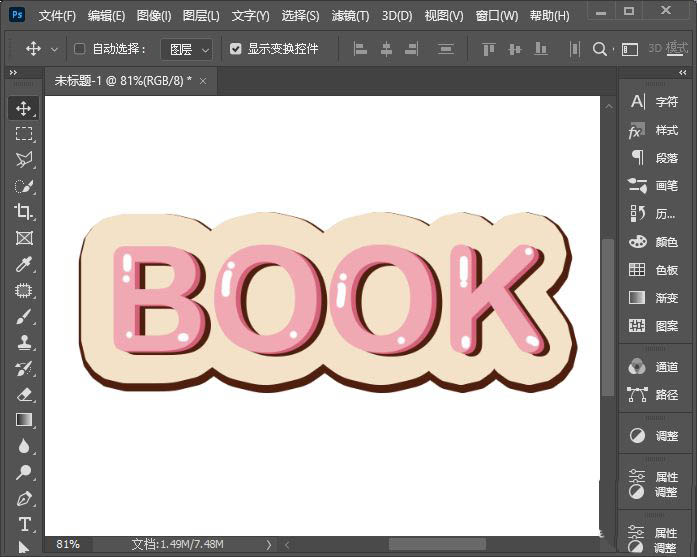
很多时候我们需要自己设计字体,没有版权的问题,该怎么设计一款粉色的卡通字体呢?我们主要用到文字图层中的投影和描边效果,下面我们就来看看详细的设计方法。
Adobe Photoshop(PS) 2020 v21.1.0 精简安装版 - 类型:图像处理
- 大小:1.32GB
- 语言:简体中文
- 时间:2020-04-17
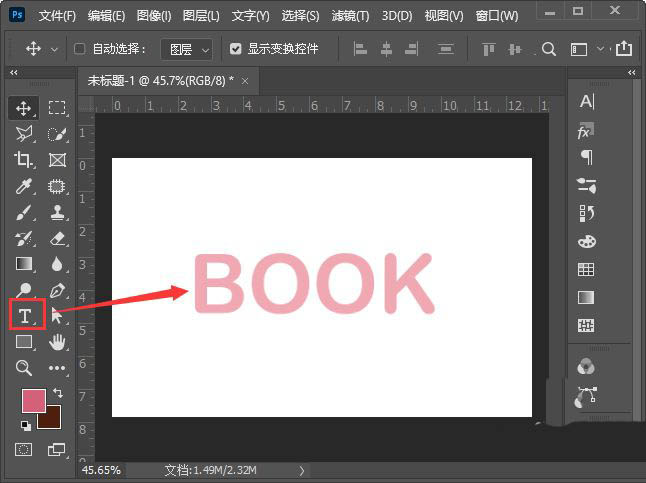
查看详情 我们用【文字工具】输入“BOOK”的英文字,颜色填充为粉色,如图所示。
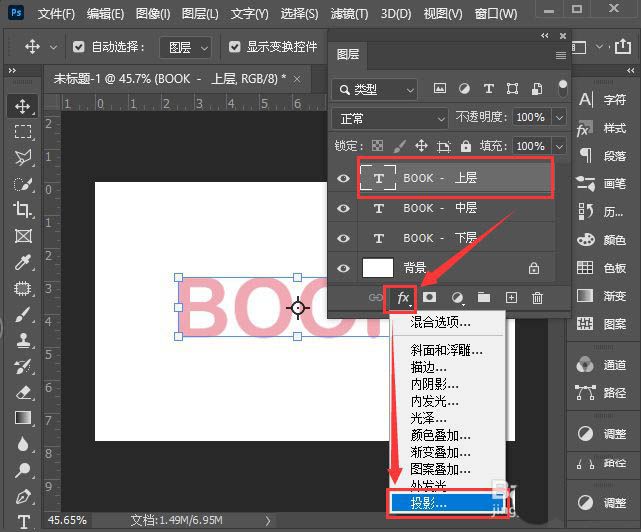
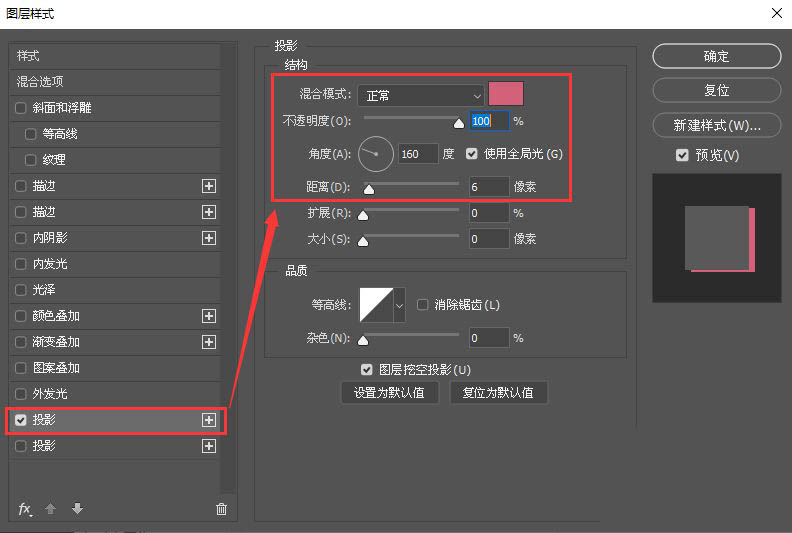
接着,我们按下【CTRL+J】把文字拷贝2份出来,分别给文字图层命名好名称,然后选中上层文字,点击【FX】找到【投影】,如图所示。
我们把第1个投影的颜色设置为深一点的粉色,角度为160度,距离为6像素,如图所示。
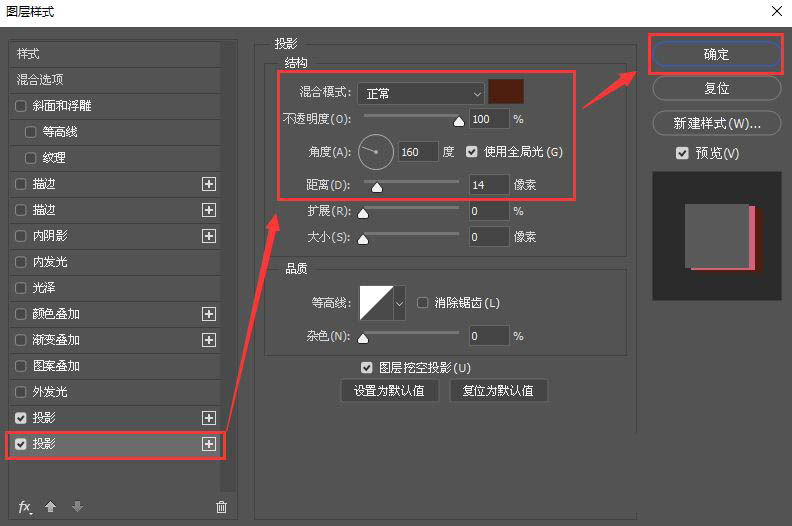
我们把第2个投影的颜色设置为棕色,角度为160度,距离为14像素,点击【确定】,如图所示。
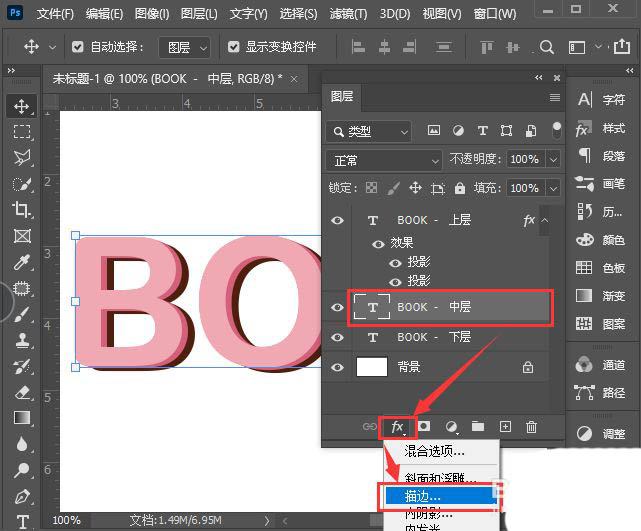
接下来,我们选中中层文字,点击【FX】选择【描边】,如图所示。
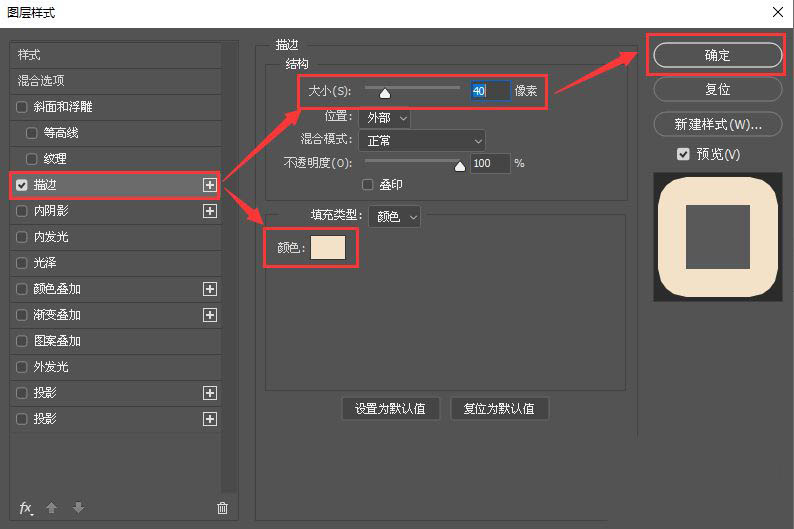
我们把描边的颜色设置为米色#f4e2c8,大小为40像素,点击【确定】,如图所示。
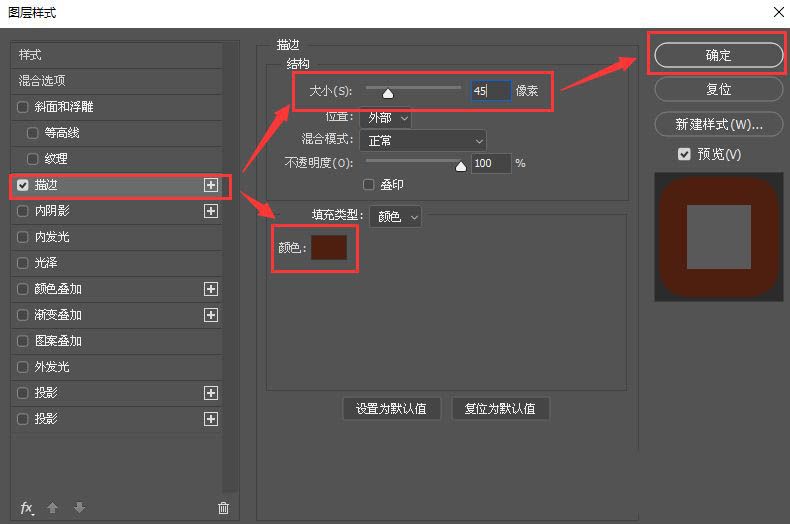
接着,我们选中下层文字向下移动几格,然后把描边的颜色设置为棕色,大小为45像素,点击【确定】,如图所示。
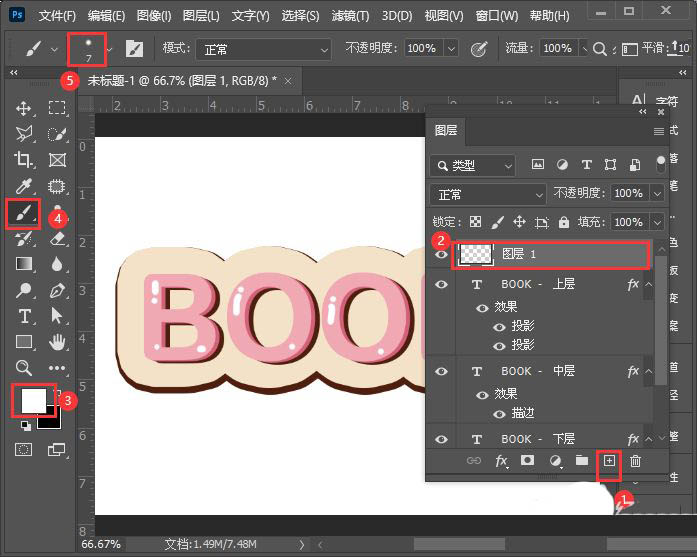
最后,我们新建一个空白的图层,用白色的画笔给文字添加一些亮点就完成了。
以上就是ps可爱艺术文字的制作方法,希望大家喜欢,请继续关注琼殿技术社区。
相关推荐:
ps怎么设计可爱的POP风格的卡通文字?
PS怎么设计颜色漂亮的Q版卡通文字效果?
ps怎么设计俏皮的卡通字体? ps卡通字体设计教程 |



 發表於 2021-6-19 11:16:10