|
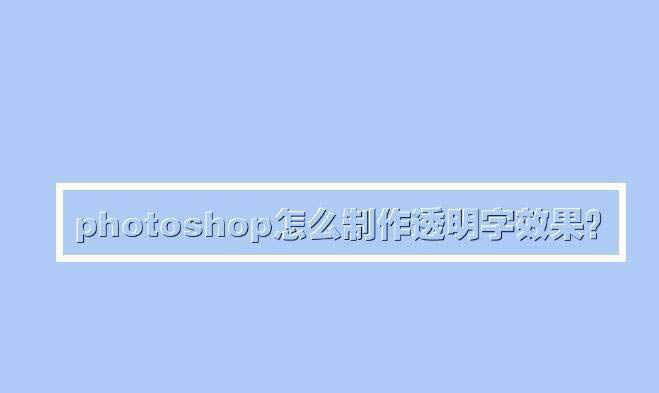
淘宝上看到了一款透明钢印水印,想要设计这个字体,该怎么设计这款透明水印文字呢?下面我们就来看看详细的教程。
Adobe Photoshop(PS) 2020 v21.1.0 精简安装版 - 类型:图像处理
- 大小:1.32GB
- 语言:简体中文
- 时间:2020-04-17
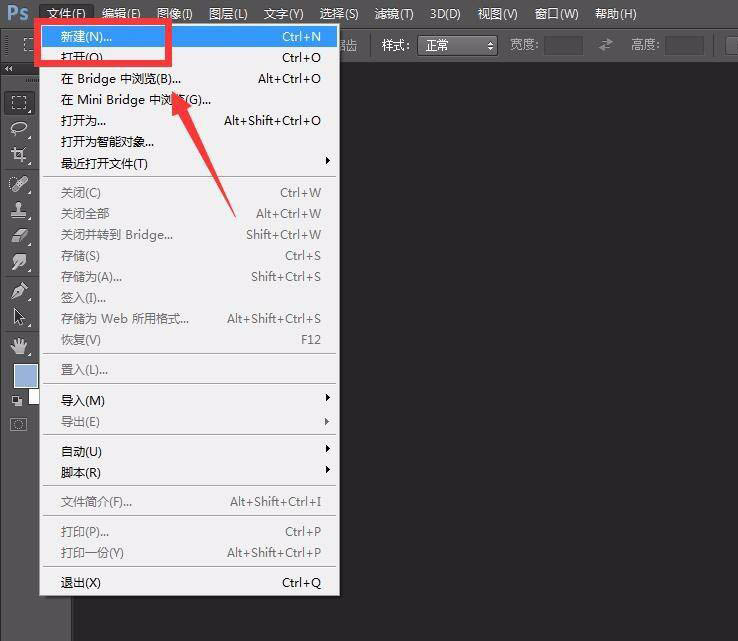
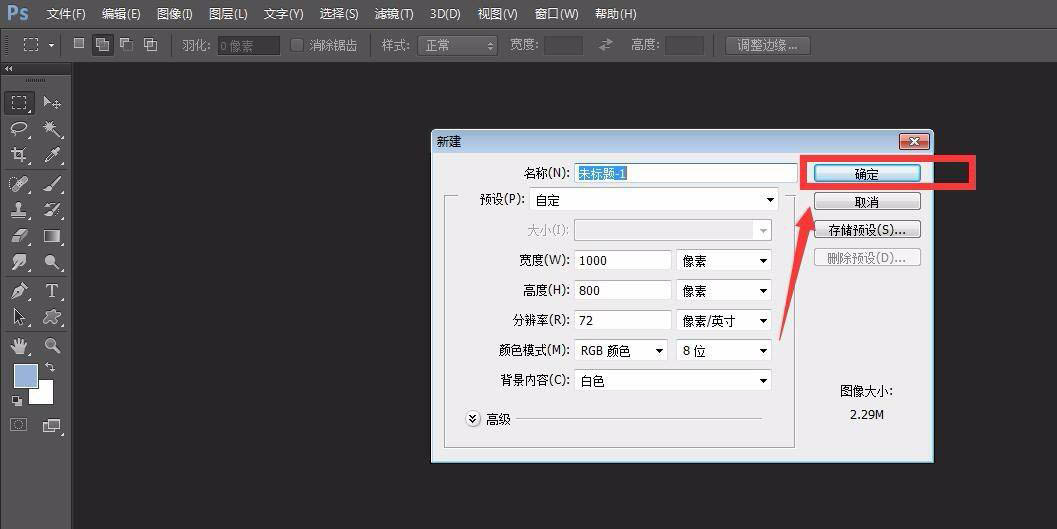
查看详情 首先,我们需要打开photoshop,点击页面左上角的【文件】——【新建】,创建空白图层。
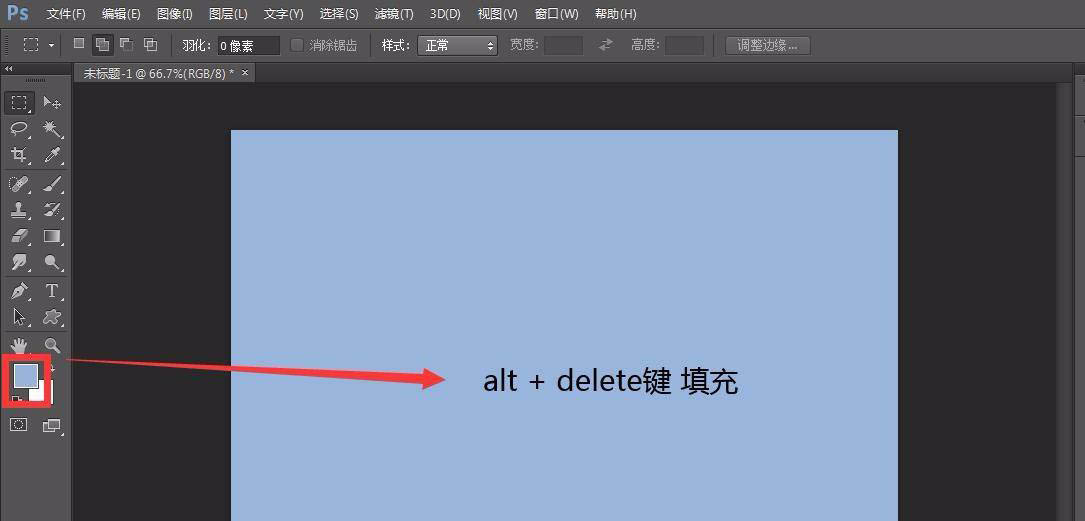
下面,我们点击左侧工具栏的前景色,设置好自己喜欢的前景色效果,按alt键和delete键填充整个画布。
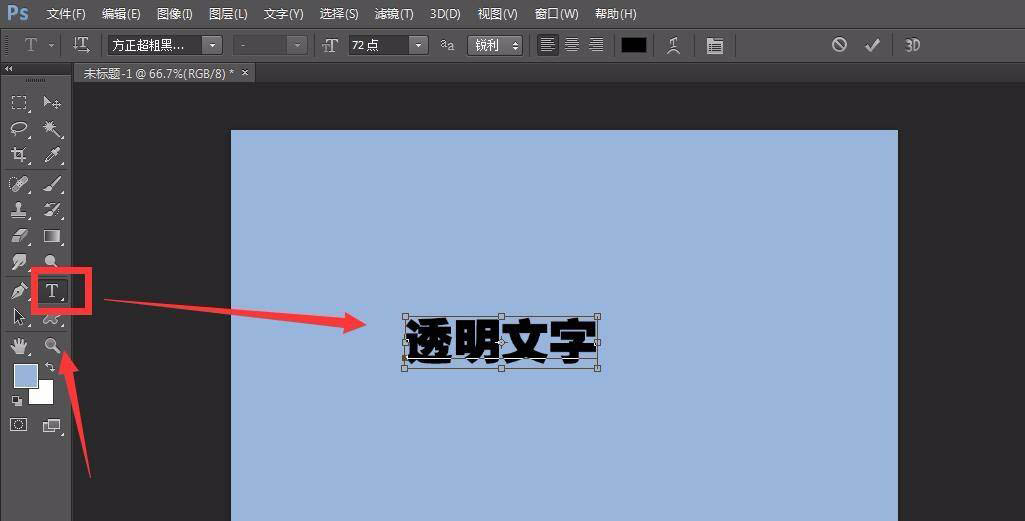
下面,我们选择左侧文字工具,输入相关文字,并调整文字的大小、字体。
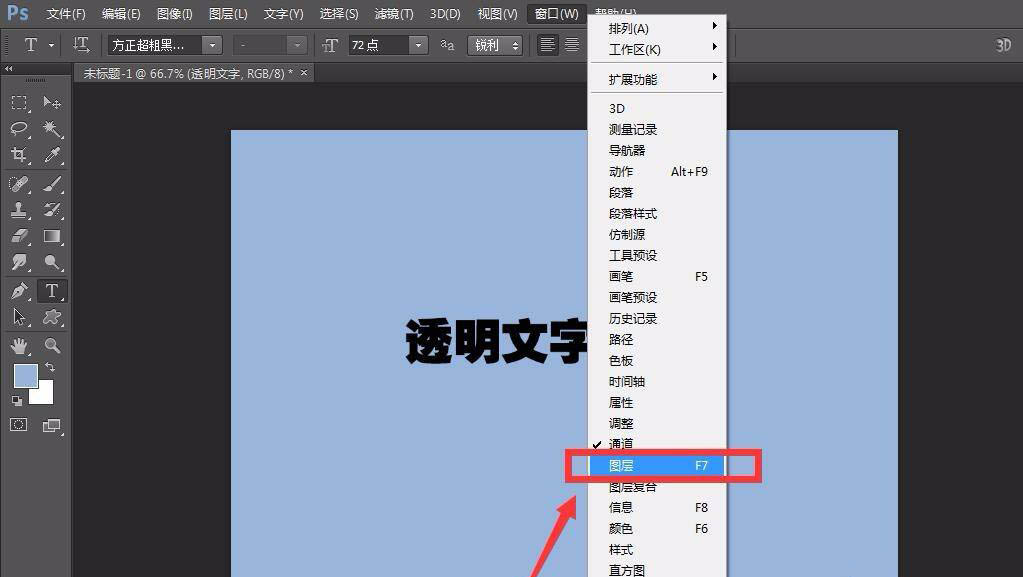
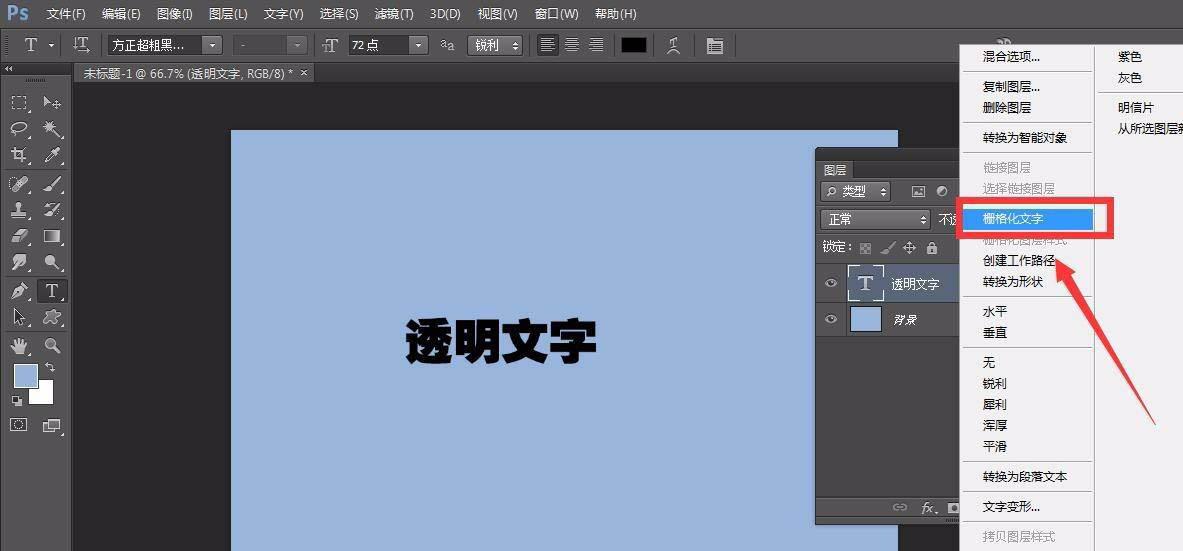
接下来,我们点击菜单栏的【窗口】——【图层】,在打开的图层面板上右击文字图层,选择【栅格化图层】。
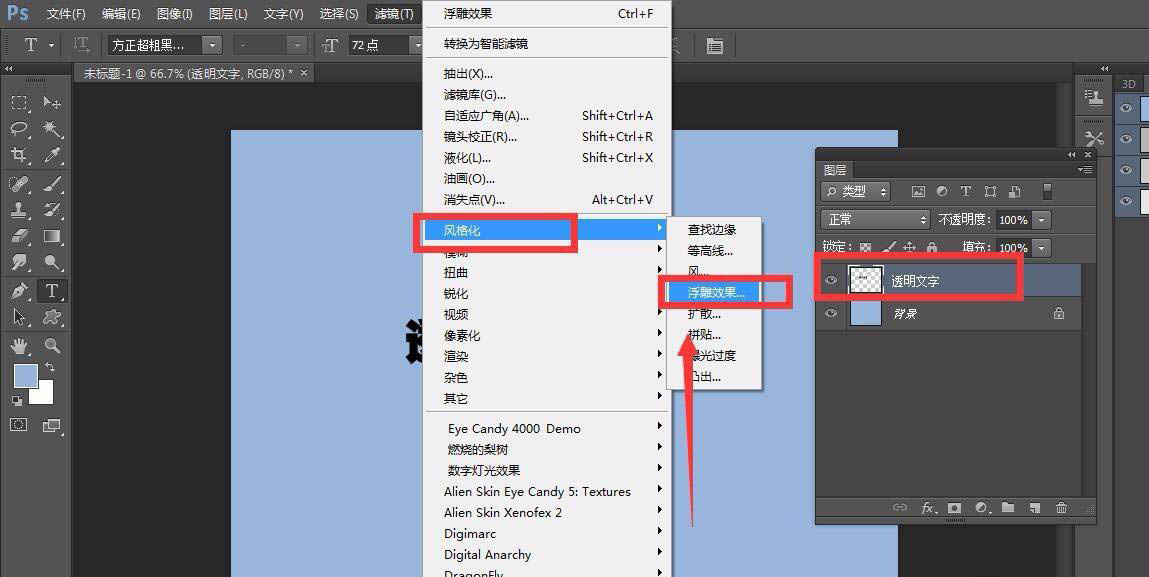
下面,我们选中文字图层,点击菜单栏的【滤镜】——【风格化】——【浮雕效果】,为文字添加浮雕效果。
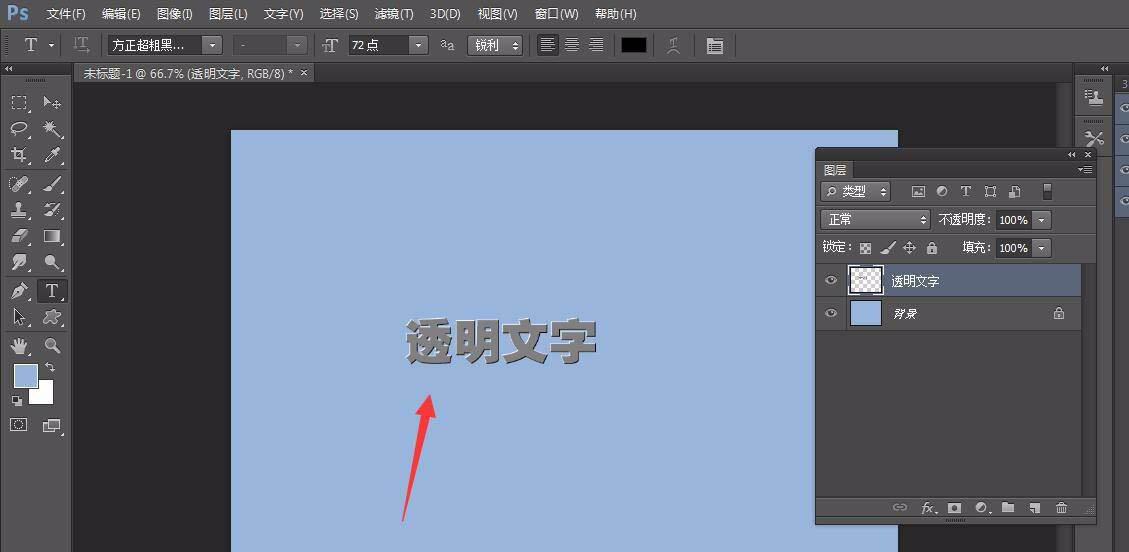
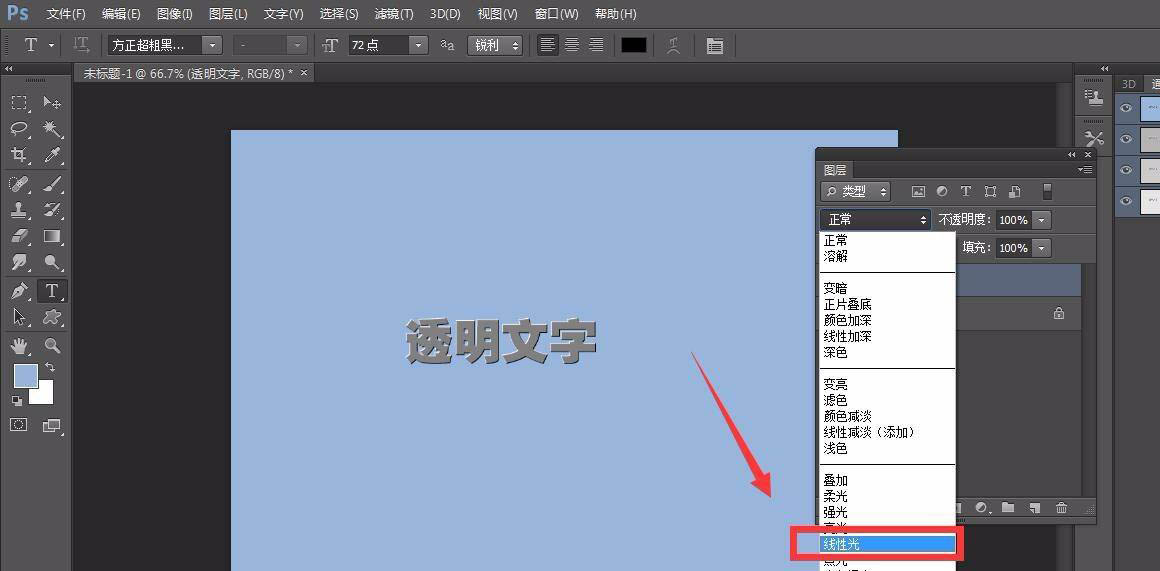
如下图所示,我们添加浮雕效果后,文字变为了灰色,下面,我们需要点击【图层混合模式】,选择【线性光】。
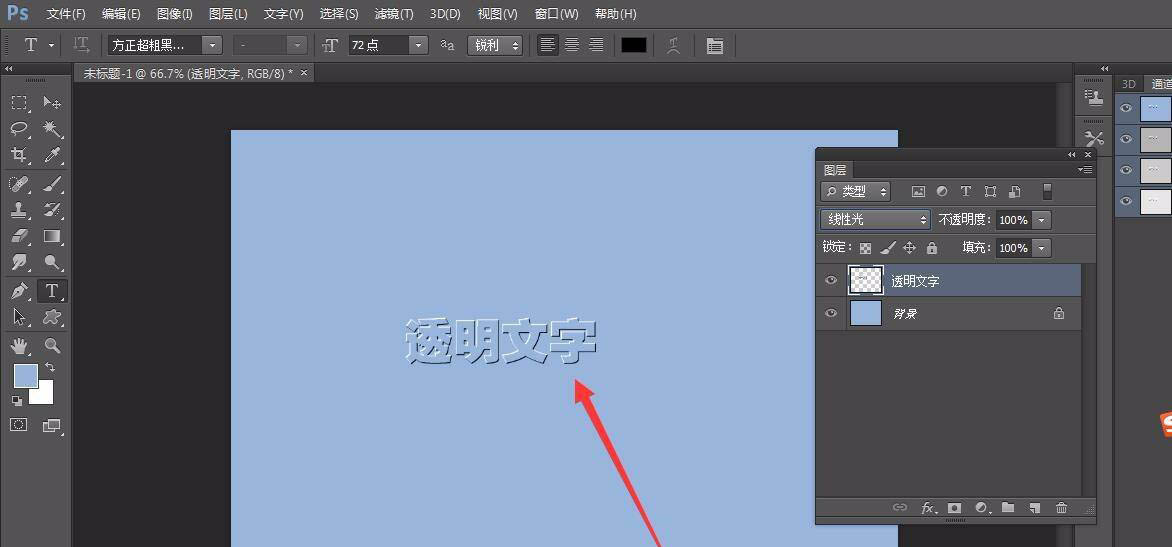
如下图所示,我们的透明文字效果就完成了,操作相对来说还是比较简单的,大家不妨可以试一试。
以上就是ps钢印效果透明水印字体的做法,希望大家喜欢,请继续关注琼殿技术社区。
相关推荐:
LED文字怎么做? ps设计led灯风格字体的技巧
ps怎么设计串联文字特效? ps穿插字体的实现方法
PS怎么设计蓝色的水花迸溅的文字效果? ps水纹字体的设计方法 |



 發表於 2021-8-17 11:01:18