|
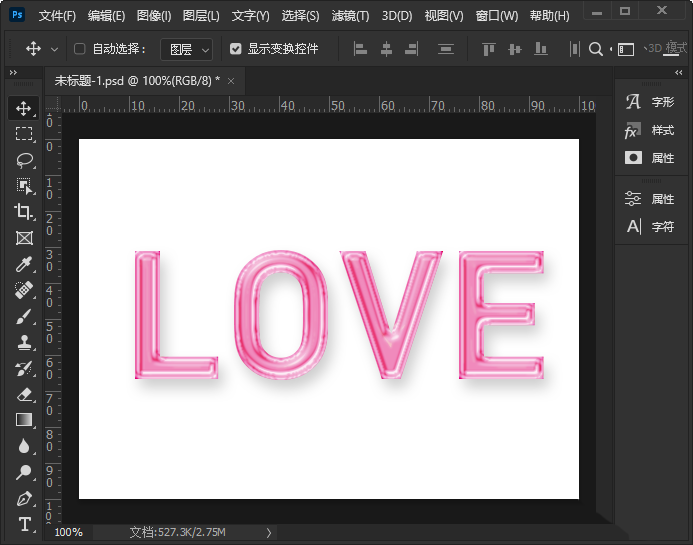
ps想要制作铝箔气球文字效果,主要用到2个文字图层,分别给图层设置不一样的斜面和浮雕样式,具体的设置参数还需要参考下文具体数值哦。
Adobe Photoshop 2021 v22.5.7.859 ACR14.3 一键直装特别版 - 类型:图像处理
- 大小:2.33GB
- 语言:简体中文
- 时间:2022-05-13
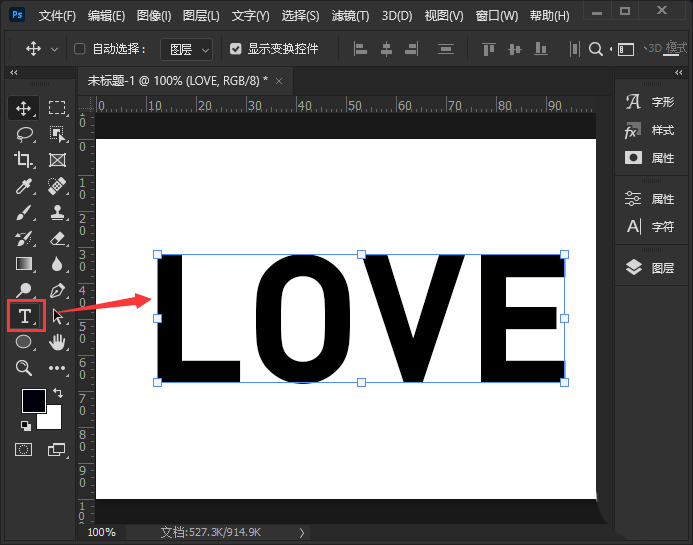
查看详情 文字工具输入LOVE。我们用【文字工具】输入自己需要的英文字,比如:LOVE。
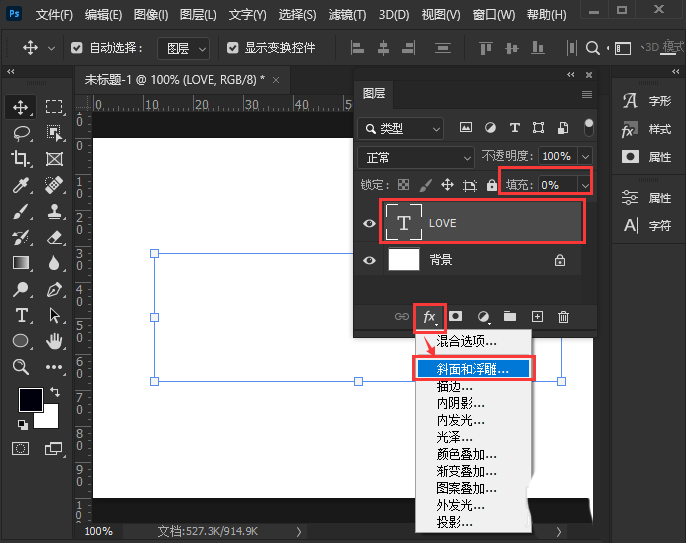
fx-斜面和浮雕。我们把LOVE的图层填充设置为0%,然后点击【fx】打开【斜面和浮雕】。
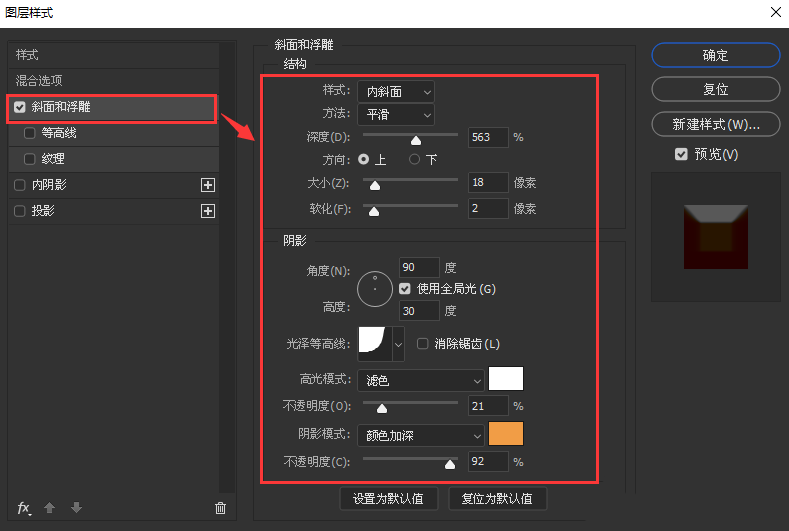
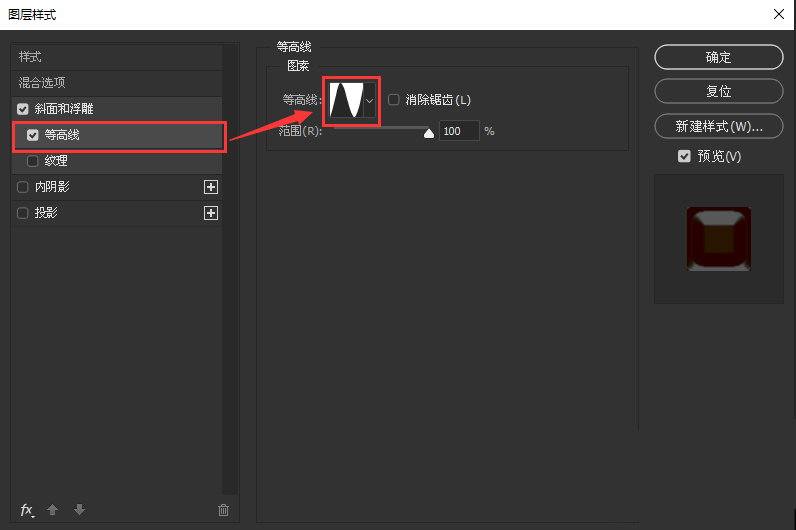
设置斜面和浮雕参数。我们在斜面和浮雕里面,把样式设置为内斜面,方法为平滑,深度为563%,方向选择上,大小为18像素,软化为2像素,把阴影模式的颜色设置为橙色,然后设置等高线样式。
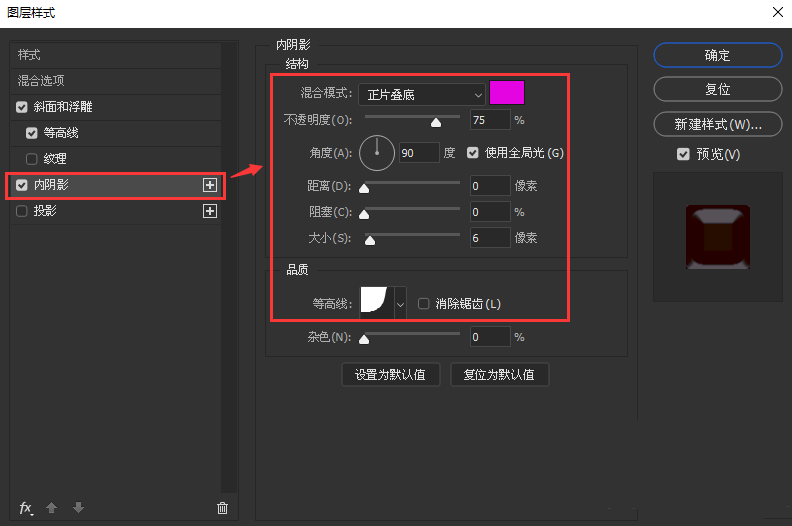
设置内阴影参数。接着,我们在内阴影里面,把混合模式设置为正片叠底,颜色设置为洋红色,不透明度为75%,角度为90度,大小为6像素。
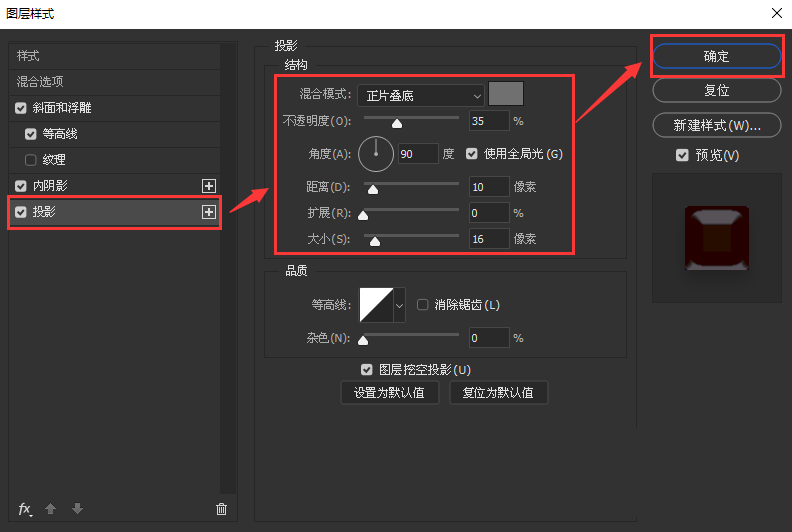
设置投影参数。我们在投影里面,把颜色设置为灰色,不透明度为35%,角度为90度,距离为10像素,大小为16像素,点击【确定】。
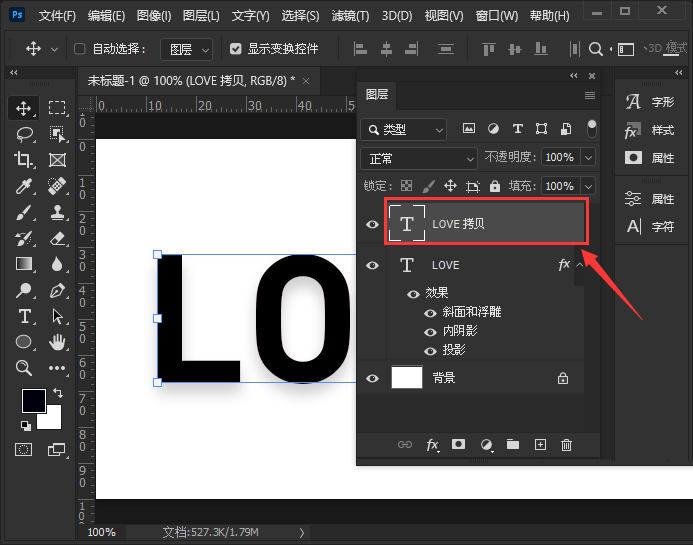
CTRL+J拷贝文字,清除图层样式。接下来,按下【CTRL+J】把文字图层拷贝一份出来,右键清除图层样式。
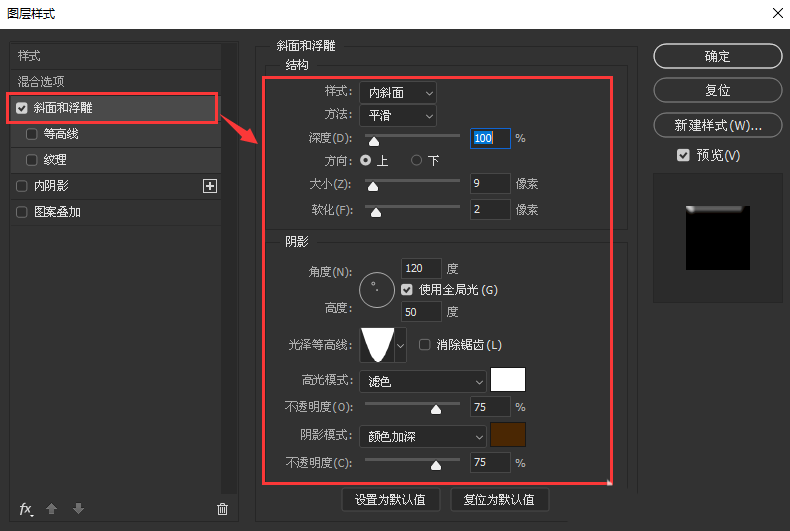
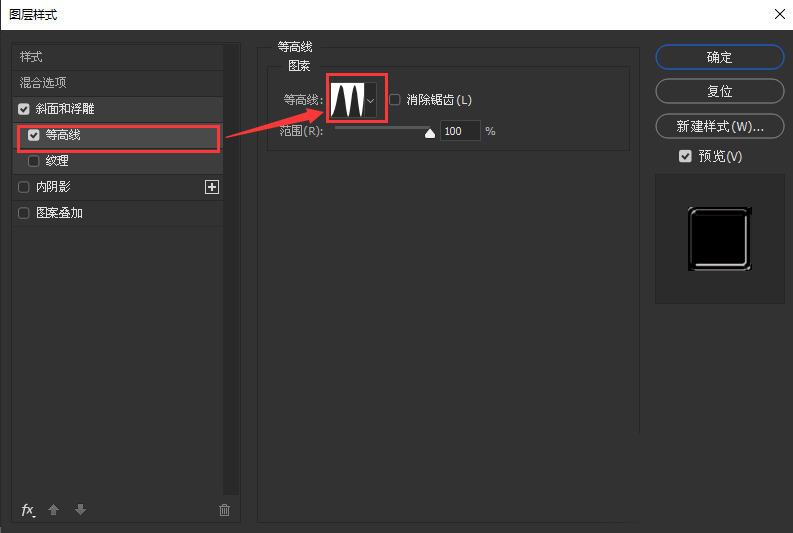
选中拷贝文字图层,设置斜面和浮雕参数。我们选中拷贝的文字图层,然后打开斜面和浮雕,把样式设置为内斜面,方法为平滑,深度为100%,方向选择上,大小为9像素,软化为2像素,把阴影模式的颜色设置为棕色,设置等高线样式。
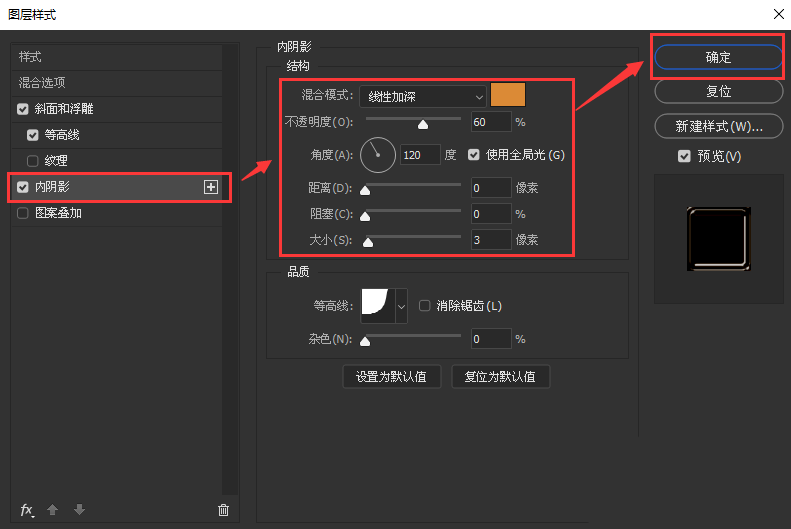
设置内阴影参数。我们在内阴影里面,把混合模式设置为线性加深,颜色设置为橙色,不透明度为60%,角度为120度,大小为3像素,点击【确定】就完成了。
以上就是铝箔气球文字效果ps的设计方法,希望大家喜欢,请继续关注琼殿技术社区。
相关推荐:
ps怎么设计模糊的像素字体效果?
ps怎么设计艺术效果的广告字体?
ps怎么设计立体的剪纸折纸风格的字体? |



 發表於 2021-9-17 09:02:00