|
ps中想要设计一款电商促销描边艺术字,该怎么制作呢?下面我们就来就来看看渐变彩色描边的教程。
Adobe Photoshop 2020 v21.1.3 绿色便携版 - 类型:图像处理
- 大小:533MB
- 语言:简体中文
- 时间:2021-06-15
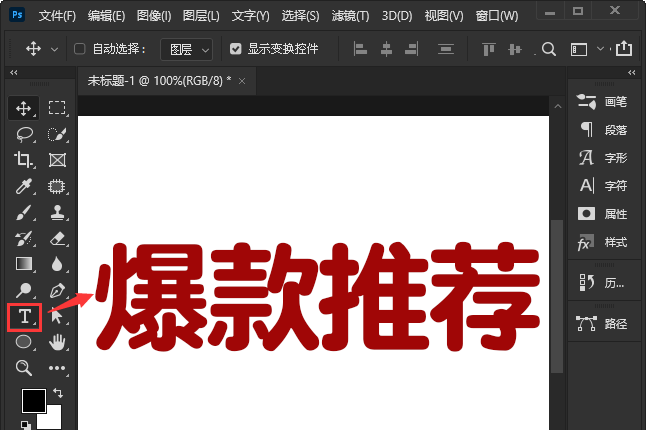
查看详情 文字工具输入爆款推荐。我们用【文字工具】输入自己需要促销的文字,比如:爆款推荐。
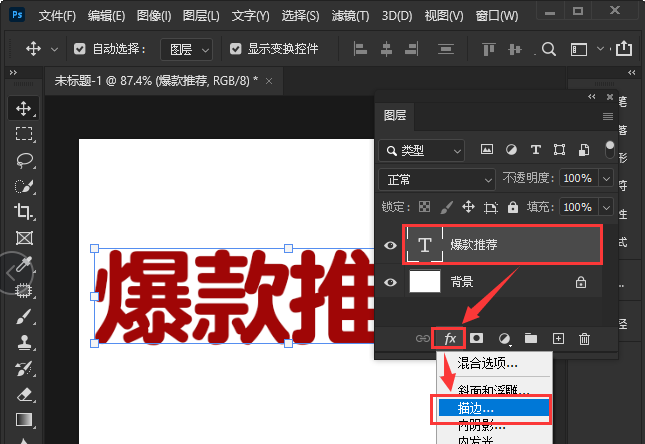
FX选择描边。我们选中爆款推荐的文字图层,然后在【FX】中选择【描边】。
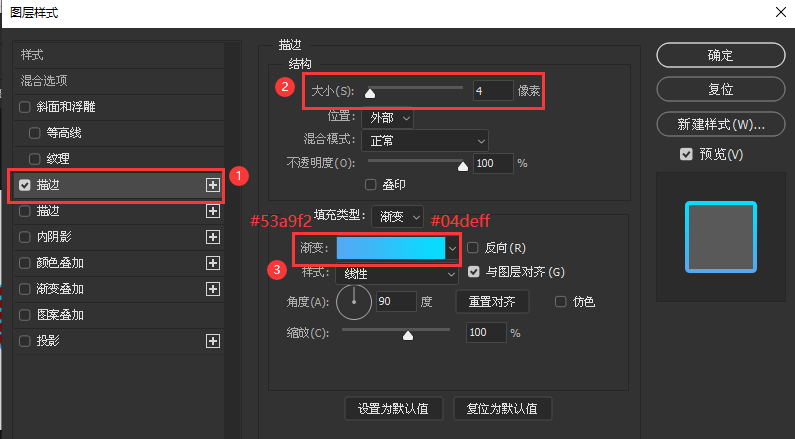
设置渐变颜色和描边大小。我们把描边大小设置为【4】像素,然后在填充类型里选择【渐变】,把渐变颜色设置为从深到浅,比如:【#53a9f2】到【#04deff】。
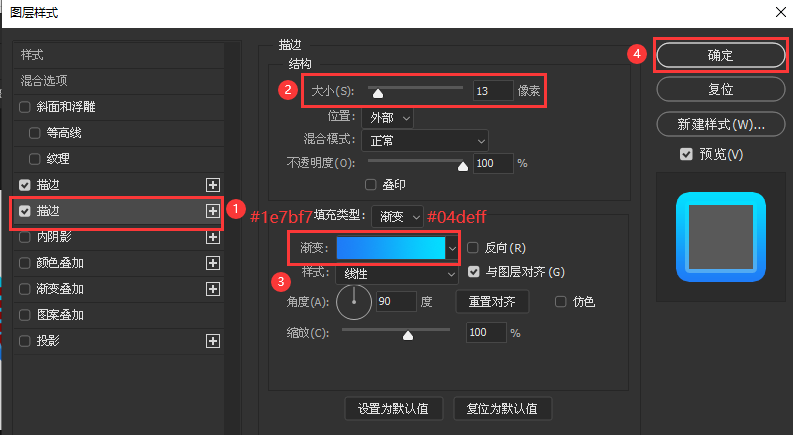
调整第2个描边颜色和大小。接着,我们把第2个描边大小调整为【13】像素,渐变颜色设置为【#1e7bf7】到【#04deff】,点击【确定】。
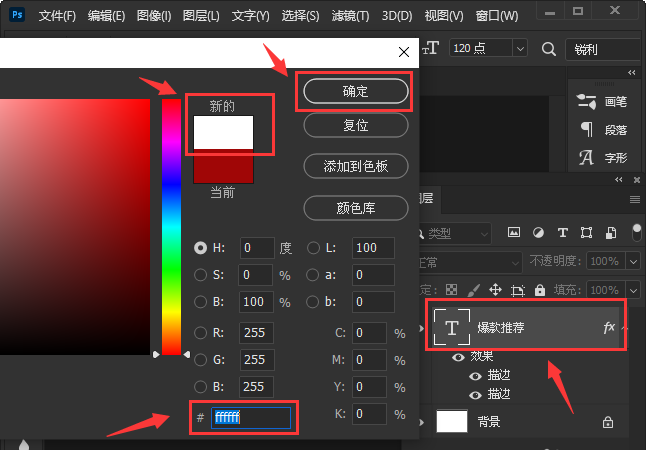
文字颜色设置为白色。接下来,我们双击文字图层,然后在拾色器里面把颜色设置为白色【#ffffff】,点击【确定】。
描边描边效果。最后,我们看到爆款推荐的文字就变成蓝色渐变描边的艺术字效果了。
以上就是电商促销描边艺术字ps设计方法,希望大家喜欢,请继续关注琼殿技术社区。
相关推荐:
PS怎么设计立体的银色描边的文字?
PS描边路径模拟压力失效的有效解决办法
ps怎么制作彩色描边文字? ps制作微光文字的教程 |



 發表於 2021-10-3 12:00:02